Skrzynka odbiorcza i połączeniaWorkspace AI
Pomoc w pisaniu AI w kompozytorze wiadomości e-mail i Twoim własnym domyślnym nadawcy
Szkicuj, ulepszaj, skracaj lub zmieniaj ton e-maila za pomocą AI, cofaj wszelkie zmiany, wybieraj skrzynkę odbiorczą, z której zaczynają się nowe e-maile, i pisz w większym kompozytorze na pełnym ekranie.
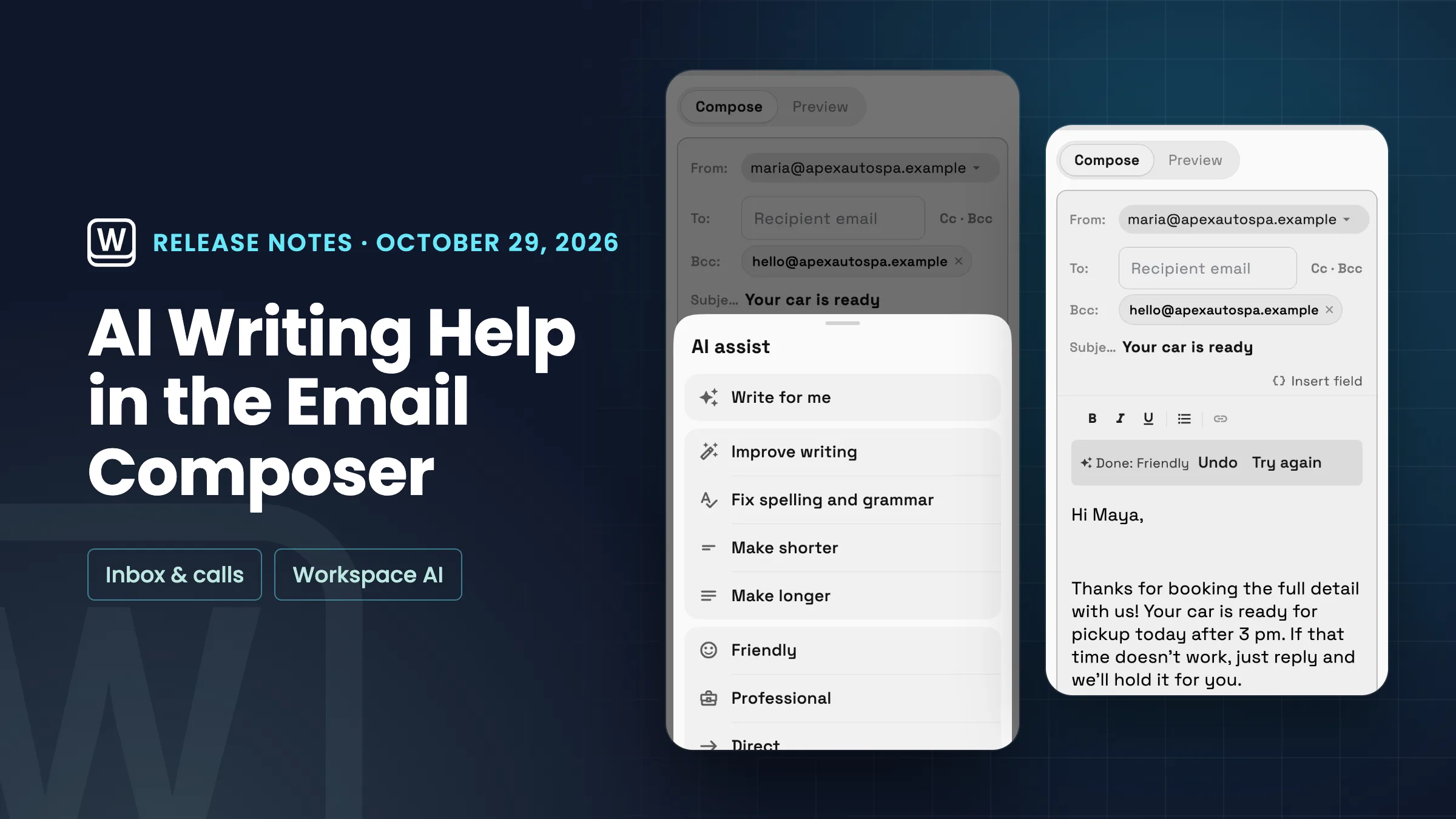
Pomoc w pisaniu AI: szkicuj, edytuj i zmieniaj ton, z opcją Cofnij
Przycisk ✨ Pisz z AI w kompozytorze e-maili otwiera teraz pełny zestaw narzędzi do pisania. Pisz dla mnie tworzy dla Ciebie szkic e-maila i wypełnia temat, jeśli jest pusty. W sekcji Edytuj swój szkic możesz wybrać Ulepsz pisanie, Popraw pisownię i gramatykę, Skróć lub Wydłuż, a w sekcji Zmień ton możesz wybrać Przyjazny, Profesjonalny lub Bezpośredni. Na telefonie przycisk pokazuje tylko ikonę ✨, a te same akcje otwierają się w arkuszu. Edycje wymagają tekstu do pracy, więc podświetlają się, gdy zaczniesz pisać.
Po każdej zmianie pojawia się pasek z napisem Zrobione, z nazwą akcji, i oferuje Cofnij i Ponów. Cofnij przywraca dokładnie to, co miałeś, a Ponów ponownie wykonuje tę samą akcję na oryginalnym tekście. Pasek znika, gdy tylko zaczniesz pisać, więc Cofnij nigdy nie usuwa nowego tekstu. Twój podpis jest wyłączony z AI i dodawany z powrotem później, więc nigdy się nie powiela, a pola scalania, takie jak imię klienta, pozostają na miejscu. Pomoc w pisaniu jest włączona dla każdego obszaru roboczego, chyba że administrator wyłączy Pomoc w pisaniu w Ustawieniach skrzynki odbiorczej → Pomoc AI skrzynki odbiorczej; gdy jest wyłączona, przycisk Pisz z AI nie pojawia się w kompozytorze. Korzysta z użycia AI w Twoim obszarze roboczym, jak inne funkcje AI, a jeśli skończy Ci się, zobaczysz "Osiągnąłeś limit użycia AI" z możliwością dodania więcej. Jest teraz w aplikacji internetowej i trafi do aplikacji iPhone i Android w następnej aktualizacji.
- Napisz dla mnie tworzy szkic wiadomości e-mail i jej temat
- Ulepszaj, poprawiaj gramatykę, skracaj lub wydłużaj
- Przyjazny, Profesjonalny lub Bezpośredni ton
- Cofnij lub Ponów po każdej zmianie

- Gdzie to znaleźć
- Każda nowa wiadomość e-mail
- Pisz z AI na dolnym pasku narzędzi (ikona ✨ na telefonie)
- Plany
- Każdy plan
- Dowiedz się więcej
- KomunikacjeAI w Twoim obszarze roboczym
Twoja własna domyślna skrzynka nadawcy
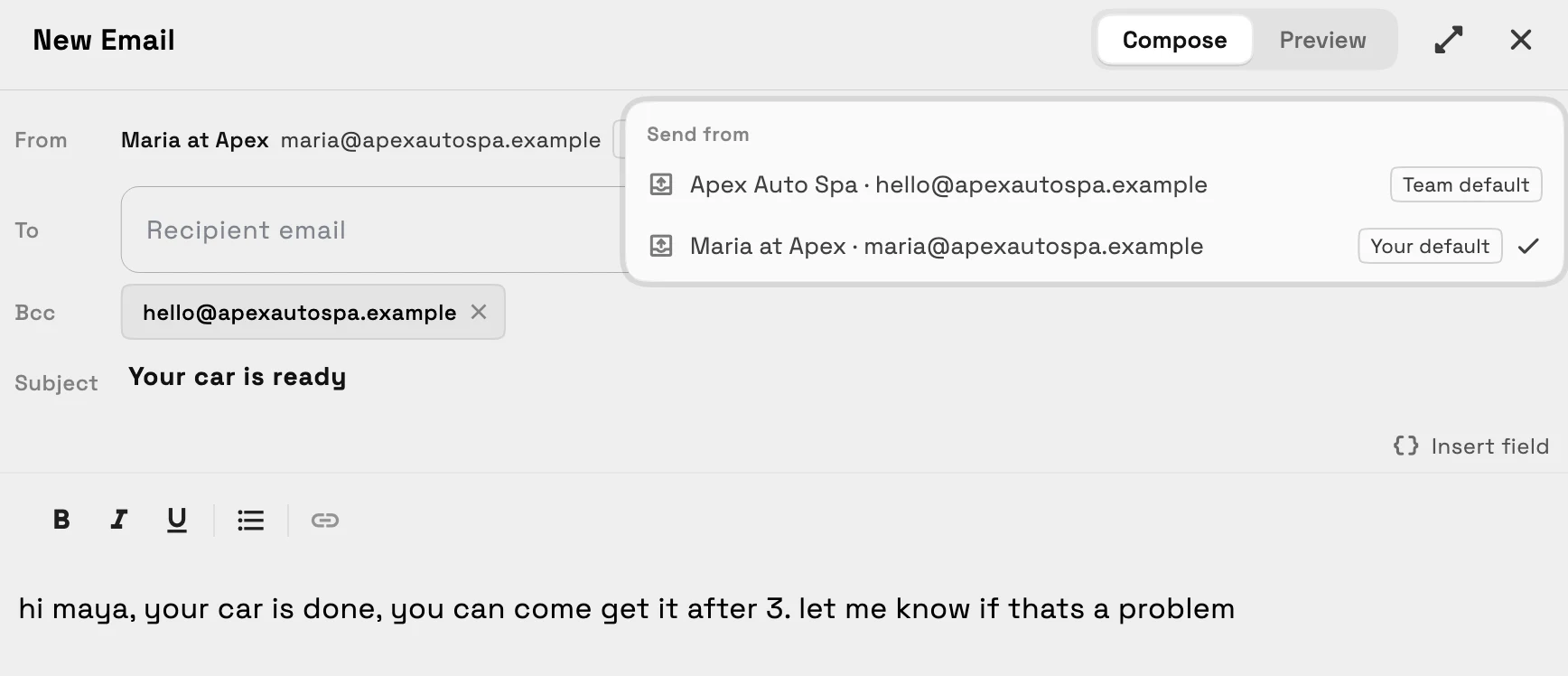
Każdy członek zespołu może teraz wybrać skrzynkę odbiorczą, z której zaczynają się jego nowe wiadomości e-mail, bez zmiany dla nikogo innego. Otwórz menu Od w każdej nowej wiadomości e-mail: wyświetla ono każdą skrzynkę odbiorczą, z której możesz wysyłać, wraz z jej nazwą i adresem, oznaczoną jako Twoja domyślna i Domyślna zespołu, a opcja Zawsze wysyłaj z, a następnie adres skrzynki odbiorczej, zapisuje wybraną przez Ciebie jako domyślną. Możesz również ustawić ją w Ustawieniach skrzynki odbiorczej → Skrzynki odbiorcze → Twój domyślny nadawca, którą widzisz tylko Ty. Oba pojawiają się, gdy Twój obszar roboczy ma dwie lub więcej skrzynek odbiorczych.
Przywrócony szkic zachowuje skrzynkę odbiorczą, z której został napisany. W przeciwnym razie nowe wiadomości e-mail zaczynają się od Twojej domyślnej, a następnie domyślnej zespołu. Jeśli Twoja domyślna skrzynka odbiorcza zostanie usunięta lub stracisz do niej dostęp, nowe wiadomości e-mail ponownie zaczną się od domyślnej skrzynki zespołu lub od Twojej najstarszej skrzynki odbiorczej, jeśli nie ma domyślnej skrzynki zespołu. Jest już dostępna w aplikacji internetowej i pojawi się w aplikacjach na iPhone'a i Androida wraz z ich następną aktualizacją.
- Wybierz swoją własną domyślną skrzynkę nadawcy
- Menu Od pokazuje nazwę i adres każdej skrzynki odbiorczej
- Tagi Twoja domyślna i Domyślna zespołu
- Twoje ustawienie widzisz tylko Ty
- Gdzie to znaleźć
- Każda nowa wiadomość e-mail
- Menu Od lub Ustawienia skrzynki odbiorczej
- Skrzynki odbiorcze
- Twój domyślny nadawca
- Plany
- Każdy plan
- Dowiedz się więcej
- KomunikacjeSamouczek dotyczący skrzynki odbiorczej
Większy kompozytor na pełnym ekranie
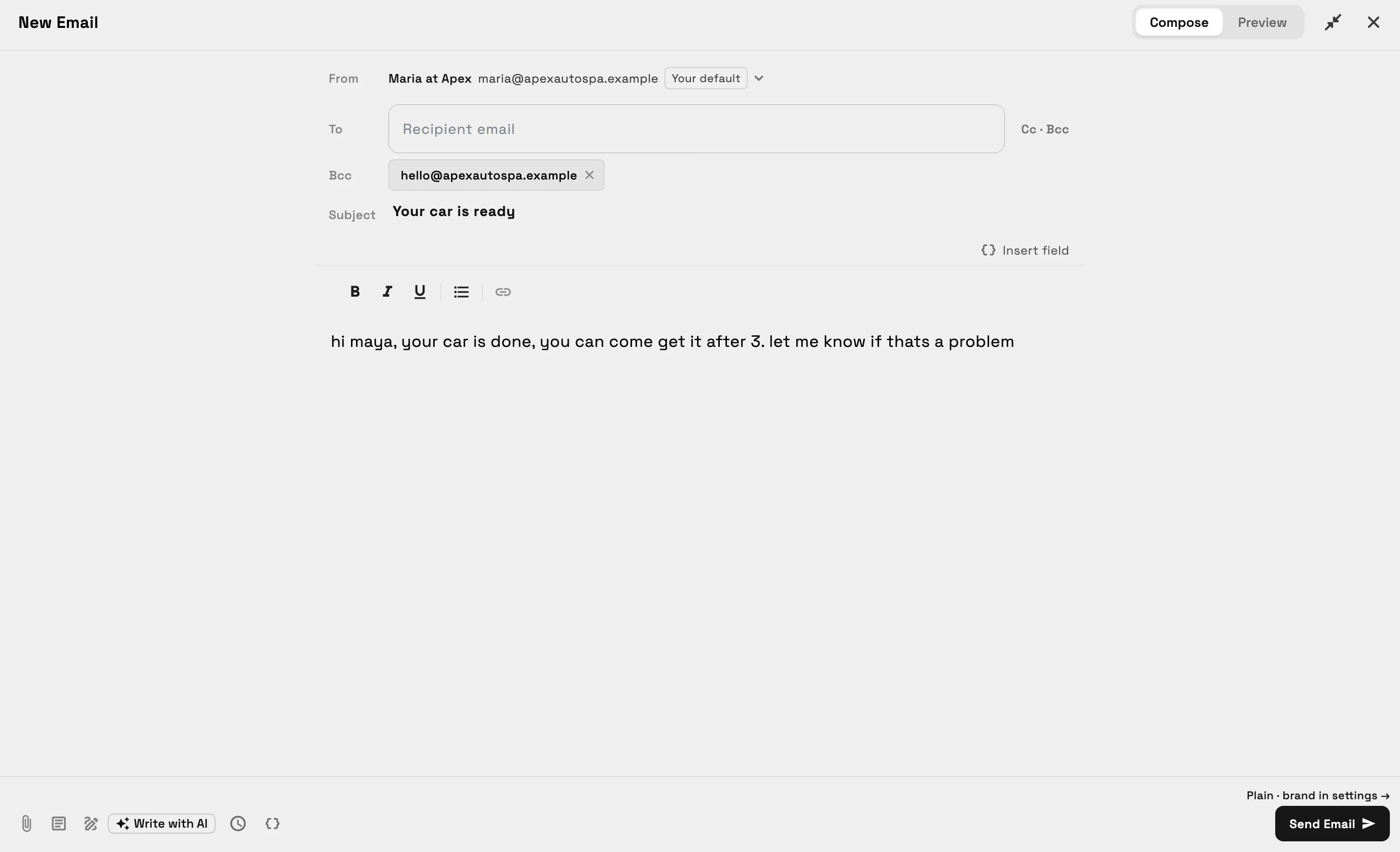
W aplikacji internetowej na komputerze lub tablecie kompozytor e-maili otwiera się teraz jako szerokie okno na środku ekranu zamiast wąskiego panelu po prawej stronie, dzięki czemu wiadomość ma miejsce, a adres Nadawcy jest w pełni widoczny. Przycisk pełnego ekranu obok Zamknij, lub ⌘/Ctrl+Shift+F, wypełnia okno i utrzymuje wiadomość w jednej, łatwej do odczytania kolumnie, a kompozytor zapamiętuje Twój wybór na tym urządzeniu.
⌘/Ctrl+Enter wysyła e-mail, gdyby tylko przycisk Wyślij. Na telefonie i w aplikacjach iPhone i Android kompozytor zachowuje znany układ.
- Otwiera się szeroko na środku ekranu
- Pełny ekran z ⌘/Ctrl+Shift+F
- ⌘/Ctrl+Enter do wysłania
- Ten sam układ na telefonie
- Gdzie to znaleźć
- Każdy nowy e-mail w aplikacji internetowej na komputerze lub tablecie
- przycisk pełnego ekranu obok Zamknij
- Plany
- Każdy plan
- Dowiedz się więcej
- Komunikacje
Powiązane aktualizacje
 Pakiety ofert typu wybierz jeden, Pisanie z AI dla ofert i usługi w wydarzeniach kalendarza
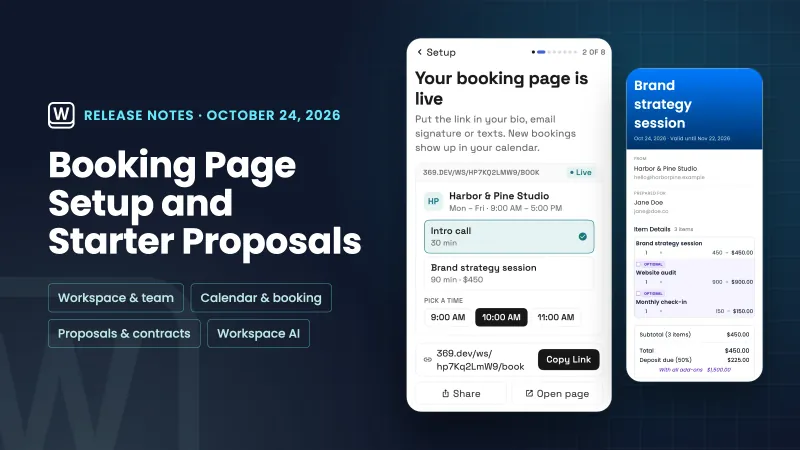 Konfiguracja teraz tworzy Twoją stronę rezerwacji i rozpoczyna Twoją pierwszą propozycję z Twoich usług
 E-maile klientów docierają teraz pod Twoją marką, a podpisy otrzymują odpowiedni edytor
Pomoc AI w pisaniu w kompozytorze wiadomości e-mail i Twój własny domyślny nadawca, w Twojej własnej przestrzeni roboczej.
Rozpocznij bezpłatny okres próbny, a następnie znajdź go w dowolnym nowym e-mailu.
14-dniowy bezpłatny okres próbny. Wymagana karta. Po okresie próbnym: od 29 USD miesięcznie. Odnawia się automatycznie co miesiąc, dopóki nie anulujesz. Anuluj w dowolnym momencie w Ustawienia → Płatności.