Projekty, zadania i czasWorkspace AI
Importuj projekty i wszelkie zadania z Dubsado, HoneyBook i innych
AI Import pobiera teraz projekty jako szósty typ danych: każdy projekt jest importowany wraz z klientem, datami i budżetem, a także wszelkimi zadaniami z pliku, po ich przejrzeniu.
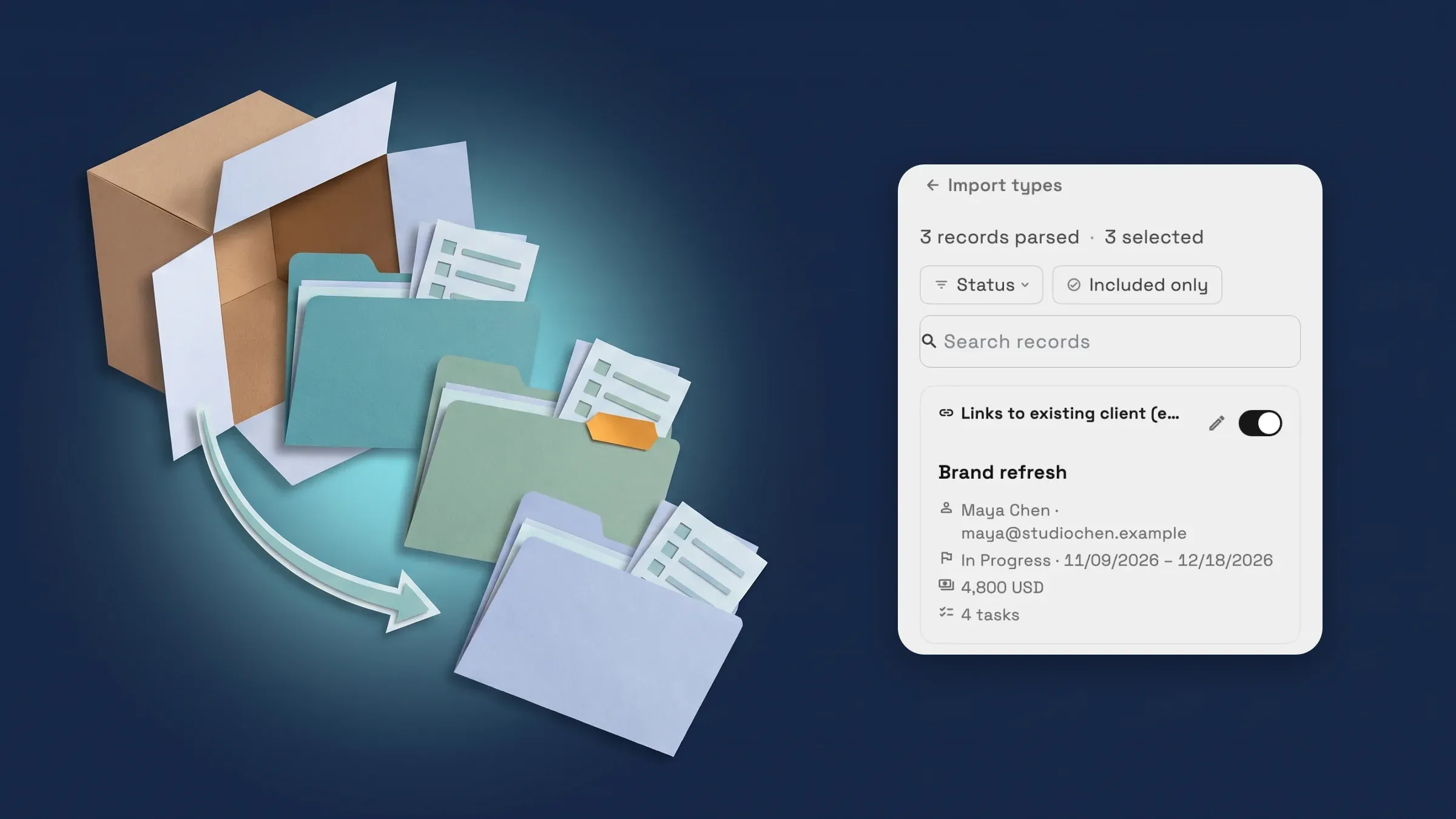
Importuj projekty i wszelkie zadania
Przechodzisz z Dubsado, HoneyBook lub innego narzędzia? Import AI obejmuje teraz projekty, a także klientów, produkty, faktury, oferty i wydatki. Otwórz Klientów → Importuj dane, wybierz Projekty i prześlij plik CSV lub Excel z projektami z Dubsado, HoneyBook, Bonsai, 17hats, Moxie lub arkusz kalkulacyjny. AI sugeruje narzędzie, z którego pochodzi, i typ danych, a Ty możesz poprawić jedno lub drugie przed rozpoczęciem importu.
Każdy projekt jest odczytywany wraz z klientem, statusem, datami i budżetem, a wszelkie zadania z pliku stają się zadaniami do wykonania w projekcie. Zadania są importowane, gdy plik ma kolumnę Zadania lub jeden wiersz na zadanie, a eksport projektów Dubsado zazwyczaj ich nie ma. W eksporcie Dubsado Lead jest odczytywany jako Planning, Job jako In Progress, a Archived: Yes jako zarchiwizowany. Klient, którego już masz, jest powiązany ze swoimi projektami, a nowy klient jest tworzony, gdy nie ma dopasowania. Bardzo długie listy zadań są przycinane, a krok przeglądu oznacza projekt, gdy tak się stanie.
Krok przeglądu pokazuje jedną kartę na projekt: jego nazwę, klienta, status i daty, budżet i liczbę zadań, z tagiem Archiwizowany tam, gdzie ma to zastosowanie. Wyłącz projekt, aby go pominąć, lub edytuj jego nazwę lub budżet, a nic nie zostanie zapisane, dopóki nie zaimportujesz. Po zakończeniu, Wyświetl Projekty otwiera listę Twoich projektów. Podobnie jak każdy import, wykorzystuje on wykorzystanie AI, a Ty potrzebujesz uprawnień do importowania i tworzenia projektów. Jest dostępny we wszystkich planach, teraz w aplikacji internetowej i pojawi się w aplikacji na iPhone'a w następnej aktualizacji.
- Projekty to szósty typ danych w Importuj dane
- Zadania w pliku stają się zadaniami projektu
- Dubsado Lead i Job odpowiadają Planning i In Progress, a zarchiwizowane projekty pozostają zarchiwizowane
- Gdzie to znaleźć
- Klienci
- Importuj dane
- Projekty
- Plany
- Każdy plan
Szybkie odpowiedzi
- Czy mogę zaimportować projekty z Dubsado lub HoneyBook do Workspace369?
- Tak. W sekcji Klienci → Importuj dane wybierz Projekty i prześlij plik CSV lub Excel z projektami z Dubsado, HoneyBook, Bonsai, 17hats, Moxie lub arkusz kalkulacyjny. Przeglądasz każdy projekt przed zapisaniem.
- Co stanie się z zadaniami w moim pliku projektów?
- Zadania w pliku stają się zadaniami projektu, gdy plik zawiera kolumnę Zadania lub jeden wiersz na zadanie. Krok przeglądu oznacza projekt, którego lista zadań została przycięta.
- Czy zaimportowany projekt jest powiązany z moimi istniejącymi klientami?
- Klient, którego już masz, jest powiązany ze swoimi projektami, a nowy klient jest tworzony, gdy nie ma dopasowania. Każda karta przeglądu pokazuje klienta przed importem.
- Które plany obejmują import projektów i czego potrzebuje?
- Import jest dostępny we wszystkich planach i wykorzystuje Twoje użycie AI, tak jak każdy AI Import. Potrzebujesz uprawnień do importowania i tworzenia projektów.
- Jak obsługiwane są statusy Dubsado i zarchiwizowane projekty?
- W eksporcie Dubsado Lead jest odczytywany jako Planning, a Job jako In Progress, a projekt oznaczony jako Archived: Yes jest importowany jako zarchiwizowany. Każda karta pokazuje swój status i daty do sprawdzenia.
Powiązane aktualizacje
 Nowe obszary robocze otrzymują starter Skonfiguruj mój lejek sprzedaży w czacie AI
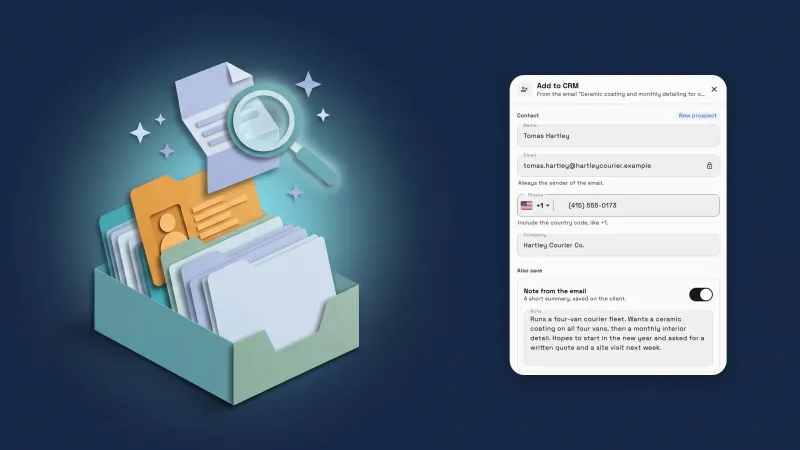 Dodaj e-maile do swojego CRM za pomocą AI i importuj oferty oraz listy klientów
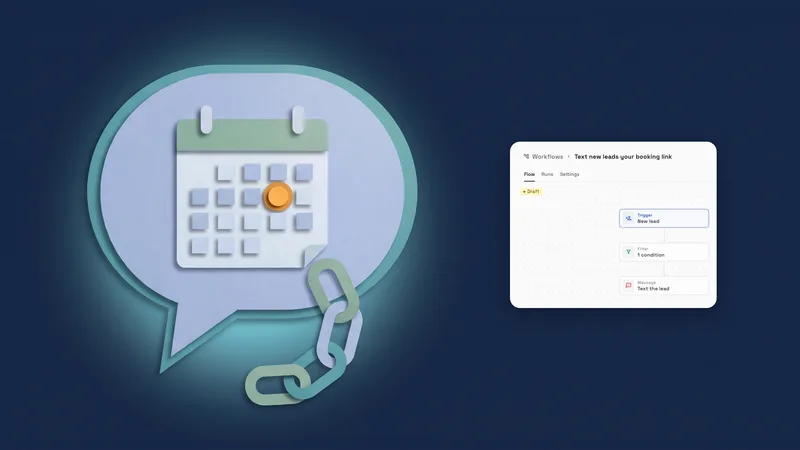 Wyślij SMS z linkiem do rezerwacji do nowych potencjalnych klientów i dzwoniących, których przegapiłeś, oraz zapisz z górnego paska
Importuj projekty i wszelkie zadania z Dubsado, HoneyBook i innych, w swoim własnym obszarze roboczym
Rozpocznij bezpłatny okres próbny, a następnie znajdź go w sekcji Klienci.
14-dniowy bezpłatny okres próbny. Wymagana karta. Po okresie próbnym: od 29 USD miesięcznie. Odnawia się automatycznie co miesiąc, dopóki nie anulujesz. Anuluj w dowolnym momencie w Ustawienia → Płatności.