Przepływy pracyProjekty, zadania i czas
Wyślij SMS z linkiem do rezerwacji do nowych potencjalnych klientów i dzwoniących, których przegapiłeś, oraz zapisz z górnego paska
Przepływy pracy mogą teraz wysyłać SMS-em do potencjalnego klienta lub nieodebranego połączenia link do Twojej strony rezerwacji, a pełnoekranowe ekrany tworzenia zadań i księgowości zapisują się z górnego paska.
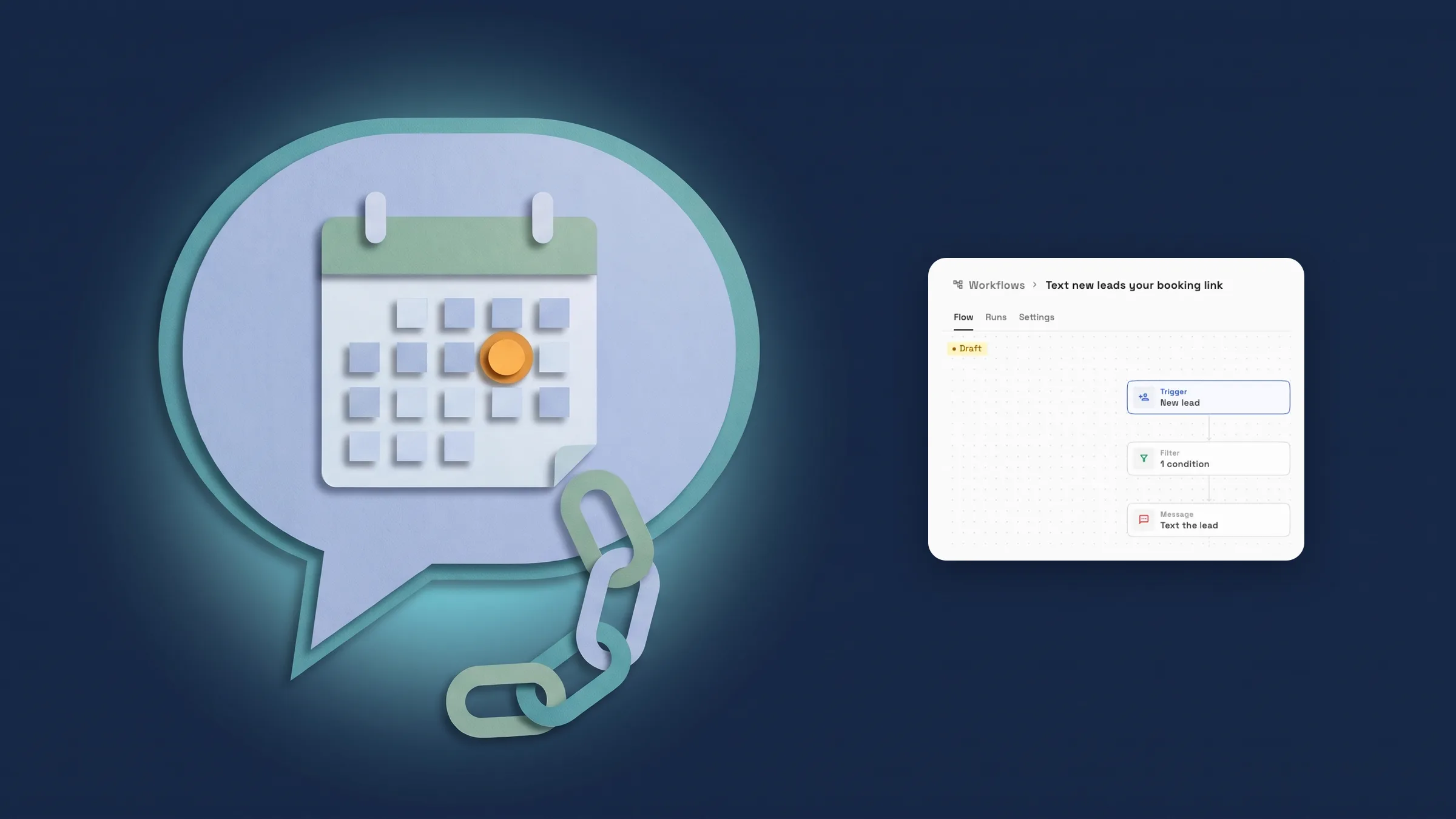
Wyślij SMS z linkiem do rezerwacji do nowych potencjalnych klientów i dzwoniących, których przegapiłeś
Dwa nowe szablony startowe robią to za Ciebie. W Przepływach pracy wybierz Nowy przepływ pracy i otwórz Potencjalni klienci, aby wysłać SMS z linkiem do rezerwacji do nowych potencjalnych klientów: zaczyna się od Nowy potencjalny klient, kontynuuje tylko wtedy, gdy zgoda SMS brzmi Tak, i wysyła jednego SMS-a, który wita potencjalnego klienta po imieniu, dziękuje za kontakt z Twoją firmą, podaje link do rezerwacji i kończy się tekstem „Odpowiedz STOP, aby zrezygnować”. Otwórz Skrzynkę odbiorczą, aby wysłać SMS z linkiem do rezerwacji do dzwoniących, których przegapiłeś: zaczyna się od Połączenie nieodebrane i wysyła SMS-a do dzwoniącego z linkiem do rezerwacji czasu. Wybierz Użyj szablonu, a otrzymasz szkic, który możesz edytować przed jego publikacją.
Aby umieścić link w dowolnej własnej wiadomości, otwórz Zmienną Wstaw w kroku i wybierz Link do strony rezerwacji z grupy Workspace. Wypełni publiczny link do Twojej domyślnej strony rezerwacji na żywo lub Twojej jedynej strony na żywo. Przy dwóch aktywnych stronach i braku domyślnej, lub braku żadnej, krok, który jej używa, nie jest wysyłany, a wykonanie wyjaśnia dlaczego.
Zgoda SMS jest również nowym filtrem w wyzwalaczach Nowy potencjalny klient, Zmieniono status potencjalnego klienta, Przypisano potencjalnego klienta i Przekształcono potencjalnego klienta w klienta, z opcjami Tak i Nie do wyboru. Pasuje do pola wyboru zgody SMS w Twoich formularzach, więc potencjalny klient, który go nie zaznaczył, nie pasuje do filtra Tak. Kroki SMS wymagają Voyager lub wyższego planu, a link do rezerwacji wymaga strony rezerwacji, więc te szablony są dla Specialist, Commander i Enterprise; na niższym planie pokazują blokadę planu. Jest już w aplikacji internetowej i pojawi się w aplikacji iPhone w następnej aktualizacji.
- Dwa szablony: jeden dla nowych potencjalnych klientów, jeden dla nieodebranych połączeń
- Link do strony rezerwacji w grupie Workspace zmiennej Wstaw
- Filtr zgody SMS na czterech wyzwalaczach potencjalnych klientów
- Gdzie to znaleźć
- Przepływy pracy
- Nowy przepływ pracy
- Potencjalni klienci lub Skrzynka odbiorcza
- Użyj szablonu
- Plany
- Specialist i wyżej
- Dowiedz się więcej
- Automatyzacja przepływu pracyZbuduj, przetestuj i aktywuj przepływ pracy
Utwórz zadanie z górnego paska
Pełnoekranowy ekran Nowe zadanie jest teraz zapisywany z paska u góry. Na komputerze wyświetla się ścieżka, np. Zadania / Twoja tablica / Nowe zadanie, z przyciskami Utwórz kolejne, Anuluj i Utwórz zadanie obok, a ⌘↵ (Ctrl ↵ w systemie Windows) zapisuje z klawiatury. Na telefonie pasek wyświetla Anuluj, tytuł i Utwórz. Tworzone zadanie nie może zostać anulowane podczas zapisywania. Jest dostępne na każdym planie, już w aplikacji internetowej, i pojawi się w aplikacji iPhone w następnej aktualizacji.

- Gdzie to znaleźć
- Zadania
- Nowe zadanie
- Plany
- Każdy plan
- Dowiedz się więcej
- HarmonogramProjekty, zadania i harmonogramowanie
Zapisz rachunki, dostawców, środki trwałe i wpisy dziennika z górnego paska
Ekran tworzenia księgowości dla rachunku, dostawcy, środka trwałego i wpisu dziennika można teraz zapisywać z tego samego górnego paska. Na komputerze wyświetla się ścieżka, np. Księgowość / Utwórz rachunek, z przyciskiem Anuluj i głównym przyciskiem obok, a ⌘↵ (Ctrl ↵ w systemie Windows) zapisuje. Na telefonie pasek wyświetla Anuluj, tytuł i główny przycisk. Przyciski zapisu na końcu formularzy rachunków, dostawców i środków trwałych zniknęły. Te ekrany są dostępne w Commander i Enterprise. Jest już w aplikacji internetowej i pojawi się w aplikacji iPhone w następnej aktualizacji.
- Gdzie to znaleźć
- Księgowość
- Rachunki, Dostawcy, Środki Trwałe lub Wpisy Dziennika
- dodaj jeden
- Plany
- Commander i wyżej
- Dowiedz się więcej
- KsięgowośćWydatki
Szybkie odpowiedzi
- Jak wysłać SMS z moim linkiem do rezerwacji do nowego potencjalnego klienta?
- W przepływach pracy wybierz Nowy przepływ pracy, otwórz Potencjalni klienci i użyj opcji Wyślij SMS z linkiem do rezerwacji do nowych potencjalnych klientów. Działa, gdy pojawi się nowy potencjalny klient i wysyła jednego SMS-a, tylko wtedy, gdy zgoda SMS potencjalnego klienta brzmi Tak.
- Jak wysłać SMS do kogoś, kto dzwonił i go przegapiłem?
- Użyj szablonu Wyślij SMS z linkiem do rezerwacji do dzwoniących, których przegapiłeś, w sekcji Skrzynka odbiorcza w Nowym przepływie pracy. Zaczyna się od Połączenie nieodebrane i wysyła SMS-a do dzwoniącego z linkiem do rezerwacji czasu.
- Które plany mogą wysyłać link do rezerwacji SMS-em?
- Specialist, Commander i Enterprise. Kroki tekstowe wymagają Voyager lub wyższego, a strony rezerwacji zaczynają się od Specialist, więc niższy plan wyświetli blokadę planu na tych szablonach.
- Co pasuje do filtra zgody SMS?
- Pole wyboru zgody SMS w Twoich formularzach. Filtr znajduje się w opcjach Nowy potencjalny klient, Zmieniono status potencjalnego klienta, Przypisano potencjalnego klienta i Przekształcono potencjalnego klienta w klienta, a potencjalny klient, który nie zaznaczył pola, nie pasuje do opcji Tak.
- Gdzie znajdę zmienną Link do strony rezerwacji?
- W kroku przepływu pracy otwórz Zmienną Wstaw i poszukaj w grupie Workspace linku do strony rezerwacji.
- Czy mogę zapisać nowe zadanie lub rachunek z klawiatury?
- Tak. Na komputerze Nowe zadanie zapisuje się za pomocą ⌘↵ lub Ctrl ↵ w systemie Windows, na każdym planie. Na Commander i Enterprise ekrany rachunków, dostawców, środków trwałych i wpisów dziennika zapisują się w ten sam sposób.
Powiązane aktualizacje
 Builder API jest teraz dostępny w każdym planie
 Webhooki dla nowych klientów i zmian etapów
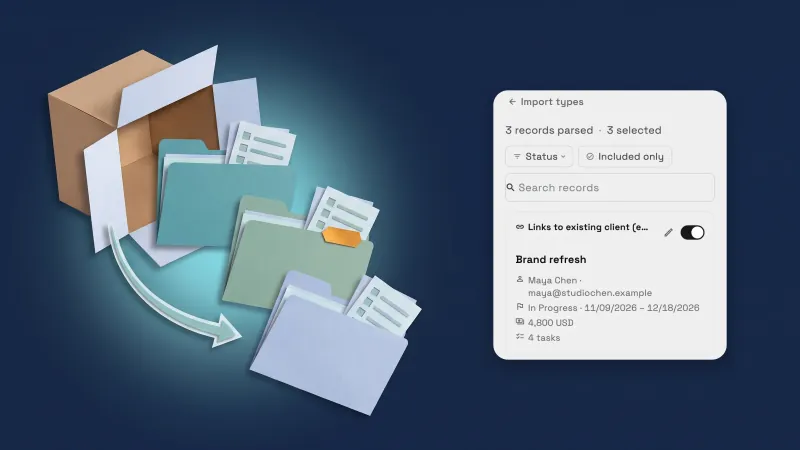 Importuj projekty i wszelkie zadania z Dubsado, HoneyBook i innych
Wyślij SMS z linkiem do rezerwacji do nowych potencjalnych klientów i dzwoniących, których przegapiłeś, oraz zapisz z górnego paska, w swojej własnej przestrzeni roboczej
Rozpocznij bezpłatny okres próbny na Commander, a następnie znajdź go w sekcji Przepływy pracy.
14-dniowy bezpłatny okres próbny. Wymagana karta. Po okresie próbnym: 299 $/miesiąc za plan Commander. Odnawia się automatycznie co miesiąc, dopóki nie anulujesz. Anuluj w dowolnym momencie w Ustawienia → Płatności.