Klienci i CRMWorkspace AISkrzynka odbiorcza i połączeniaOferty i umowy
Dodaj e-maile do swojego CRM za pomocą AI i importuj oferty oraz listy klientów
AI zamienia e-mail od nowej osoby w klienta, notatkę i zadanie do wykonania, które najpierw przeglądasz. Odbuduj starą ofertę z pliku PDF lub zaimportuj klientów ze zrzutu ekranu.
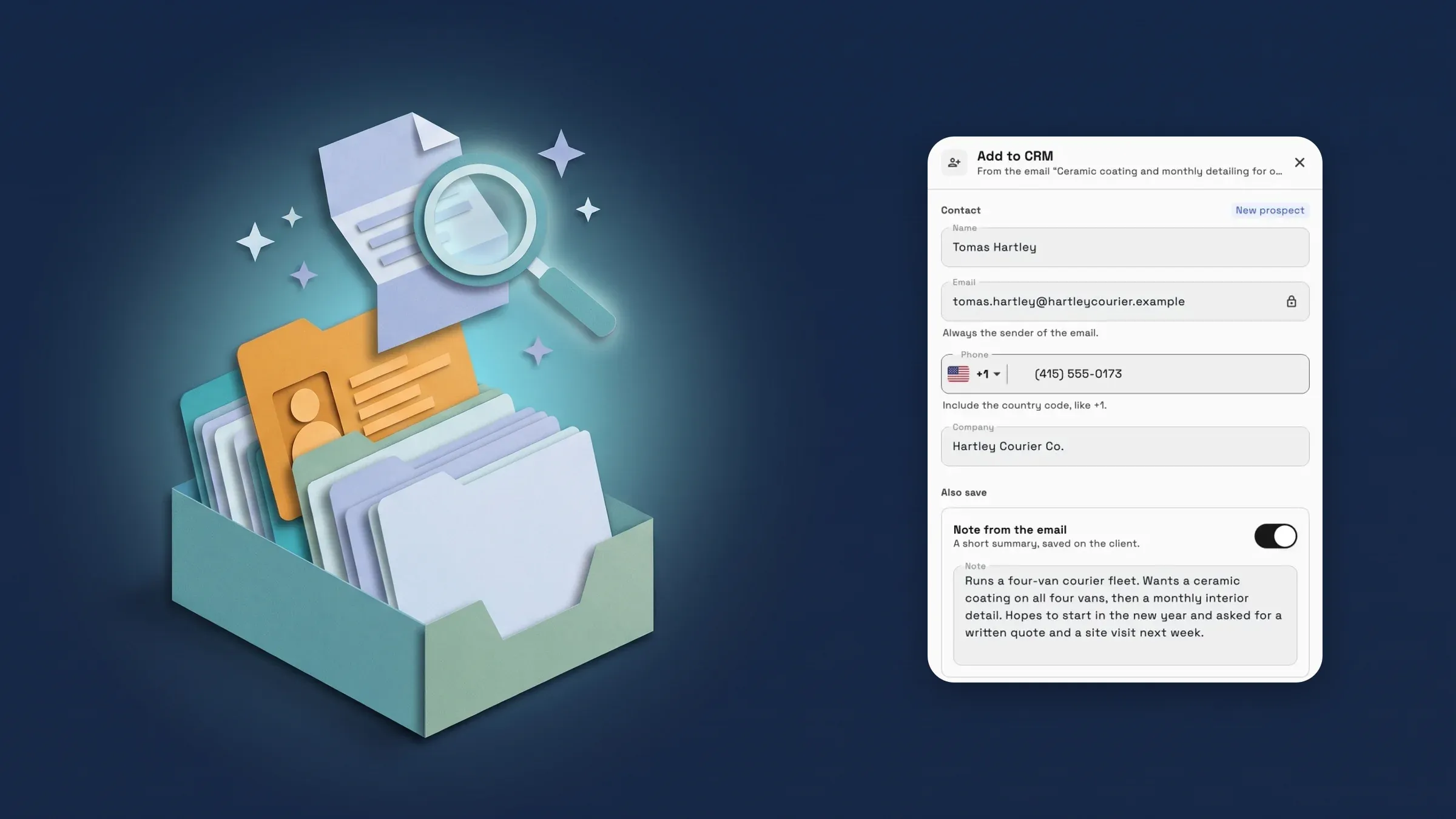
Dodaj nadawcę e-maila do swojego CRM za pomocą AI
Otwórz e-mail od nowej osoby i wybierz Dodaj do CRM z jej menu. Workspace369 odczytuje e-mail i sugeruje nowego potencjalnego klienta z imieniem, telefonem i firmą nadawcy, krótką notatką podsumowującą e-mail i przypomnieniem o konieczności odpowiedzi. Jeśli adres e-mail nadawcy jest już przypisany do klienta, notatka i przypomnienie trafiają do tego klienta, a jego dane pozostają bez zmian. Jeśli pasuje tylko numer telefonu, wybierasz, czy dodać do tego klienta, czy utworzyć nowego.
Przeglądasz wszystko przed zapisaniem: edytujesz szczegóły, pomijasz notatkę lub przypomnienie, lub dodajesz tylko klienta. Odczytanie e-maila liczy się do wykorzystania AI raz, a dodawanie jest bezpłatne. Jeśli e-mail wygląda na spam lub oszustwo, nic nie jest dodawane i nic nie jest naliczane. AI może popełniać błędy, więc sprawdź szczegóły przed ich dodaniem.
Znajdź to w Komunikacja → E-maile, w menu otrzymanego e-maila. Osoby, które mogą korzystać z skrzynki odbiorczej i dodawać klientów, mogą z tego korzystać w planach Cadet, Voyager, Specialist, Commander i Enterprise. Jest to teraz dostępne w aplikacji internetowej i pojawi się w aplikacji na iPhone'a wraz z następną aktualizacją.
- Klient, notatka i zadanie do wykonania po rozmowie z jednego e-maila
- Dopasowuje nadawców już obecnych w Twoim CRM według adresu e-mail
- Przegląd przed zapisaniem
- Spam nigdy nie jest dodawany ani naliczany
- Gdzie to znaleźć
- Komunikacje
- E-maile
- menu e-maila
- Dodaj do CRM
- Plany
- Cadet i wyżej
- Dowiedz się więcej
- Skrzynka odbiorcza i e-mailWorkspace AI
Importuj ofertę z pliku PDF lub zdjęcia
Przenosisz się z HoneyBook, Dubsado lub innego narzędzia? Wybierz Importuj ofertę i dodaj PDF lub zdjęcie oferty, którą wysłałeś klientom, do 10 MB. Workspace369 odbuduje ją jako szablon oferty, z jej sekcjami i pozycjami, a Ty możesz wskazać, skąd pochodzi plik, aby pomóc mu odczytać układ.
Przed zapisaniem, "Rzeczy do sprawdzenia" wskazują, co wymaga uwagi, na przykład stawka podatkowa do ustawienia w pozycjach lub ceny w innej walucie, i możesz usunąć każdą część, której nie chcesz. Zdjęcia i logo nie są importowane. Plik jest odczytywany raz, a następnie usuwany, a nic nie jest zapisywane, dopóki nie wybierzesz "Zapisz jako szablon". Liczy się do Twojego użycia AI raz, i tylko wtedy, gdy oferta mogła zostać odczytana.
Znajdź to, gdy wybierasz szablon dla nowej oferty, w sekcji Szablony w ustawieniach oferty, oraz w Oferty, zanim będziesz mieć jakiekolwiek. Osoby upoważnione do zarządzania szablonami ofert mogą z tego korzystać w planach Cadet, Voyager, Specialist, Commander i Enterprise. Jest to teraz dostępne w aplikacji internetowej i pojawi się w aplikacji na iPhone'a wraz z następną aktualizacją.
- PDF, PNG lub JPEG do 10 MB
- Odbudowane jako szablon do przeglądu
- Rzeczy do sprawdzenia przed zapisaniem
- Plik jest usuwany po odczycie

- Gdzie to znaleźć
- Oferty
- Nowa oferta
- wybierz szablon
- Importuj ofertę
- Plany
- Cadet i wyżej
- Dowiedz się więcej
- Oferty i wycenyPrzejście z HoneyBook
Importuj klientów ze zrzutu ekranu
W AI Import wybierz Importuj ze zrzutu ekranu i prześlij zrzut ekranu lub zdjęcie listy klientów, z innej aplikacji lub arkusza kalkulacyjnego, w formacie PNG, JPEG, WebP, HEIC lub PDF. Workspace369 odczytuje klientów z niego i otwiera ten sam krok przeglądu, co przy imporcie pliku, dzięki czemu sprawdzasz każdego klienta, zanim cokolwiek zostanie dodane.
Pominięte i powtarzające się wiersze są pomijane i zliczane, dzięki czemu wiesz, co dodać ręcznie. Odczyt zrzutu ekranu wykorzystuje użycie AI tylko wtedy, gdy klienci wracają, a sam import również wykorzystuje użycie AI, jak każdy import AI.
Znajdź to w Klienci → Importuj dane. Osoby upoważnione do importowania klientów mogą z tego korzystać w planach Cadet, Voyager, Specialist, Commander i Enterprise. Jest to teraz dostępne w aplikacji internetowej i pojawi się w aplikacji na iPhone'a wraz z następną aktualizacją.
- PNG, JPEG, WebP, HEIC lub PDF
- Ten sam krok przeglądu co przy imporcie pliku
- Nieczytelne i powtórzone wiersze są zliczane
- Czytanie jest naliczane tylko wtedy, gdy klienci wracają

- Gdzie to znaleźć
- Klienci
- Importuj dane
- Importuj ze zrzutu ekranu
- Plany
- Cadet i wyżej
- Dowiedz się więcej
- Przejdź z DubsadoWorkspace AI
Szybkie odpowiedzi
- Czy Workspace369 może dodać nadawcę e-maila do mojego CRM?
- Tak. Otwórz e-mail, wybierz Dodaj do CRM z menu, a AI zasugeruje klienta, krótką notatkę i przypomnienie. Przejrzyj je, a następnie dodaj. Nic nie jest zapisywane przed tym.
- Co się stanie, jeśli nadawca jest już klientem?
- Workspace369 dopasowuje ich na podstawie adresu e-mail. Notatka i dalsze działania są dodawane do tego klienta, a jego dane pozostają bez zmian. Jeśli pasuje tylko numer telefonu, wybierasz między dodaniem do tego klienta a utworzeniem nowego.
- Czy mogę zaimportować moje oferty z HoneyBook lub Dubsado?
- Tak. Wybierz Importuj ofertę i dodaj plik PDF lub zdjęcie oferty, którą wysłałeś. Jest ona przebudowywana jako szablon, który przeglądasz, i nic nie jest zapisywane, dopóki nie wybierzesz Zapisz jako szablon.
- Czy mogę zaimportować klientów ze zrzutu ekranu?
- Tak. W sekcji Import AI wybierz Importuj zrzut ekranu i prześlij obraz lub plik PDF swojej listy klientów. Przeglądasz każdego klienta przed dodaniem.
- Które plany obejmują te funkcje AI?
- Cadet, Voyager, Specialist, Commander i Enterprise. Każdy z nich liczy się do Twojego miesięcznego użycia AI, a spamowe e-maile lub pliki, których nie można odczytać, nie są naliczane.
Powiązane aktualizacje
 Nowe obszary robocze otrzymują starter Skonfiguruj mój lejek sprzedaży w czacie AI
 Sprzedawaj członkostwa i melduj członków
 Webhooki dla nowych klientów i zmian etapów
Dodaj e-maile do swojego CRM za pomocą AI i importuj oferty oraz listy klientów, w swoim własnym obszarze roboczym
Rozpocznij bezpłatny okres próbny na Cadet, a następnie znajdź go w sekcji Komunikacja.
14-dniowy bezpłatny okres próbny. Wymagana karta. Po okresie próbnym: 29 $/miesiąc za plan Cadet. Odnawia się automatycznie co miesiąc, dopóki nie anulujesz. Anuluj w dowolnym momencie w Ustawienia → Płatności.