Rozliczenia i płatnościKlienci i CRMPortal klienta
Sprzedawaj członkostwa i melduj członków
Twórz typy członkostw, sprzedawaj je za pomocą linku do płatności przez własny Stripe, odprawiaj członków w recepcji i pozwól członkom zobaczyć ich przejście w portalu klienta.
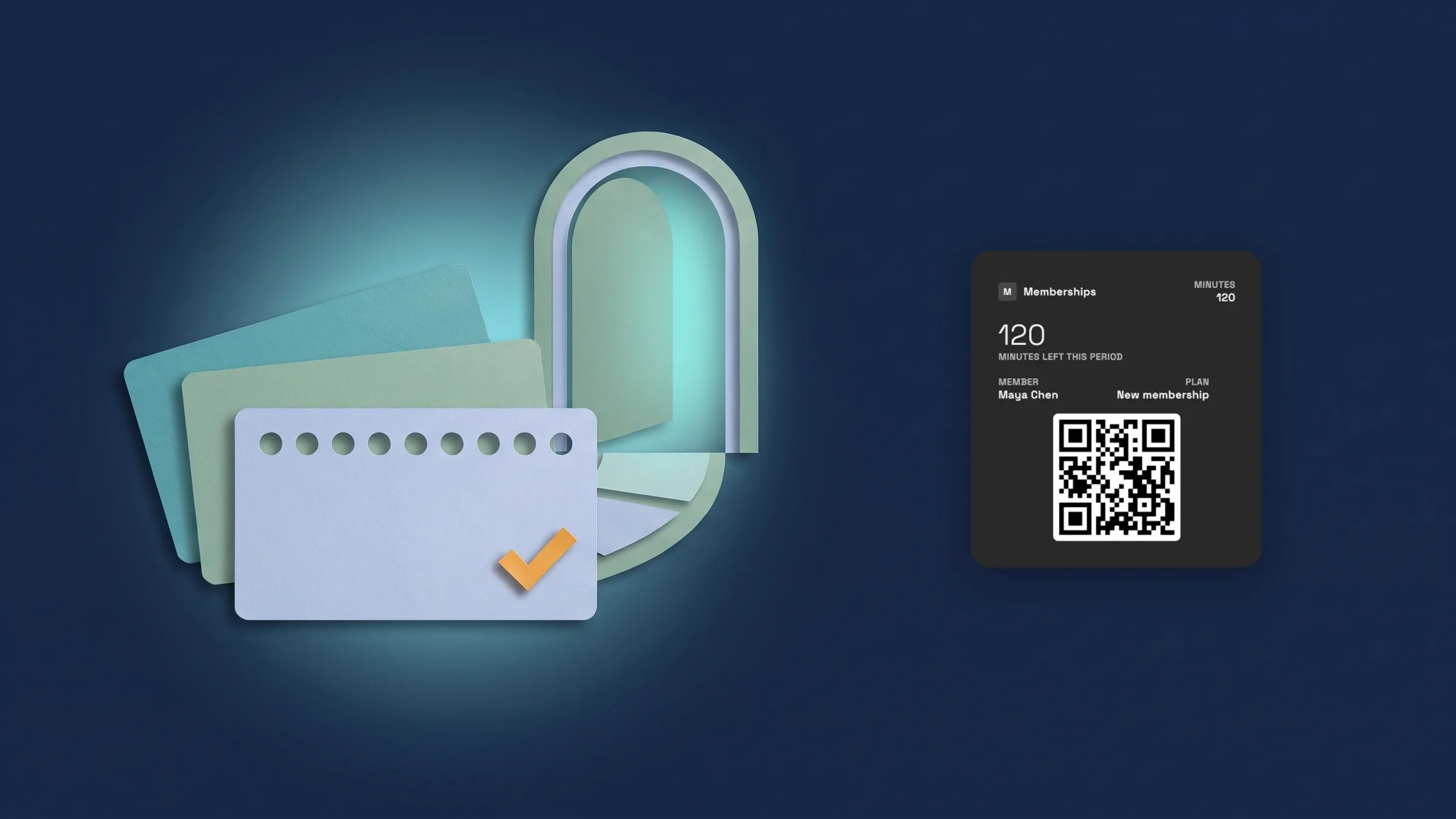
Twórz typy członkostw z gotowych szablonów
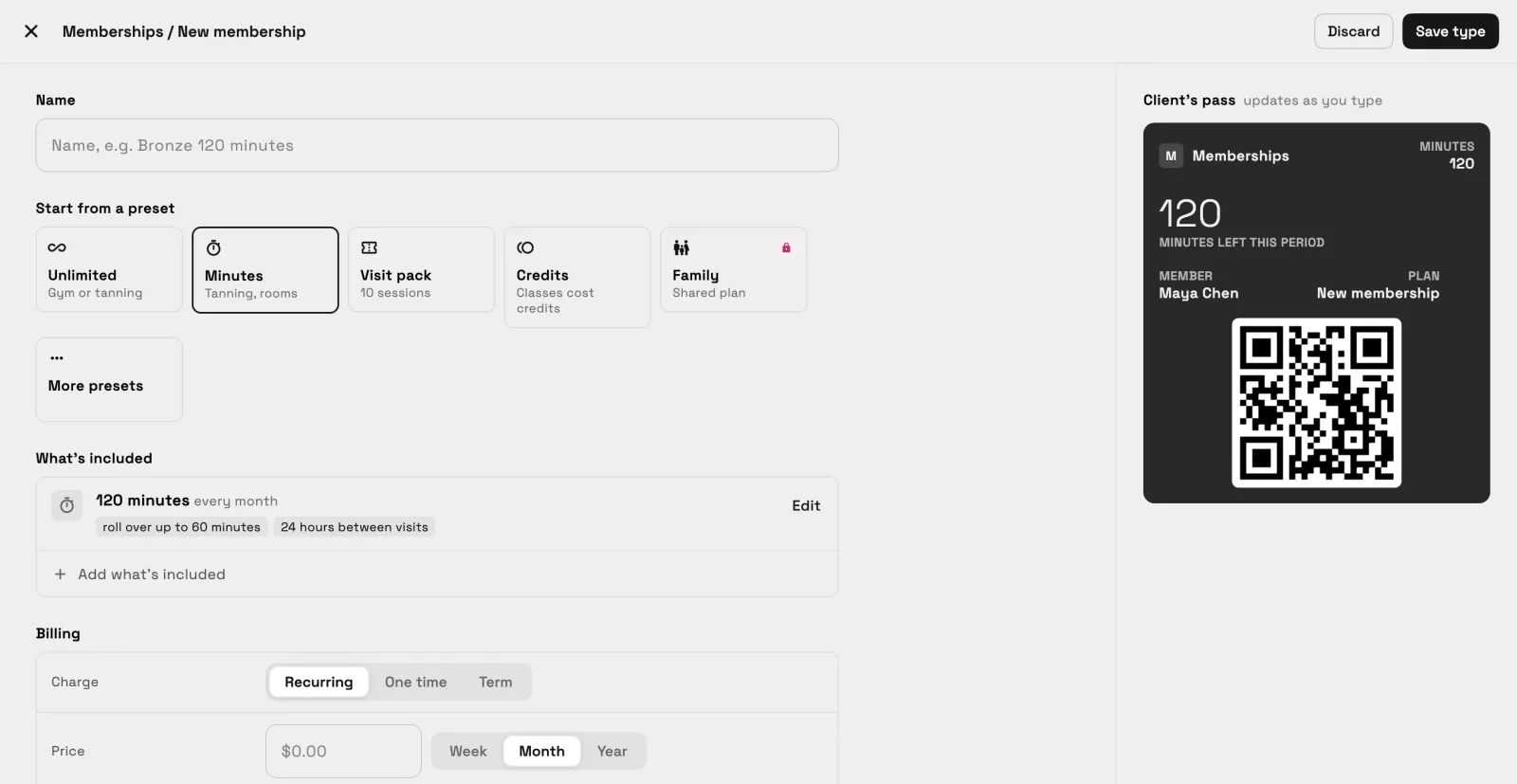
Otwórz Klientów → Członkostwa i wybierz Nowe członkostwo. Zacznij od predefiniowanego szablonu: Nielimitowane, Minuty, Pakiety wizyt, Kredyty lub Rodzinne, z opcjami Nielimitowane opalanie, Członkostwo w salonie, Coworking i Karnet dzienny w sekcji Więcej predefiniowanych szablonów. Następnie nadaj typowi Nazwę i ustaw Co zawiera, Płatności oraz Przy wejściu.
Co zawiera określa, co otrzymuje członek: nielimitowane wizyty, minuty, wizyty lub kredyty, z opcjonalnymi doładowaniami. Płatności określają, jak typ jest naliczany, z opłatą za zapisanie się, zobowiązaniem i tym, co dzieje się po nieudanej płatności. Przy wejściu ustawia Zamrożenia i Karnety dla gości, a w planie Specialist i wyższych, co członek musi zrobić Przed pierwszą wizytą. Podgląd karnetu klienta aktualizuje się podczas pisania, a Zapisz typ go zachowuje.
Członkostwa są dostępne w planie Cadet i wyższych. Szablon Rodzina jest dostępny w planie Voyager i wyższych. Jest dostępne w aplikacji internetowej, a wkrótce pojawi się w aplikacji na iPhone'a w następnej aktualizacji.
- Szablony dla siłowni, studiów, opalania, salonów, coworkingu i karnetów dziennych
- Co zawiera, Płatności i Przy wejściu w jednym edytorze
- Podgląd na żywo przejścia klienta podczas budowania
- Gdzie to znaleźć
- Klienci
- Członkostwa
- Nowe członkostwo
- Plany
- Cadet i wyżej
- Dowiedz się więcej
- PłatnościPrzewodnik po tworzeniu planu członkostwa
Sprzedaj członkostwo za pomocą linku do płatności
Otwórz klienta, użyj menu ⋯ i wybierz Sprzedaj członkostwo. Wybierz członkostwo, a następnie w sekcji Jak płacą wybierz Link do płatności i naciśnij Sprzedaj. Arkusz informuje, że Link do płatności jest gotowy, a Kopiuj link umieszcza link w schowku, dzięki czemu możesz go wysłać w zwykły sposób. Członkostwo rozpoczyna się, gdy klient zapłaci. (Zmieniono 2 listopada: przed naciśnięciem Sprzedaj, arkusz pokazuje Pierwsze obciążenie, z ewentualną opłatą instalacyjną, a następnie, z tym, co klient zapłaci następnym razem i od kiedy, lub kiedy członkostwo się kończy. Daty liczone są od dnia, w którym klient zapłaci.)
Płatność jest rozliczana za pośrednictwem Twojego własnego konta Stripe, więc najpierw połącz Stripe. Workspace369 nie wysyła linku e-mailem ani SMS-em, więc nic nie dociera do klienta, dopóki go nie wyślesz. Sprzedaż jest dostępna w planie Cadet i wyższych. Jest teraz dostępna w aplikacji internetowej i pojawi się w aplikacji na iPhone'a wraz z następną aktualizacją.
- Klient ⋯ menu → Sprzedaj członkostwo → Link do płatności → Sprzedaj → Kopiuj link
- Rozliczane przez Twoje własne konto Stripe
- Ty wysyłasz link; aplikacja nic nie wysyła do klienta
- Zmieniono 2 listopada: Pierwsze obciążenie, a następnie pokaż przed naciśnięciem Sprzedaj
- Gdzie to znaleźć
- Klienci
- klienta
- Menu
- Sprzedaj członkostwo
- Plany
- Cadet i wyżej
- Dowiedz się więcej
- PłatnościPrzewodnik po tworzeniu planu członkostwa
Odpraw członków w recepcji
Otwórz Klientów → Zameldowanie. Zameldowanie osób za pomocą Aparatu przez zeskanowanie karnetu członka, za pomocą zintegrowanego z czytnikiem Skanera lub przez Wyszukiwanie po nazwie. Na ekranie widnieje komunikat Gotowe na następnego członka, dopóki ktoś nie przybędzie, a Dziś wyświetla listę zameldowań danego dnia. Właściciel zawsze może zameldować członków; zameldowanie personelu jest dostępne w planie Voyager i wyższych.
Każdy członek ma przejście z kodem QR, dzięki czemu może je pokazać w recepcji. Zasady członkostwa dla wielu lokalizacji są dostępne w planie Commander i wyższych. Jest dostępne w aplikacji internetowej, a wkrótce pojawi się w aplikacji na iPhone'a w następnej aktualizacji.
- Aparat, Skaner i Wyszukiwanie w recepcji
- Kod QR przejścia dla każdego członka
- Zameldowanie personelu w planie Voyager i wyższych; właściciel zawsze może się zameldować
- Gdzie to znaleźć
- Klienci
- Odprawa
- Plany
- Cadet i wyżej
Członkowie widzą swoje członkostwo i przejście w portalu
Gdy klient ma członkostwo, jego portal klienta wyświetla sekcję Członkostwo i karnet: plan i jego status, kod QR do okazania przy recepcji, co pozostało w każdym saldzie i Ostatnie wizyty.
W sekcji Zarządzaj członkowie mogą zamrozić członkostwo, gdy typ na to pozwala, zaktualizować swoją kartę lub anulować. Członkowie nie mogą kupić członkostwa z portalu; sprzedajesz je z menu ⋯ klienta. Sekcja Członkostwo i karnet jest widoczna tylko dla klientów, którzy mają członkostwo. Jest teraz dostępna w aplikacji internetowej i pojawi się w aplikacji na iPhone'a wraz z następną aktualizacją.
- Sekcja Członkostwo i przejście z kodem QR i saldami
- Zamrożenie członkostwa, gdy typ na to pozwala, Aktualizacja karty, Anulowanie członkostwa
- Sprzedaż pozostaje u Ciebie, nie w portalu
- Gdzie to znaleźć
- Portal klienta
- Członkostwo i przejście
- Plany
- Cadet i wyżej
- Dowiedz się więcej
- Portal klientaPrzewodnik po członkostwach w portalu klienta
Zobacz zameldowania w raporcie Zameldowania
Otwórz Finanse → Raporty i wybierz Zameldowania, w grupie Członkostwa i zameldowania. Pokazuje godziny szczytu i liczbę zameldowań dziennie, a można przeglądać dane z 7, 30 lub 90 dni, albo ustawić niestandardowy zakres. Ten sam raport znajduje się w zakładce Raport na ekranie Zameldowanie. Raport porównania lokalizacji jest dostępny w planie Commander i wyższych. Jest teraz dostępny w aplikacji internetowej i pojawi się w aplikacji na iPhone'a wraz z następną aktualizacją.
- Finanse → Raporty → Odprawy
- Godziny zajętości i odprawy dziennie
- 7, 30, 90 dni lub niestandardowy zakres
- Gdzie to znaleźć
- Finanse
- Raporty
- Odprawy
- Plany
- Cadet i wyżej
- Dowiedz się więcej
- AnalitykaCRM dla siłowni i butikowych klubów fitness
Zobacz, jak działają Twoje programy w Programach i Sesjach
Otwórz Finanse → Raporty i wybierz Programy i Sesje. Kafelki pokazują Sesje, Wskaźnik obecności i Odbyte rozmowy grupowe dla wybranego zakresu. Według trenera wyświetla sesje indywidualne, nieobecności i obecności każdego trenera, a Według poziomu pokazuje Członków, Odeszłych i Dołączonych dla każdego poziomu programu.
Miesięczne przychody widoczne tylko dla właściciela i administratorów. Członkowie płacący w innej walucie niż ich program są odnotowywani, ale nie dodawani do przychodów. Raport jest dostępny w planie Voyager i wyższych. Jest dostępne w aplikacji internetowej, a wkrótce pojawi się w aplikacji na iPhone'a w następnej aktualizacji.
- Sesje, Wskaźnik obecności i Odbyte rozmowy grupowe
- Podział według trenera i według poziomu
- Miesięczne przychody widoczne tylko dla właściciela i administratorów
- Gdzie to znaleźć
- Finanse
- Raporty
- Programy i Sesje
- Plany
- Voyager i wyżej
Szybkie odpowiedzi
- Jak utworzyć typ członkostwa?
- Przejdź do Klienci → Członkostwa i wybierz Nowe członkostwo. Zacznij od szablonu, a następnie ustaw Co zawiera, Płatności i Przy drzwiach, i wybierz Zapisz typ.
- Jak sprzedać członkostwo klientowi?
- Otwórz klienta, użyj menu ⋯, wybierz Sprzedaj członkostwo, wybierz członkostwo i link do płatności, a następnie naciśnij Sprzedaj i Kopiuj link. Członkostwo rozpoczyna się po dokonaniu płatności.
- Czy Workspace369 wysyła link do płatności do mojego klienta?
- Nie. Aplikacja niczego nie wysyła do klienta. Kopiujesz link i wysyłasz go tak, jak zwykle.
- Czy członkowie mogą kupić członkostwo w portalu klienta?
- Nie. Sprzedajesz członkostwa z menu ⋯ klienta. Członkowie widzą swoje członkostwo i przejście w portalu, mogą zaktualizować kartę lub anulować, i zamrozić, gdy typ na to pozwala.
- Jak odprawić członka?
- Otwórz Klienci → Odprawa i użyj Aparatu, Skanera lub Wyszukiwania. Właściciel zawsze może odprawić członków; odprawa personelu jest dostępna w planie Voyager i wyższych.
- Które plany obejmują członkostwa i raport Programy i Sesje?
- Członkostwa są dostępne w planie Cadet i wyższych. Odprawy personelu i szablon Rodzina są dostępne w planie Voyager i wyższych, podobnie jak raport Programy i Sesje. Zasady członkostwa dla wielu lokalizacji są dostępne w planie Commander i wyższych.
Powiązane aktualizacje
 Raporty księgowe przeniesione na jedną przejrzystą stronę raportu
 Nowe obszary robocze otrzymują starter Skonfiguruj mój lejek sprzedaży w czacie AI
 Webhooki dla nowych klientów i zmian etapów
Sprzedawaj członkostwa i melduj członków w swoim własnym obszarze roboczym
Rozpocznij swój darmowy okres próbny w Voyager, a następnie znajdź go w sekcji Klienci.
14-dniowy bezpłatny okres próbny. Wymagana karta. Po okresie próbnym: 74 $/miesiąc za plan Voyager. Odnawia się automatycznie co miesiąc, dopóki nie anulujesz. Anuluj w dowolnym momencie w Ustawienia → Płatności.