Rozliczenia i płatności
Raporty księgowe przeniesione na jedną przejrzystą stronę raportu
Rachunek zysków i strat, Bilans, zestawienia należności, podatki, budżet i raporty rentowności dzielą teraz jedną stronę raportu, z filtrami u góry i opcją Eksportuj CSV.
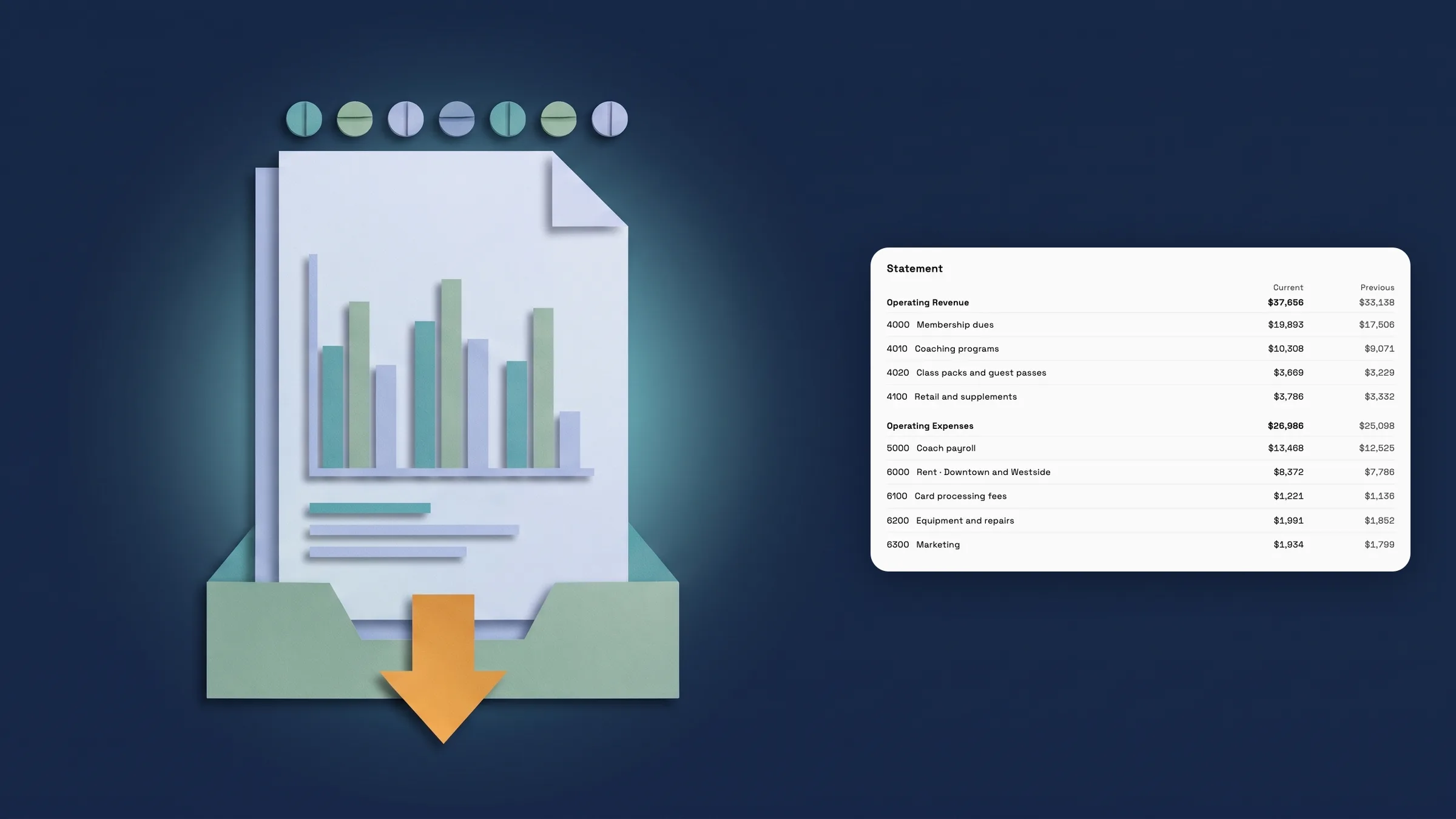
Rachunki otwierają się na nowej stronie raportu
Rachunek zysków i strat, Bilans, Rachunek przepływów pieniężnych, Saldo próbne i Księga główna dzielą teraz jedną stronę raportu. Nie ma przycisku Generuj: rachunek jest odczytywany po otwarciu i ponownie odczytywany po zmianie filtra u góry, takiego jak Okres, Centrum kosztów, Porównaj lub Konto. Strona zaczyna się od jednego zdania o wyniku, na przykład ile z Twoich przychodów zachowałeś jako dochód netto, następnie do czterech liczb, a następnie rachunek jako ciche wiersze z sumami pod linią.
Gdzie raport ma filtr Porównaj, taki jak Rachunek zysków i strat, dodaje kolumnę Poprzedni okres. Bilans używa filtra Na dzień zamiast okresu i informuje, kiedy jest niezrównoważony i o ile. Księga główna prosi o wybranie konta za pomocą filtra Konto, a następnie wymienia wpisy tego konta z Pieniądze wpływają, Pieniądze wypływają i Saldo. Saldo próbne kończy się stanem Zrównoważone lub Niezrównoważone.
Eksportuj CSV to przycisk u góry raportu, a w rachunkach Eksportuj PDF i Pomoc znajdują się w menu ⋯. Z poziomu Raportów na tablecie lub komputerze stacjonarnym rachunek otwiera się na miejscu z Raportami na górze, aby wrócić; na telefonie otwiera się jako własna strona. Rachunki są dostępne w Commander i Enterprise. Jest już dostępny w aplikacji internetowej i pojawi się w aplikacji na iPhone'a wraz z następną aktualizacją.
- Brak przycisku Generuj: rachunki odczytywane po otwarciu
- Jedno zdanie na początku, potem do czterech liczb, potem rachunek
- Filtry Okres, Centrum kosztów, Porównaj, Na dzień i Konto
- Eksportuj CSV na górze, Eksportuj PDF i Pomoc w menu ⋯
- Gdzie to znaleźć
- Finanse
- Raporty
- Rachunek zysków i strat
- Plany
- Commander i wyżej
- Dowiedz się więcej
- KsięgowośćRaporty - ekran główny
Zestawienie należności (AR Aging), zestawienie należności (AP Aging) i podsumowanie podatkowe na tej samej stronie
Zestawienie należności (AR Aging) korzysta teraz z tej samej strony. Pokazuje Do ściągnięcia, Po terminie i Ponad 90 dni, z filtrem "Okres", filtrem "Projekt", gdy masz więcej niż jeden projekt, oraz wyszukiwarką klientów nad tabelą. Masowe przypomnienia, eksport PDF i CSV oraz akcje dla poszczególnych faktur, aby wyświetlić, wysłać przypomnienie lub zarejestrować płatność, są nadal dostępne dla osób uprawnionych do ich używania. Masowe przypomnienia są dostępne na tabletach i komputerach stacjonarnych.
Zestawienie należności (AP Aging) pokazuje Do zapłaty, Po terminie, Do zapłaty w ciągu 7 dni i Ponad 90 dni według dostawcy, z filtrem "Na dzień", a dotknięcie dostawcy pokazuje jego faktury. Na telefonie każdy dostawca to dwuwierszowy wiersz z jego sumą i informacją, jak bardzo jest przeterminowany, np. 1–30 dni spóźnienia lub Jeszcze nie wymagalne.
Podsumowanie podatkowe ma filtr „Okres” i trzy liczby: Podatek pobrany, Podatek zapłacony i Netto zobowiązanie podatkowe, z Kredytem (nadpłata) pod spodem, gdy zapłaciłeś więcej, niż zebrałeś. Dwie tabele wymieniają podatki z faktur i z rachunków oraz wydatków. Eksport CSV jest nowością w AP Aging i Tax Summary. AR Aging jest w Specialist, Commander i Enterprise; AP Aging i Tax Summary są w Commander i Enterprise. Jest już dostępny w aplikacji internetowej i pojawi się w aplikacji na iPhone'a wraz z następną aktualizacją.
- Zestawienie należności (AR Aging): Do ściągnięcia, Po terminie i Ponad 90 dni
- Zestawienie należności (AP Aging): Do zapłaty, Po terminie, Do zapłaty w ciągu 7 dni i Ponad 90 dni
- Podsumowanie podatkowe: Podatek pobrany, Podatek zapłacony i Netto zobowiązanie podatkowe
- Eksportuj CSV w zestawieniu należności (AP Aging) i podsumowaniu podatkowym
- Gdzie to znaleźć
- Finanse
- Raporty
- Zestawienie należności (AR Aging)
- Plany
- Specialist i wyżej
Budżet vs Rzeczywistość i raporty rentowności na stronie raportu
Budżet vs Rzeczywistość ma filtr "Okres" i filtr "Budżet", który pokazuje wszystkie wiersze, tylko wiersze przekraczające budżet lub tylko wiersze bez budżetu. Zdanie mówi, jak daleko rzeczywiste wydatki przekraczają lub są poniżej budżetu okresu, a następnie kafelki dla Budżetu, Wydatków, Przekroczenia budżetu i Wierszy przekraczających budżet znajdują się nad tabelą z Kolumnami: Kategoria, Budżet, Wydatki, Różnica i Wykorzystanie z wierszem Suma. Różnica odczytuje, na przykład, $688 powyżej, W budżecie lub $120 poniżej. Edytuj budżet znajduje się obok Eksportuj CSV i pyta przed powrotem do Raportów o niezapisane zmiany.
Rentowność klienta, Rentowność zadania i Rentowność usług otrzymują filtr „Okres”, kafelki dla przychodów, kosztów, zysku brutto i marży (Rentowność usług pokazuje jednostki sprzedane zamiast zysku brutto) oraz tabelę z przypiętą nazwą, sortowanymi kolumnami, wyszukiwarką nad nią i wierszem Suma. Szczegółowe informacje pod każdym wierszem pozostają. Bez dostępu do stawek kosztowych, Rentowność klienta pokazuje pasmo marży, a Rentowność zadania mówi „Marża ukryta”. Eksport CSV jest nowością we wszystkich czterech raportach.
Rentowność klienta i Rentowność zadania znajdują się w Specialist, Commander i Enterprise. Budżet vs Rzeczywistość i Rentowność usług znajdują się w Commander i Enterprise. Jest już dostępny w aplikacji internetowej i pojawi się w aplikacji na iPhone'a wraz z następną aktualizacją.
- Budżet vs Rzeczywistość: Budżet, Wydatki, Przekroczenie budżetu i Wiersze przekraczające budżet
- Różnica odczytuje $688 powyżej, W budżecie lub $120 poniżej
- Rentowność klienta, zadania i usług z sortowanymi kolumnami
- Eksportuj CSV we wszystkich czterech raportach
- Gdzie to znaleźć
- Finanse
- Raporty
- Budżet vs Rzeczywistość
- Plany
- Specialist i wyżej
- Dowiedz się więcej
- KsięgowośćRaporty - ekran główny
Szybkie odpowiedzi
- Czy rachunki księgowe w Workspace369 mają teraz przycisk Generuj?
- Nie. Rachunek zysków i strat, Bilans, Rachunek przepływów pieniężnych, Saldo próbne i Księga główna są odczytywane po otwarciu i ponownie odczytywane po zmianie filtra, takiego jak Okres, Porównaj lub Konto.
- Które raporty księgowe przeniesiono na nową stronę raportu?
- Rachunek zysków i strat, Bilans, Rachunek przepływów pieniężnych, Saldo próbne, Księga główna, Zestawienie należności (AR Aging), Zestawienie należności (AP Aging), Podsumowanie podatkowe, Budżet vs Rzeczywistość oraz Rentowność klienta, zadania i usług.
- Które plany obejmują te raporty?
- Zestawienie należności (AR Aging), Rentowność klienta i Rentowność zadania znajdują się w Specialist, Commander i Enterprise. Pozostałe raporty wymienione tutaj znajdują się w Commander i Enterprise.
- Jak wyeksportować raport z nowej strony?
- Użyj przycisku Eksportuj CSV u góry raportu. W rachunkach Eksportuj PDF i Pomoc znajdują się w menu ⋯.
- Czy mogę porównać wyciąg z wcześniejszym okresem?
- Tak, tam gdzie raport ma filtr Porównaj, taki jak Rachunek zysków i strat. Dodaje kolumnę Poprzedni okres. Bilans używa filtra Na dzień zamiast tego.
- Czy nowy raport jest dostępny w aplikacji na iPhone'a?
- Jest to teraz dostępne w aplikacji internetowej i pojawi się w aplikacji na iPhone'a wraz z jej następną aktualizacją.
Powiązane aktualizacje
 Sprzedawaj członkostwa i melduj członków
 Zwróć płatność kartą bezpośrednio z faktury
 Raporty otwierają się teraz z Twoimi kluczowymi danymi
Raporty księgowe przeniesione na jedną przejrzystą stronę raportu, w Twoim własnym obszarze roboczym
Rozpocznij bezpłatny okres próbny w Commander, a następnie znajdź go w sekcji Finanse.
14-dniowy bezpłatny okres próbny. Wymagana karta. Po okresie próbnym: 299 $/miesiąc za plan Commander. Odnawia się automatycznie co miesiąc, dopóki nie anulujesz. Anuluj w dowolnym momencie w Ustawienia → Płatności.