Cobrança e pagamentosEspaço de trabalho e equipe
Relatórios agora abrem com seus números principais
A página Relatórios agora começa com uma faixa De relance de receita líquida, caixa, a receber e a pagar no Commander e acima, depois lista todos os relatórios em um índice silencioso de duas colunas.
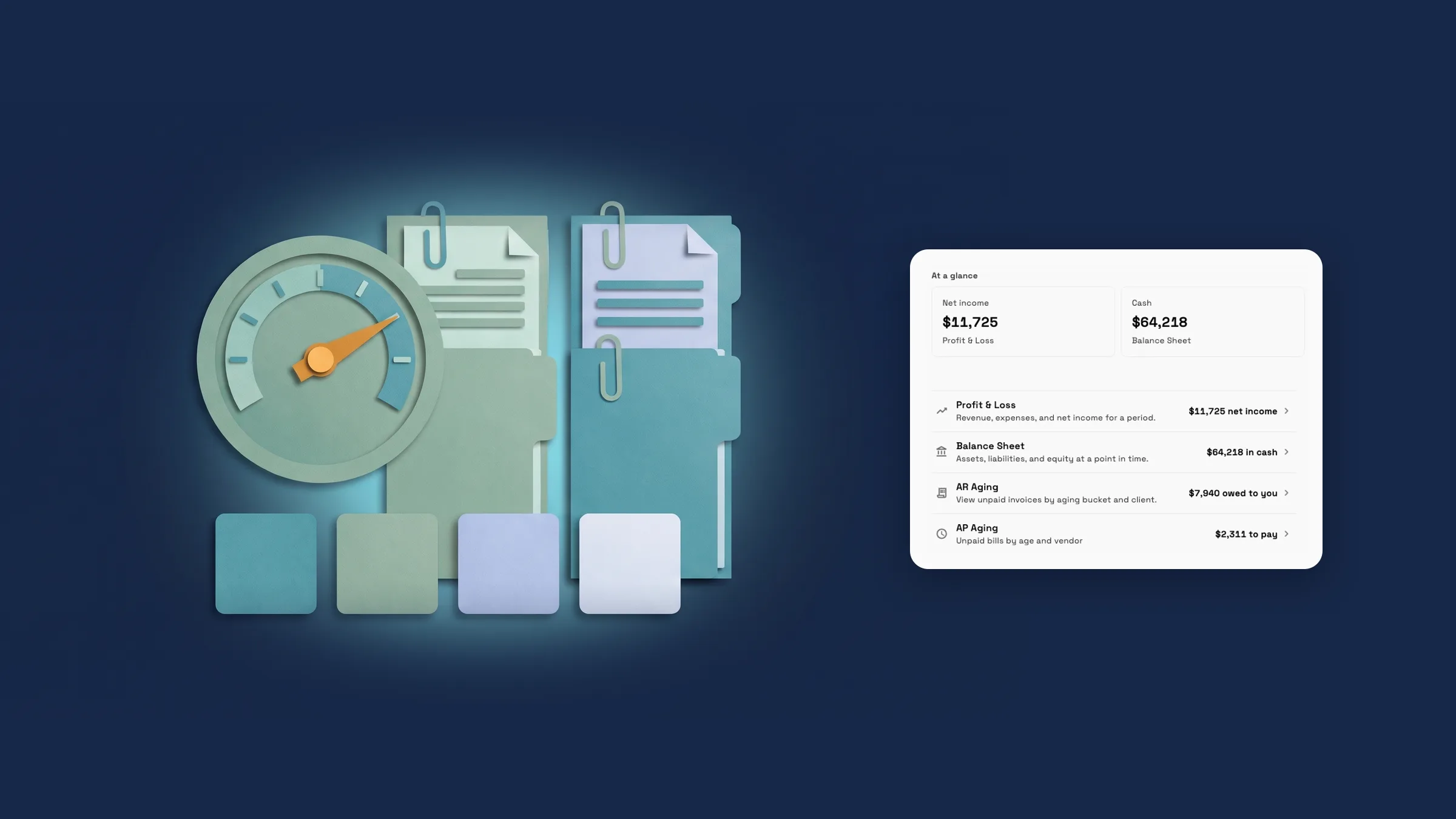
Relatórios abrem com seus números principais
A página Relatórios agora tem um título Relatórios com uma pesquisa Encontrar um relatório ao lado. Abaixo dela, uma faixa De relance mostra quatro números: Receita líquida, Caixa, A receber e A pagar. Cada número abre seu relatório: Lucros e Perdas, Balanço Patrimonial, Contas a Receber Vencidas e Contas a Pagar Vencidas. A faixa aparece quando dois ou mais desses relatórios estão abertos em seu plano, então um único número nunca fica sozinho. A faixa requer Lucros e Perdas e o Balanço Patrimonial, que estão no Commander e acima; em outros planos, Relatórios abre no índice.
Abaixo da faixa, a página é um índice discreto com uma linha por relatório: seu nome, uma descrição de uma linha e seu número onde houver, depois um chevron para abri-lo. Em um desktop, as linhas são em duas colunas. Em um telefone, são em uma coluna, com o número abaixo do nome. Quando dois ou mais relatórios em um grupo não estão no seu plano, eles se dobram em uma linha que abre Desbloquear, e Em breve é uma única linha discreta na parte inferior da página.
Já está no aplicativo web e chegará ao aplicativo do iPhone com sua próxima atualização. Quais relatórios individuais você pode abrir depende do seu plano e da sua função.
- Em resumo: Lucro líquido, Caixa, A receber e A pagar
- Cada número abre seu relatório
- Uma linha por relatório, duas colunas no desktop e uma no telefone
- Relatórios bloqueados se dobram em uma linha que abre Desbloquear
- Onde encontrar
- Finanças
- Relatórios
- Planos
- Todo plano
- Saiba mais
- Painéis e relatóriosContabilidade
Personalizar Painel abre o editor do Início
Em Configurações, Personalizar Painel em Aparência agora leva você para Início com o editor aberto. Na web e em um tablet, o editor abre no local no Início. Em um telefone, ele abre o painel Personalizar. Se seu workspace tiver o Início bloqueado, você verá a mensagem de que seu Início é definido pelo seu workspace e para pedir a um administrador para alterá-lo.
Está no aplicativo web agora e virá para o aplicativo para iPhone com sua próxima atualização.
- Configurações → Aparência → Personalizar Painel abre o editor do Início
- Em um telefone, ele abre o painel Personalizar
- Onde encontrar
- Configurações
- Aparência
- Personalizar Painel
- Planos
- Todo plano
- Saiba mais
- Painéis e relatóriosChat de IA
Respostas rápidas
- Quais planos incluem a nova página Relatórios?
- Cada plano pode abrir Relatórios. Quais relatórios individuais você pode abrir depende do seu plano e da sua função.
- Onde encontro meus números principais?
- Vá para Finanças → Relatórios. A faixa Resumo no topo mostra Lucro líquido, Caixa, A receber e A pagar, e cada número abre seu relatório.
- Por que não vejo a faixa Resumo?
- Precisa de dois ou mais de seus relatórios abertos em seu plano, o que significa Commander e acima, e mostra apenas para pessoas autorizadas a ver relatórios contábeis. Já está no aplicativo web e chegará ao aplicativo iPhone com sua próxima atualização.
- O que acontece com os relatórios que meu plano não inclui?
- Dois ou mais deles no mesmo grupo se dobram em uma linha na página Relatórios, e tocá-la abre Desbloquear. Um único item mantém sua própria linha.
- Onde foi parar Personalizar Painel em Configurações?
- Ainda está em Configurações → Aparência. Agora abre Início com o editor ativado, no local na web e em um tablet, e como o painel Personalizar em um telefone.
Atualizações relacionadas
 Relatórios contábeis mudam para uma página de relatório clara
 Vender assinaturas e fazer check-in de membros
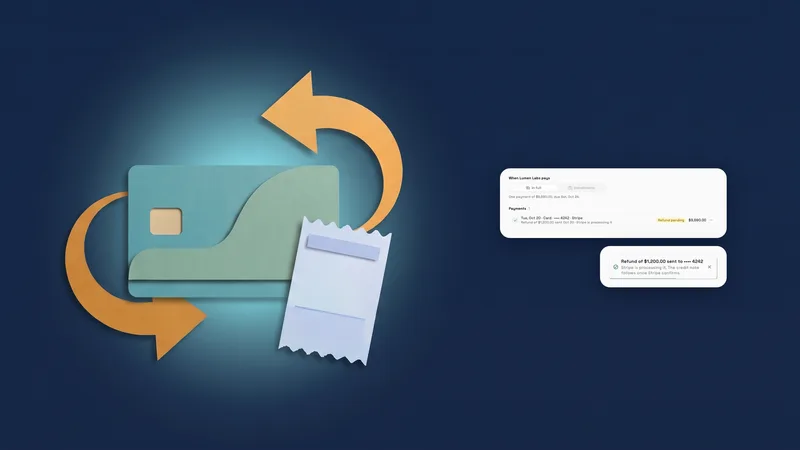 Reembolsar um pagamento com cartão diretamente da fatura
Relatórios agora abrem com seus números principais, em seu próprio workspace
Comece seu teste gratuito, depois encontre-o em Finanças.
Teste grátis de 14 dias. Cartão necessário. Após o teste: a partir de US$ 29/mês. Renova automaticamente todo mês até você cancelar. Cancele a qualquer momento em Configurações → Cobrança.