Propuneri și contracteAI spațiu de lucruCalendar și rezervări
Pachete de propuneri de tipul alege unul, Scrie cu AI pentru propuneri și servicii pe evenimente de calendar
Oferă pachete bun, mai bun și cel mai bun din care clientul tău alege, creează o propunere cu AI, pune totalurile propunerii în contracte și afișează servicii pe evenimente de calendar.
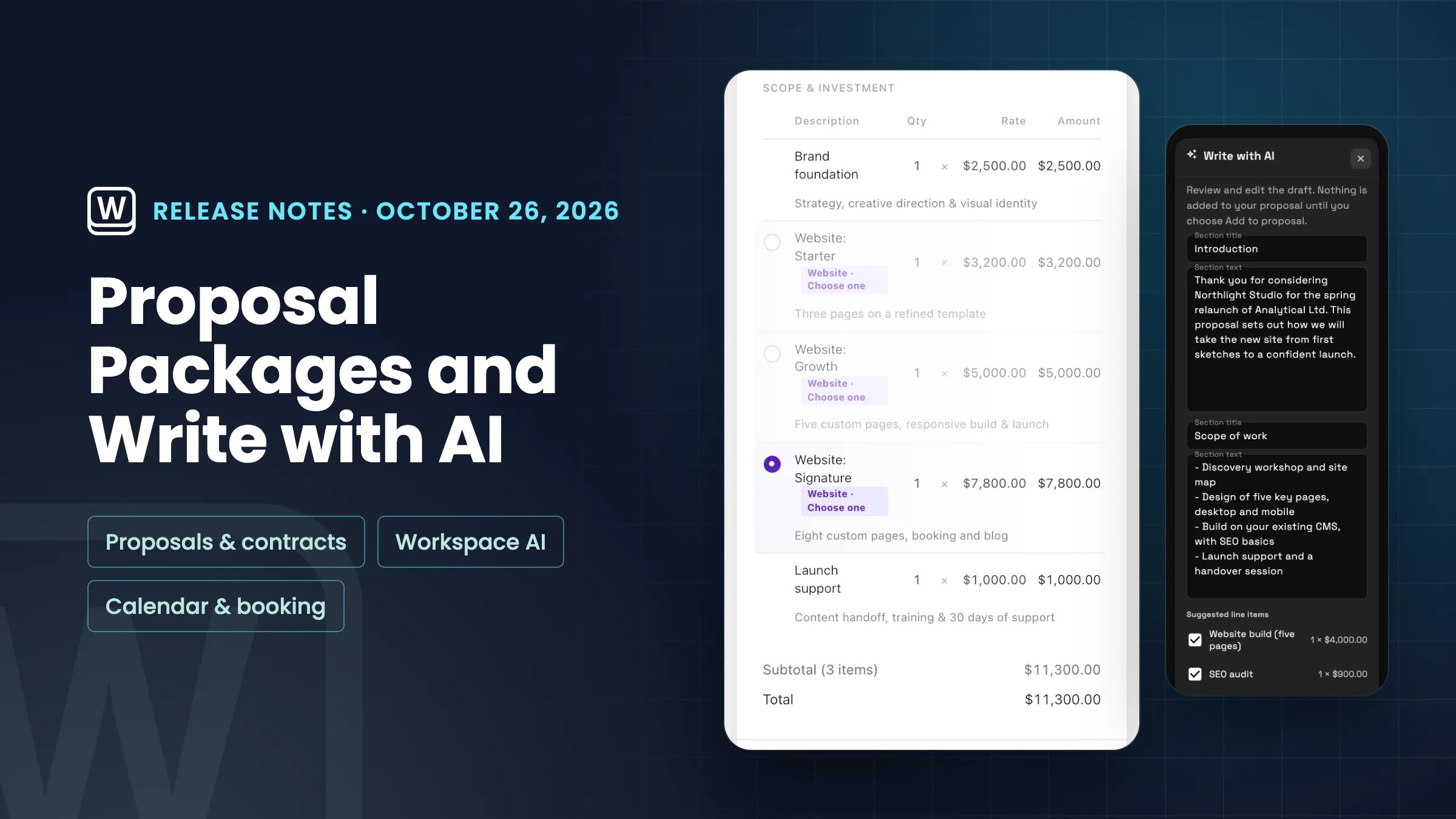
Pachete de tipul alege unul: lasă clientul să aleagă bun, mai bun sau cel mai bun
Poți acum să oferi alternative pe o propunere, cum ar fi versiunile Starter, Growth și Signature ale unui website, și să lași clientul să aleagă una. În editorul de propuneri, deschide meniul ⋯ al unui articol de linie și alege Oferă ca opțiune de pachet…, apoi denumește un pachet nou sau adaugă linia la unul pe care îl ai deja. Fiecare opțiune afișează numele pachetului și un buton radio. Butonul radio completat este opțiunea implicită, cea cu care se deschide propunerea, iar Schimbă ca opțiune implicită din meniul ⋯ îl schimbă. Doar implicitul contează pentru totalurile pe care le vezi în editor.
Pe pagina de propunere, fiecare opțiune este etichetată cu numele pachetului și Alege unul, iar implicitul este deja selectat. Când clientul tău alege o altă opțiune, subtotalul, reducerea, taxa și totalul se actualizează pentru a se potrivi, la fel și un avans setat ca procent; un avans fix rămâne aceeași sumă. Opțiunile pe care nu le-a ales sunt estompate în loc să fie tăiate. Alegerea lor merge împreună cu propunerea atunci când o acceptă și când plătesc avansul. Pachetele stau alături de extra-uri opționale, astfel încât o propunere poate avea ambele. Este acum pe aplicația web și va veni pe aplicațiile iPhone și Android odată cu următoarea actualizare.
- Grupează alternativele într-un pachet denumit
- Alege opțiunea implicită cu care se deschide propunerea
- Totalurile și un avans procentual urmează alegerea clientului
- Funcționează alături de extra-uri opționale

- Unde să o găsiți
- Propuneri
- deschideți o propunere
- meniul ⋯ al unui articol de linie
- Oferă ca opțiune de pachet…
- Planuri
- Fiecare plan
- Aflați mai multe
- Propuneri și cotațiiPropuneri pas cu pas
Scrie cu AI: creează introducerea, scopul și articolele de linie ale unei propuneri
Editorul de propuneri are un nou buton Scrie cu AI, în bara de sus pe desktop și în meniul ⋯ pe telefon. Alege mai întâi clientul propunerii. Apoi adaugă note despre ce ar trebui să acopere propunerea dacă dorești, de exemplu proiectul, calendarul și tonul, și lasă Sugerează articole de linie din produsele și serviciile tale activat pentru a primi linii sugerate. Scrie cu AI creează o introducere și un scop al lucrării din partea clientului, proiectul legat, titlul propunerii și notele tale.
Nimic nu este adăugat imediat. Revizuiești draftul mai întâi: editezi titlul și textul fiecărei secțiuni și debifezi orice articol sugerat pe care nu îl dorești. Liniile sugerate provin din propriile tale produse și servicii, la prețurile tale din catalog. Când alegi Adaugă la propunere, secțiunile sunt adăugate ca noi blocuri de text chiar sub prețuri, înaintea altui conținut, iar liniile pe care le-ai păstrat sunt adăugate la articolele tale de linie, fără a schimba nimic din ce există deja, iar un Anulare readuce tot draftul înapoi. Alege Respinge pentru a nu adăuga nimic.
Scrie cu AI folosește utilizarea lunară a AI din spațiul tău de lucru, cum ar fi Ask AI, iar butonul apare pentru membrii echipei care pot edita propuneri și folosi AI. Este acum pe aplicația web și va veni pe aplicațiile iPhone și Android odată cu următoarea actualizare.
- Introducere și scopul lucrării din partea clientului, proiectului și notelor tale
- Articole de linie sugerate din propriul tău catalog, la prețurile tale
- Revizuiește și editează înainte ca ceva să fie adăugat
- O Anulare elimină întregul draft

- Unde să o găsiți
- Propuneri
- deschide un draft de propunere
- Scrie cu AI
- Planuri
- Fiecare plan
- Aflați mai multe
- Propuneri și cotațiiAI spațiu de lucru
Pune totalul propunerii și avansul într-un contract
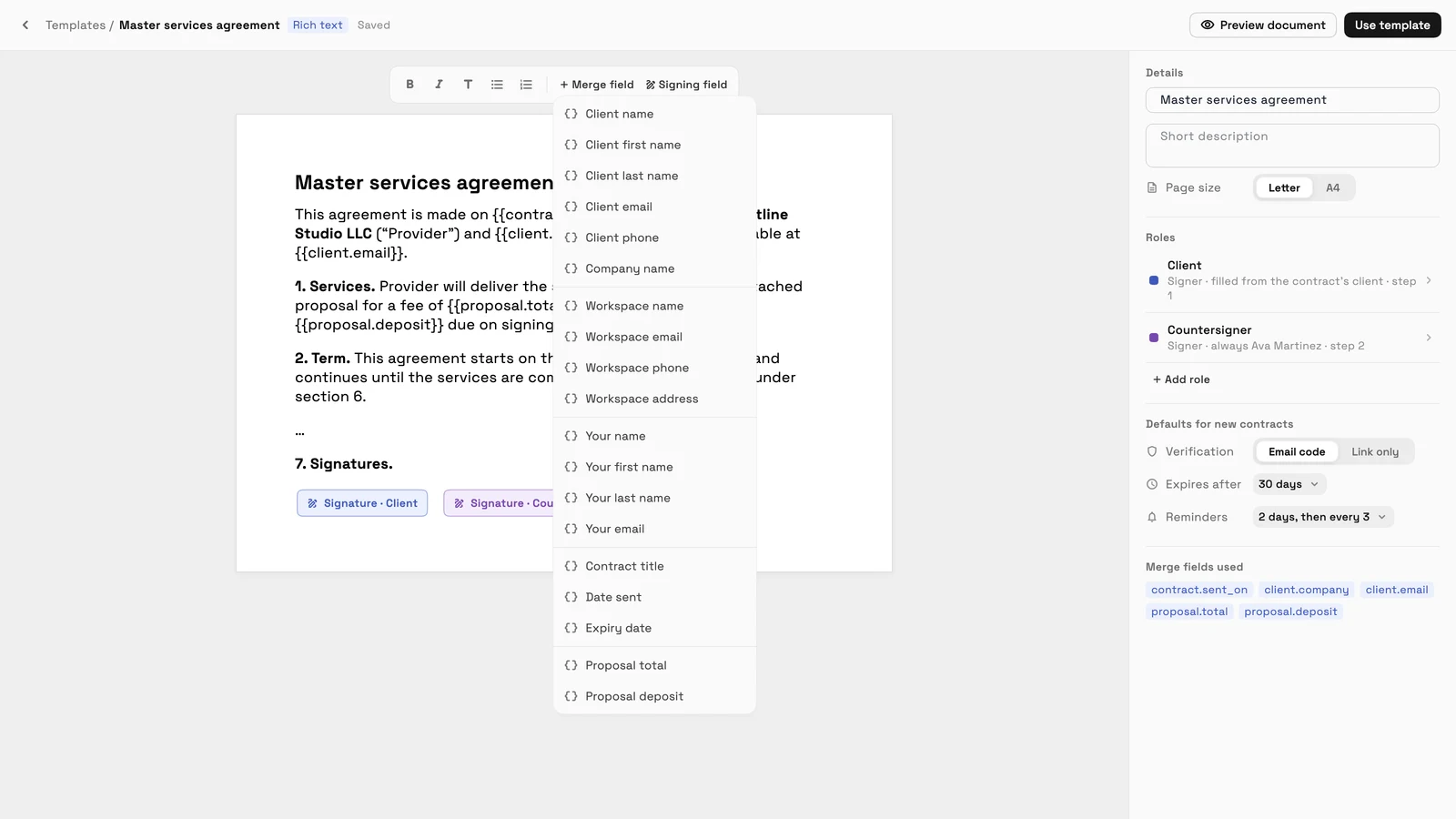
Șabloanele de contract au două noi câmpuri de îmbinare, Total propunere și Avans propunere, în partea de jos a meniului Câmpuri de îmbinare din editorul de șabloane. Când atașezi contractul la o propunere, clientul tău îl semnează imediat după ce îl acceptă, iar câmpurile se completează cu totalul propunerii acceptate și avansul acesteia, în moneda propunerii. Avansul urmează setarea de avans a propunerii și afișează $0.00 atunci când nu există avans.
Aceste câmpuri se completează doar pe un contract atașat la o propunere. Dacă trimiți un contract care le folosește pe cont propriu, Workspace369 îți cere să îl trimiți din propunerea sa sau să elimini acele câmpuri, astfel încât un client să nu semneze niciodată un contract cu o sumă goală. Este acum pe aplicația web și va veni pe aplicațiile iPhone și Android odată cu următoarea actualizare.
- Câmpuri de îmbinare Total propunere și Avans propunere
- Completat din propunerea acceptată
- Niciodată trimis cu o sumă goală
- Unde să o găsiți
- Contracte
- Șabloane
- deschide un șablon
- Câmp de îmbinare
- Total propunere
- Planuri
- Fiecare plan
- Aflați mai multe
- Contracte și semnătură electronicăPropuneri și cotații
Servicii și produse pe evenimente de calendar
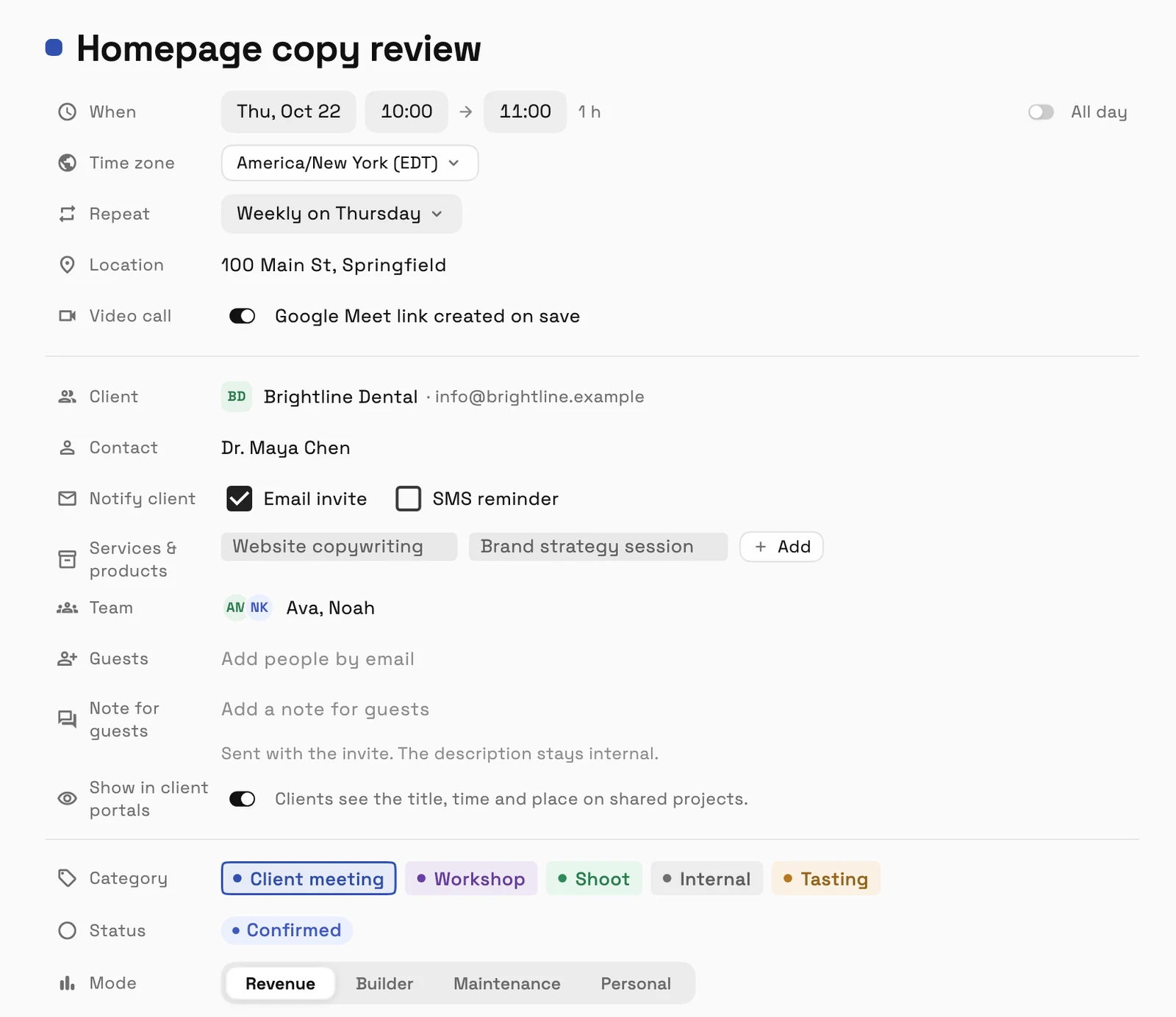
Evenimentele din calendar au o nouă rândul Servicii și produse. Adaugă unul sau mai multe articole din catalogul tău de produse și servicii pentru a specifica la ce se referă o întâlnire, iar acestea vor apărea pe eveniment în toate vizualizările calendarului și în previzualizarea evenimentului. Rezervările făcute pe pagina ta de rezervări vor afișa serviciul rezervat pe cont propriu.
Pentru a alege ce evenimente se afișează, deschide Opțiuni de afișare pe calendar și activează sau dezactivează Servicii și produse, Client și Echipă sub Afișare pe evenimente. Alegerea ta este salvată pe fiecare dispozitiv. Este acum pe aplicația web și va veni pe aplicațiile iPhone și Android odată cu următoarea actualizare.
- Alege servicii și produse din catalogul tău
- Afișat pe evenimente în fiecare vizualizare a calendarului
- Alege să afișezi servicii, client și echipă pe evenimente
- Unde să o găsiți
- Calendar
- deschideți un eveniment
- Servicii și produse
- Planuri
- Fiecare plan
- Aflați mai multe
- Calendar și programareProduse și servicii
Vedeți unde se potrivește Workspace369 în fluxul dumneavoastră de lucru cu clienții.
Începe cu modulele de care ai nevoie astăzi, apoi activează AI, automatizări, contabilitate, inventar, solicitări și raportare pe măsură ce operațiunea crește.
Perioadă de probă gratuită de 14 zile. Card necesar. După perioada de probă: de la 29 USD/lună. Se reînnoiește automat în fiecare lună până când anulați. Anulați oricând în Setări → Facturare.
