Inkorg & samtalArbetsyta & team
Maj 2026: e-post i din inkorg, flera telefonnummer och tydligare teambehörigheter
Skriv och förhandsgranska e-post från inkorgen, använd flera e-postadresser och telefonnummer, ta bort och blockera säkert, och ställ in teambehörigheter med rollförinställningar.

Skriv, förhandsgranska och skicka e-post utan att lämna din inkorg
Skapa ett e-postmeddelande med bilagor, välj en varumärkesmall och förhandsgranska exakt hur det kommer att se ut för din klient innan du skickar. E-postmeddelanden du skickar landar i klientens konversation i inkorgen, så hela tråden finns på ett ställe.
- Var du hittar den
- E-post och inkorg i sidofältet
- Planer
- Varje plan
Flera e-postadresser, var och en med sitt eget autosvar
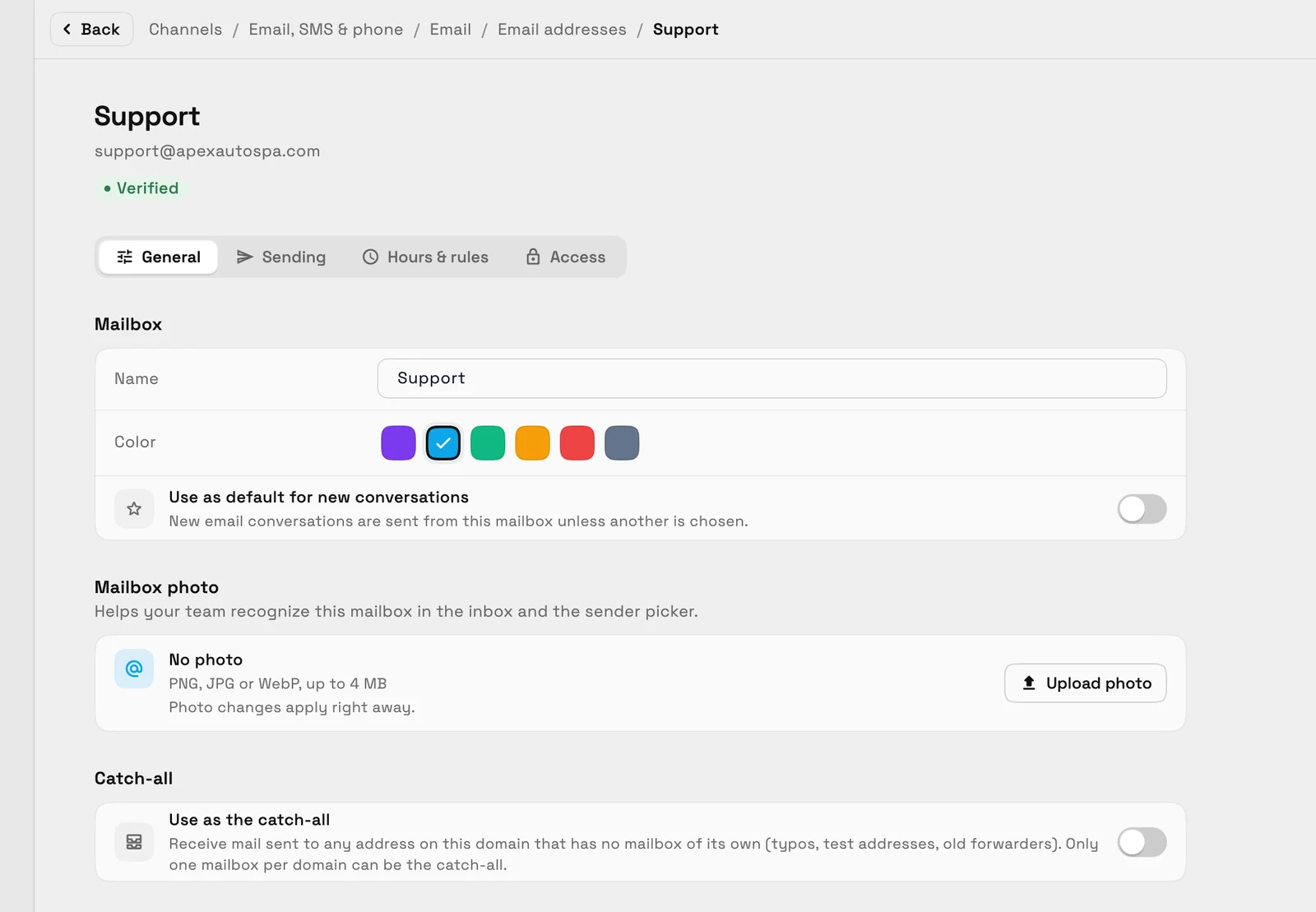
Lägg till mer än en e-postadress till inkorgen. Varje adress kan ha en catch-all, sitt eget autosvar och tilldelade ägare, och utgående e-post visar dess leveransstatus.
En signaturbyggare låter dig designa signaturer med inbäddade bilder.
- Var du hittar den
- Inställningar
- E-post, SMS och telefon
- E-post
- E-postadresser
- Planer
- Varje plan
Ta bort, tysta och blockera utan att tappa något av misstag
Ta bort en konversation och den går till en Papperskorg som du kan återställa från i 30 dagar som standard, med en ångra-funktion på fem sekunder direkt efter. Tysta bullriga trådar så att de slutar störa dig.
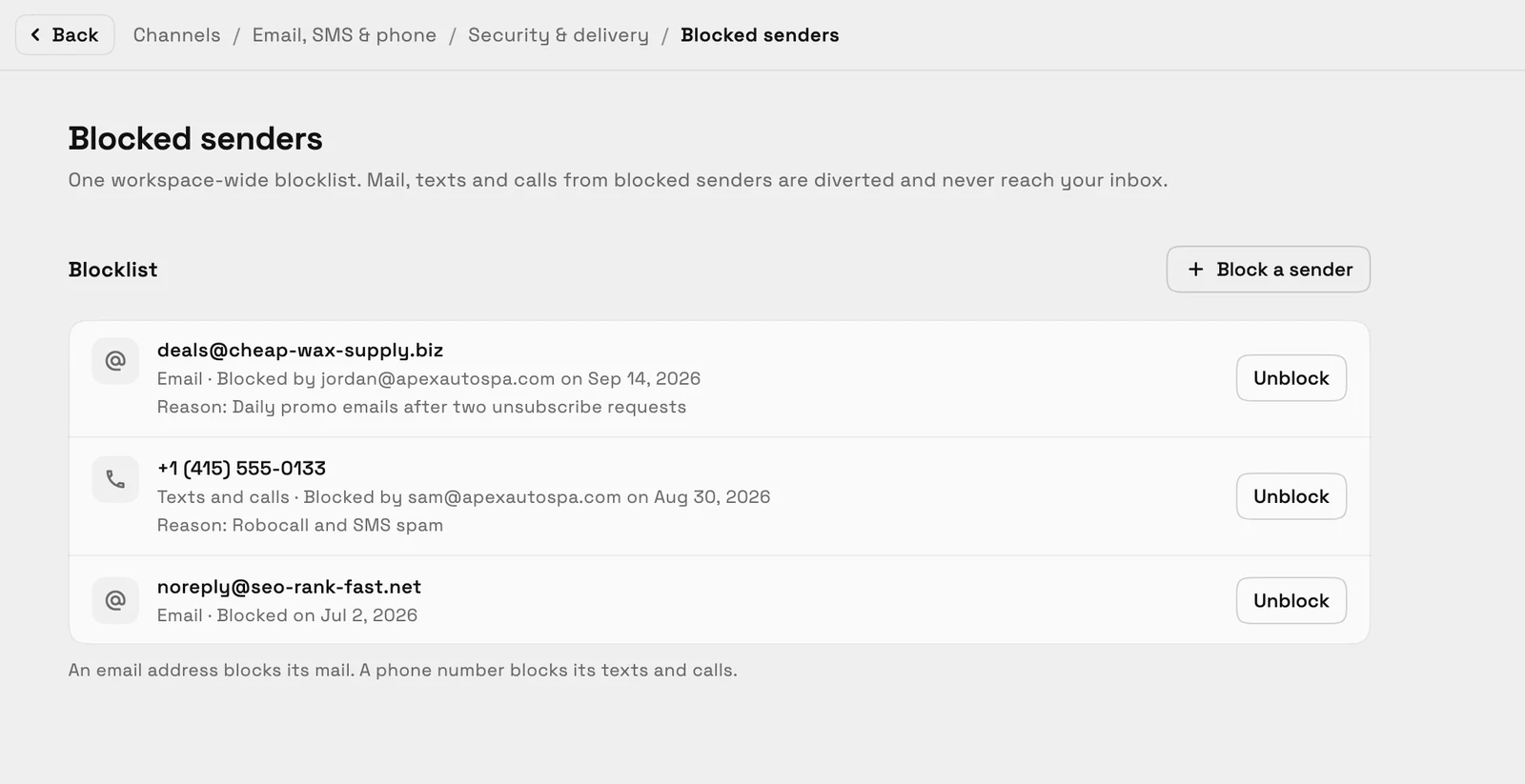
Blockera en avsändare över e-post, SMS och samtal från en blockerad lista. Att blockera SMS och samtal kräver en plan med SMS och röst, som börjar på Voyager.
- Var du hittar den
- Inkorg
- konversationsmeny; Papperskorgen
- Planer
- Varje plan
Använd mer än ett telefonnummer för SMS och samtal
Lägg till mer än ett SMS- och röstnummer, välj sedan vilket nummer du ska skicka SMS eller ringa från. Varje nummer kan ha sina egna öppettider och röstbrevlådehälsning, och på Specialist och högre sin egen telefonmeny.
- Välj numret att SMS:a eller ringa från
- Timmar, röstbrevlåda och telefonmeny per nummer

- Var du hittar den
- Inställningar
- E-post, SMS och telefon
- Telefon och SMS
- Telefonnummer
- Planer
- Voyager och uppåt
Ange vad varje teammedlem kan göra med rollförinställningar
Börja från en rollförinställning, finjustera sedan en medlems åtkomst i en Behörighetsflik skriven som vanliga meningar. Kontrollerna täcker varje huvudområde i appen, från fakturor och klienter till uppgifter och filer.
En sida som en medlem inte kan öppna visar nu ett vänligt meddelande om ingen åtkomst istället för en tom skärm.
- Var du hittar den
- Inställningar
- Team och platser
- en medlem
- Behörigheter
- Planer
- Varje plan
Klar när du är redo
Se var Workspace369 passar in i ditt klientarbetesflöde.
Börja med de moduler du behöver idag, aktivera sedan AI, automatiseringar, redovisning, lager, förfrågningar och rapportering när verksamheten växer.
14-dagars gratis provperiod. Kort krävs. Efter provperioden: från 29 USD/månad. Förnyas automatiskt varje månad tills du avbryter. Avbryt när som helst i Inställningar → Fakturering.
