Mga Kliyente at CRMWorkspace AIInbox at mga tawagMga panukala at kontrata
Magdagdag ng mga email sa iyong CRM na may AI, at mag-import ng mga panukala at listahan ng kliyente
Ginagawang kliyente, tala at follow-up ng AI ang isang email mula sa isang bagong tao na iyong sinusuri muna. Muling buuin ang isang lumang panukala mula sa isang PDF, o mag-import ng mga kliyente mula sa isang screenshot.
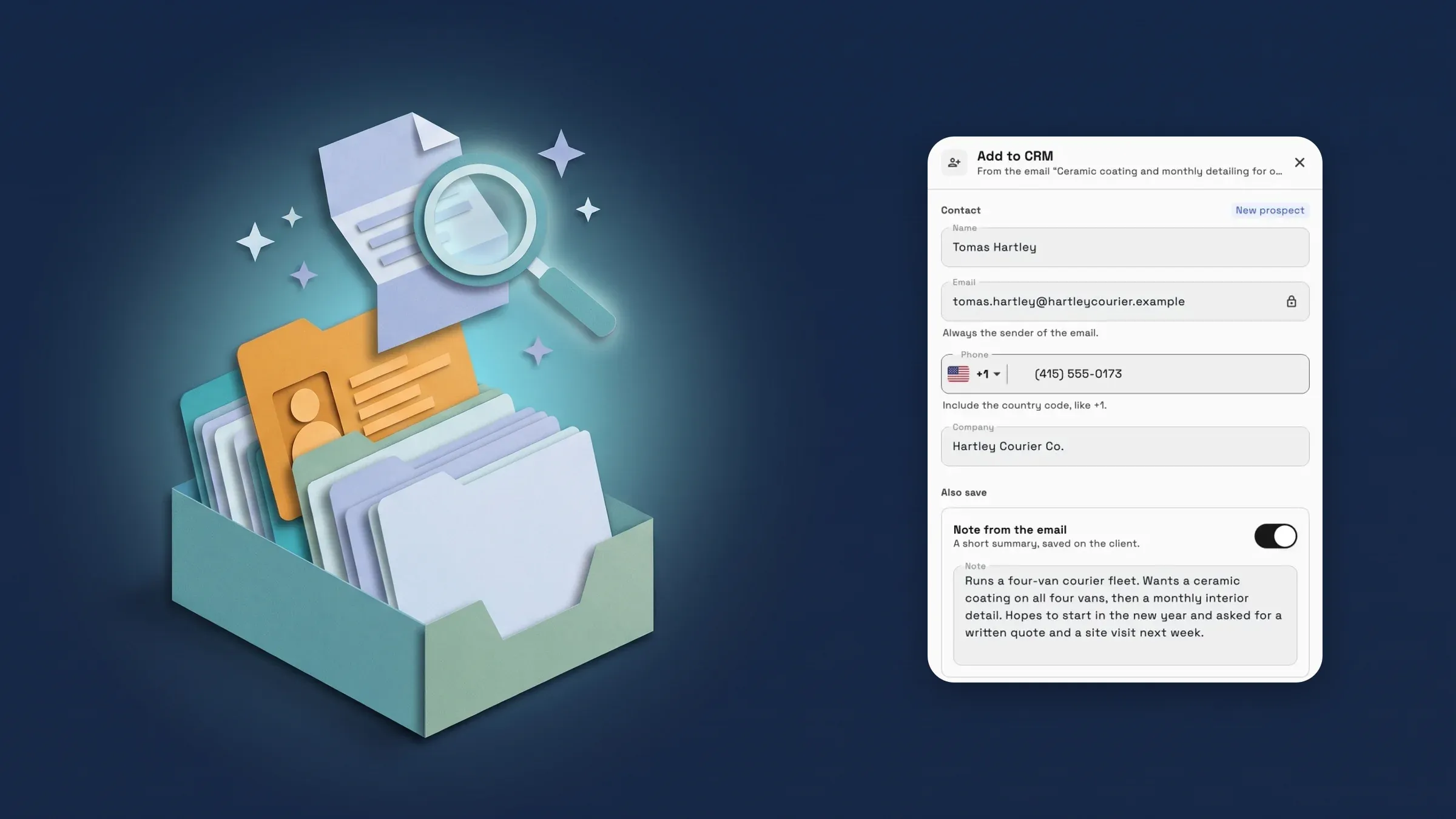
Magdagdag ng sender ng email sa iyong CRM na may AI
Magbukas ng email mula sa isang bagong tao at piliin ang Add to CRM mula sa menu nito. Binabasa ng Workspace369 ang email at nagmumungkahi ng bagong prospect na may pangalan, telepono at kumpanya ng nagpadala, isang maikling tala na nagbubuod ng email, at isang follow-up upang ipaalala sa iyo na tumugon. Kung ang email ng nagpadala ay nasa isang kliyente na, ang tala at follow-up ay mapupunta sa kliyenteng iyon at ang kanilang mga detalye ay mananatiling pareho. Kung numero lang ng telepono ang tumutugma, pipiliin mo kung idadagdag sa kliyenteng iyon o gagawa ng bago.
Susuriin mo ang lahat bago ito ma-save: i-edit ang mga detalye, huwag isama ang tala o ang follow-up, o idagdag lamang ang kliyente. Ang pagbabasa ng email ay bibilangin sa iyong paggamit ng AI nang isang beses, at ang pagdaragdag ay libre. Kung ang email ay mukhang spam o scam, walang idaragdag at walang sisingilin. Maaaring magkamali ang AI, kaya suriin ang mga detalye bago mo ito idagdag.
Hanapin ito sa Communications → Emails, sa menu ng isang email na natanggap mo. Maaari itong gamitin ng mga taong maaaring gumamit ng inbox at magdagdag ng mga kliyente, sa Cadet, Voyager, Specialist, Commander, at Enterprise. Nasa web app na ito ngayon at darating sa iPhone app sa susunod nitong update.
- Isang kliyente, isang tala at isang follow-up mula sa isang email
- Itugma ang mga nagpadala na nasa iyong CRM na sa pamamagitan ng email
- Suriin bago i-save ang anumang bagay
- Ang spam ay hindi kailanman idinaragdag o sinisingil
- Saan ito mahahanap
- Mga Komunikasyon
- Mga Email
- menu ng email
- Idagdag sa CRM
- Mga plano
- Cadet at pataas
- Matuto pa
- Inbox at emailWorkspace AI
Mag-import ng proposal mula sa PDF o larawan
Lumilipat mula sa HoneyBook, Dubsado o ibang tool? Piliin ang Import a proposal at magdagdag ng PDF o larawan ng isang proposal na ipinadala mo sa mga kliyente, hanggang 10 MB. Muling ginagawa ito ng Workspace369 bilang isang proposal template, kasama ang mga seksyon at line item nito, at maaari mong sabihin kung saan nanggaling ang file upang matulungan itong basahin ang layout.
Bago ka mag-save, ang Things to check ay nagtuturo kung ano ang kailangan ng pagtingin, tulad ng tax rate na itatakda sa mga line item o mga presyo sa ibang currency, at maaari mong alisin ang anumang bahagi na hindi mo gusto. Ang mga larawan at logo ay hindi nai-import. Ang file ay binabasa nang isang beses at pagkatapos ay binubura, at walang nai-save hanggang sa piliin mo ang Save as template. Ito ay binibilang patungo sa iyong AI usage nang isang beses, at kapag nabasa ang panukala lamang.
Hanapin ito kapag pumili ka ng template para sa isang bagong proposal, sa ilalim ng Templates sa iyong mga setting ng proposal, at sa Proposals bago ka magkaroon ng anuman. Maaari itong gamitin ng mga taong pinapayagang mamahala ng mga template ng proposal, sa Cadet, Voyager, Specialist, Commander, at Enterprise. Nasa web app na ito ngayon at darating sa iPhone app sa susunod nitong update.
- PDF, PNG o JPEG hanggang 10 MB
- Muling ginawa bilang isang template na iyong sinusuri
- Mga bagay na susuriin bago ka mag-save
- Ang file ay binubura pagkatapos basahin

- Saan ito mahahanap
- Mga Proposal
- Bagong Proposal
- pumili ng template
- Mag-import ng proposal
- Mga plano
- Cadet at pataas
Mag-import ng mga kliyente mula sa isang screenshot
Sa AI Import, piliin ang Import from a screenshot at mag-upload ng screenshot o larawan ng iyong listahan ng kliyente, mula sa ibang app o spreadsheet, bilang PNG, JPEG, WebP, HEIC, o PDF. Binabasa ng Workspace369 ang mga kliyente mula dito at binubuksan ang parehong review step tulad ng pag-import ng file, kaya sinusuri mo ang bawat kliyente bago idagdag ang anuman.
Ang mga row na hindi nito mabasa, at ang mga row na nauulit, ay iniiwan at binibilang, kaya alam mo kung ano ang idadagdag nang mano-mano. Ang pagbabasa ng screenshot ay gumagamit lamang ng AI usage kapag bumabalik ang mga kliyente mula dito, at ang import mismo ay gumagamit din ng AI usage, tulad ng anumang AI Import.
Hanapin ito sa Clients → Import data. Maaari itong gamitin ng mga taong pinapayagang mag-import ng mga kliyente, sa Cadet, Voyager, Specialist, Commander, at Enterprise. Nasa web app na ito ngayon at darating sa iPhone app sa susunod nitong update.
- PNG, JPEG, WebP, HEIC o PDF
- Parehong hakbang ng pagsusuri tulad ng isang file import
- Ang mga hindi mabasa at paulit-ulit na hilera ay binibilang
- Ang pagbabasa ay sinisingil lamang kapag bumabalik ang mga kliyente

- Saan ito mahahanap
- Mga Kliyente
- Mag-import ng data
- Mag-import mula sa isang screenshot
- Mga plano
- Cadet at pataas
- Matuto pa
- Lumipat mula sa DubsadoWorkspace AI
Mabilis na mga sagot
- Maaari bang idagdag ng Workspace369 ang sender ng email sa aking CRM?
- Oo. Buksan ang email, piliin ang Add to CRM mula sa menu nito, at magmumungkahi ang AI ng isang kliyente, isang maikling tala, at isang follow-up. Susuriin mo ang mga ito, pagkatapos ay idadagdag. Walang nai-save bago iyon.
- Ano ang mangyayari kung ang nagpadala ay kliyente na?
- Itinutugma sila ng Workspace369 ayon sa email address. Ang tala at follow-up ay idinaragdag sa kliyenteng iyon, at ang kanilang mga detalye ay nananatiling tulad ng dati. Kung ang numero lamang ng telepono ang tumutugma, pipili ka sa pagitan ng pagdaragdag sa kliyenteng iyon at paglikha ng bago.
- Maaari ko bang i-import ang aking mga panukala mula sa HoneyBook o Dubsado?
- Oo. Piliin ang Import a proposal at magdagdag ng PDF o larawan ng isang proposal na iyong ipinadala. Ito ay muling binubuo bilang isang template na iyong sinusuri, at walang mai-save hanggang sa piliin mo ang Save as template.
- Maaari ko bang i-import ang mga kliyente mula sa isang screenshot?
- Oo. Sa AI Import, piliin ang Import from a screenshot at mag-upload ng imahe o PDF ng iyong listahan ng kliyente. Susuriin mo ang bawat kliyente bago maidagdag ang anumang bagay.
- Aling mga plano ang kasama ang mga AI feature na ito?
- Cadet, Voyager, Specialist, Commander at Enterprise. Bawat isa ay binibilang patungo sa iyong buwanang AI usage, at ang mga spam email o mga file na hindi mabasa ay hindi naniningil.
Mga kaugnay na update
 Ang mga bagong workspace ay nakakakuha ng Set up my pipeline starter sa AI chat
 Magbenta ng mga membership at mag-check in ng mga miyembro
 Mga Webhook para sa mga bagong kliyente at pagbabago ng yugto
Magdagdag ng mga email sa iyong CRM na may AI, at mag-import ng mga panukala at listahan ng kliyente, sa iyong sariling workspace
Simulan ang iyong libreng pagsubok sa Cadet, pagkatapos ay hanapin ito sa ilalim ng Communications.
14-araw na libreng trial. Kailangan ng card. Pagkatapos ng trial: $29/buwan para sa Cadet. Awtomatikong magre-renew bawat buwan hanggang sa mag-cancel ka. Mag-cancel anumang oras sa Settings → Billing.