Mga Kliyente at CRM
Lagyan ng sarili mong label ang mga email at numero ng telepono ng kliyente
Lagyan ng label ang anumang email o telepono sa isang kliyente gamit ang iyong sariling mga salita, tulad ng Assistant o Billing desk. Ang label ay ipinapakita sa pahina ng kliyente at sa invoice editor sa halip na Other.
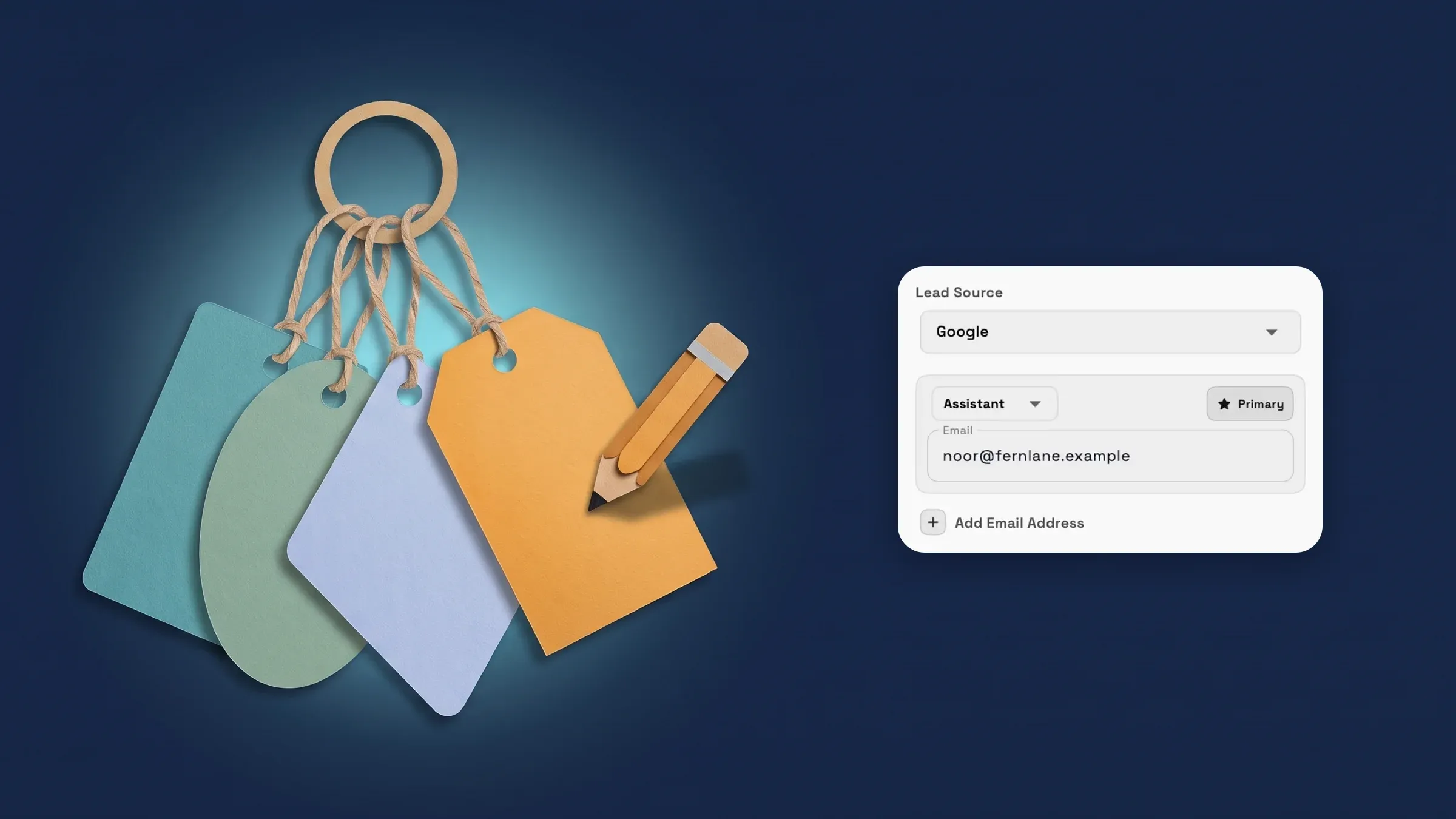
Lagyan ng label ang mga email at numero ng telepono ng kliyente sa iyong paraan
Buksan ang New client form, o Edit client info sa isang kliyente. Bawat email at phone row ay may type menu na Home, Work, Personal at Other. Ang huling item sa menu na iyon ay Custom label. Piliin ito, mag-type ng pangalan tulad ng Assistant o Billing desk, at i-save. Ang row ngayon ay nagdadala ng label na iyon. Ang mga label na nagamit mo na sa parehong kliyente ay nakalista rin sa menu, kaya ang susunod na row ay isang tap na lang.
Ang client page ay nagpapakita ng iyong label sa contact row, at ang mga email at phone picker ng invoice editor ay nagpapakita rin nito, kung saan dati ay nakalagay ang Other. I-edit ang isang email o telepono inline sa client page at ang label ay mananatili sa bagong address. Pumili ng isang fixed type tulad ng Work, o alisin ang row, at ang label ay mabubura.
Ang parehong mga label ay nakikita ng mga AI assistant na konektado sa pamamagitan ng MCP, kaya malalaman nila ang assistant ng kliyente mula sa kliyente. Sinumang pinahihintulutang mag-edit ng mga kliyente ay maaaring magdagdag ng mga label, sa bawat plano. Nasa web app na ito ngayon at darating sa iPhone app sa susunod nitong update.
- Ang pasadyang label ay ang huling item sa bawat menu ng uri ng email at telepono
- Ipinapakita sa pahina ng kliyente at sa invoice editor sa halip na Other
- Ang mga inline na pag-edit ay nagpapanatili ng label; ang pagpili ng isang fixed type ay nagbubura nito
- Saan ito mahahanap
- Mga Kliyente
- Magdagdag ng Kliyente
- Menu ng uri ng email o telepono
- Pasadyang label
- Mga plano
- Bawat plano
Mabilis na mga sagot
- Maaari ko bang lagyan ng sarili kong label ang email o numero ng telepono ng isang kliyente?
- Oo. Sa New client form o Edit client info, buksan ang type menu sa isang email o phone row at piliin ang Custom label, pagkatapos ay mag-type ng pangalan tulad ng Assistant o Billing desk.
- Saan lumalabas ang isang pasadyang label?
- Sa mga contact row ng client page at sa mga email at phone picker ng invoice editor, sa halip na Other.
- Ano ang mangyayari sa label kung babaguhin ko ang address o ang uri?
- Ang pag-edit ng address inline ay nagpapanatili ng label. Ang pagpili ng isang fixed type tulad ng Work ay nagbubura nito, at ang pag-alis ng row ay nagbubura nito.
- Aling mga plano ang kasama ang mga pasadyang contact label?
- Bawat plano. Ang mga miyembro ng team na pinahihintulutang mag-edit ng mga kliyente ay maaaring magdagdag ng mga ito.
Mga kaugnay na update
 Ang mga bagong workspace ay nakakakuha ng Set up my pipeline starter sa AI chat
 Magbenta ng mga membership at mag-check in ng mga miyembro
 Mga Webhook para sa mga bagong kliyente at pagbabago ng yugto
Lagyan ng sarili mong label ang mga email at numero ng telepono ng kliyente, sa iyong sariling workspace
Simulan ang iyong libreng trial, pagkatapos ay hanapin ito sa ilalim ng Clients.
14-araw na libreng pagsubok. Kailangan ng card. Pagkatapos ng pagsubok: mula sa $29/buwan. Awtomatikong nagre-renew bawat buwan hanggang sa iyong pagkansela. Maaaring kanselahin anumang oras sa Mga Setting → Pagsingil.