Kalender & BuchungWorkflows
Nichterscheinen markieren, wöchentliche Buchungen begrenzen und die Daten festlegen, an denen ein Service gebucht werden kann
Einen Termin als Nichterscheinen markieren und einen Workflow daraus starten, die Anzahl der Buchungen begrenzen, die ein Teammitglied pro Woche annimmt, und einen Service nur zwischen zwei Daten für die Buchung öffnen.
Einen Termin als Nichterscheinen markieren
Wenn ein Kunde nicht erscheint, öffnen Sie den Termin und setzen Sie seinen Status auf „Nicht erschienen“. Er steht im Statusmenü zwischen „Erledigt“ und „Abgesagt“ und wird rot angezeigt. Im Kalender bleibt ein „Nicht erschienen“ bestehen, ist aber ausgegraut und zählt nicht mehr als bevorstehender Besuch in der Kundenakte. Sie können den Kalender auch danach filtern.
Workflows haben einen neuen Kalender-Trigger, „Termin nicht erschienen“, der ausgeführt wird, wenn ein Termin als nicht erschienen markiert wird. Nutzen Sie ihn, um dem Kunden eine E-Mail mit einem Link zur Neubuchung zu senden oder Ihr Team zu informieren. Das Markieren eines Termins einer wiederkehrenden Buchung führt ihn nur für diesen Termin aus, und das Aufheben der Markierung führt nichts aus. Workflows, die vor oder nach einem Termin ausgeführt werden, wie z. B. „Um eine Bewertung bitten“, überspringen „Nicht erschienen“.
Es ist jetzt in der Web-App verfügbar und kommt mit dem nächsten Update auch in die iPhone- und Android-Apps.
- Nichtantritt-Status in Rot, zwischen Abgeschlossen und Storniert
- Im Kalender ausgeblendet, nicht als anstehend gezählt
- Neuer Workflow-Trigger: Termin-Nichtantritt

- Wo Sie es finden
- Kalender
- Einen Termin eröffnen
- Status
- Nichtantritt
- Pläne
- Cadet und höher
- Mehr erfahren
- Kalender und BuchungWorkflow-Automatisierung
Ein Wochenlimit neben dem Tageslimit
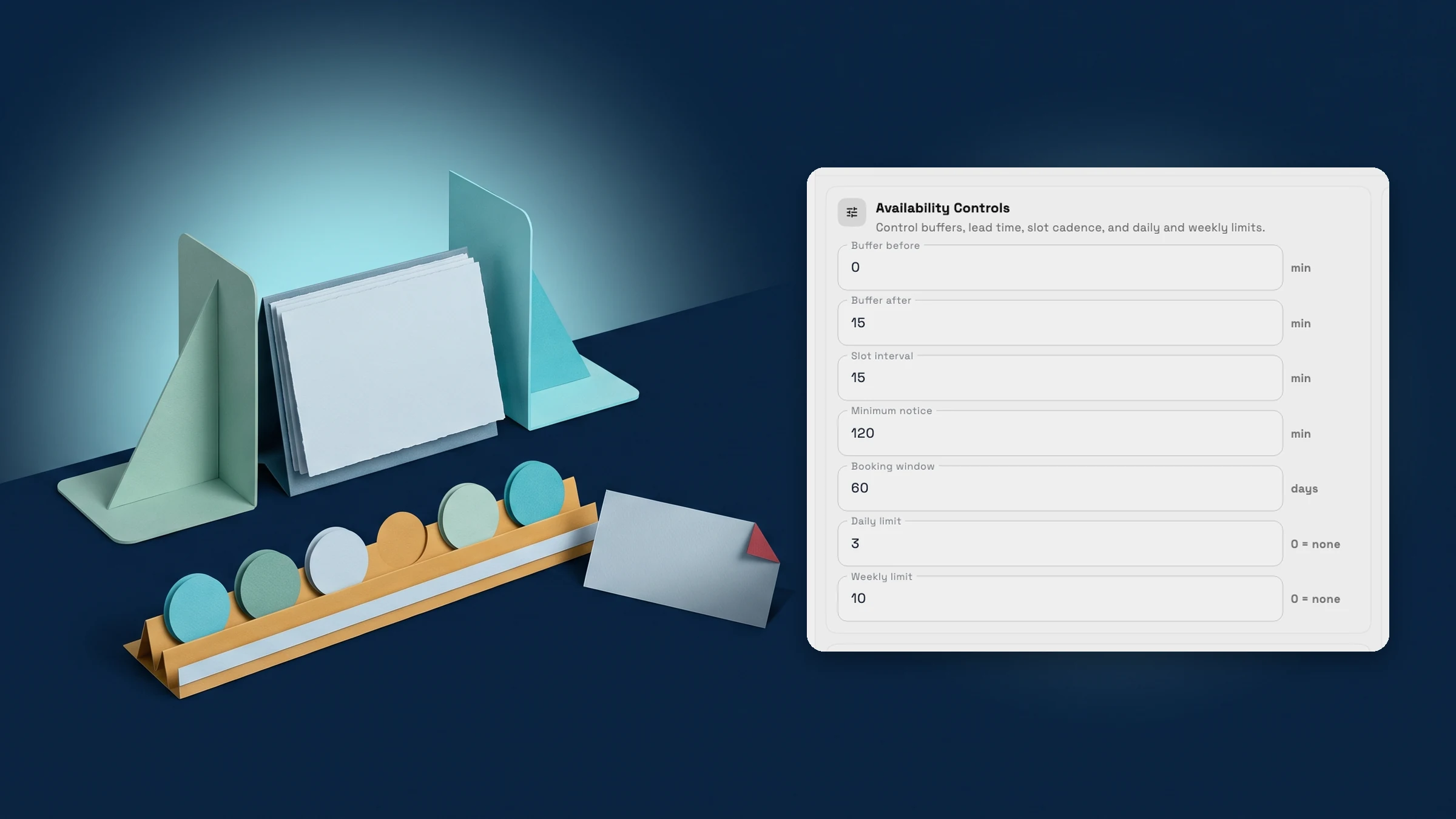
Ein buchbarer Service konnte bereits Buchungen pro Tag begrenzen. Er hat jetzt auch ein Wochenlimit, direkt unter dem Tageslimit. Das Limit gilt pro Teammitglied: Sobald jemand diese Anzahl von Buchungen in einer Woche hat, einschließlich aller seiner Termine in dieser Woche, nicht nur für diesen Service, hört die Buchungsseite auf, seine Zeiten bis zur nächsten Woche anzubieten. Andere Gastgeber behalten ihre Zeiten.
Wochen laufen von Montag bis Sonntag in Ihrer Zeitzone. Lassen Sie es leer oder geben Sie 0 ein, um kein Wochenlimit zu haben. Es ist jetzt in der Web-App verfügbar und kommt mit dem nächsten Update für iPhone und Android-Apps.
- Wöchentliches Limit unter dem Tageslimit
- Zählt die Termine jedes Teammitglieds für die Woche
- Wochen laufen von Montag bis Sonntag, 0 bedeutet kein Limit

- Wo Sie es finden
- Katalog
- Einen Service eröffnen
- Online-Buchung
- Buchung konfigurieren
- Optionen anzeigen
- Verfügbarkeitskontrollen
- Wöchentliches Limit
- Pläne
- Specialist und höher
- Mehr erfahren
- Online-BuchungKalender und Buchung
Buchbare Termine: ein Start- und Enddatum für jeden Service
Legen Sie „Von“ und „Bis“ unter „Buchbare Daten“ fest, um eine Dienstleistung nur für eine Saison, eine Werbeaktion oder eine begrenzte Laufzeit anzubieten. Beide Daten sind enthalten und folgen Ihrer Zeitzone im Arbeitsbereich. Lassen Sie „Von“ leer, um jetzt zu beginnen, oder „Bis“ leer für kein Enddatum.
Außerhalb dieser Daten zeigt die Buchungsseite keine Zeiten für den Service an, und eine Buchung oder Umbuchung in diese hinein wird abgelehnt. Sperrdaten funktionieren weiterhin innerhalb des Bereichs für einzelne freie Tage. Es ist jetzt in der Web-App und kommt mit dem nächsten Update für die iPhone- und Android-Apps.
- Von und Bis für jede Dienstleistung
- Keine angebotenen Zeiten außerhalb des Bereichs
- Blackout-Daten blockieren immer noch einzelne Tage

- Wo Sie es finden
- Katalog
- Einen Service eröffnen
- Online-Buchung
- Buchung konfigurieren
- Hosts & Routing
- Buchbare Termine
- Pläne
- Specialist und höher
- Mehr erfahren
- Online-BuchungKalender und Buchung
Sehen Sie, wo Workspace369 in Ihren Client-Arbeitsablauf passt.
Beginnen Sie mit den Modulen, die Sie heute benötigen, und aktivieren Sie dann KI, Automatisierungen, Buchhaltung, Inventar, Anfragen und Berichterstattung, wenn der Betrieb wächst.
14-tägige kostenlose Testversion. Karte erforderlich. Nach der Testversion: ab 29 $/Monat. Verlängert sich automatisch jeden Monat, bis Sie kündigen. Jederzeit kündbar in Einstellungen → Abrechnung.
