Video-Tutorials zu Workspace369
Diese kurzen Videos zeigen Ihnen, wie Sie Workspace369 nutzen, die All-in-one-App für die Führung Ihres Unternehmens. Beginnen Sie mit dem kompletten Rundgang, um zu sehen, wo Sie alles finden. Richten Sie dann Ihr Unternehmen ein, fügen Sie Ihre Kunden hinzu und begleiten Sie einen Auftrag vom Angebot bis zur bezahlten Rechnung. Die nächsten Videos zeigen alles, was ein Angebot und eine Rechnung können, sowie automatische Zahlungserinnerungen, Ihren Produktkatalog, die Erfassung Ihrer Ausgaben, die Terminplanung im Kalender, die Einrichtung Ihrer Online-Buchungsseite, die Verwaltung Ihrer Projekte, die Organisation Ihrer Aufgaben auf Boards, die Erfassung und Abrechnung Ihrer Zeit, die Einrichtung von Erinnerungen, das Antworten an Kunden aus einem Posteingang, das Verbinden Ihrer E-Mail, den Umgang mit Anrufen und Sprachnachrichten, das Gewinnen von Leads über Ihre Website, das Erstellen von Funnels, das Automatisieren Ihrer Nachfassaktionen, Fragen an Workspace AI zu Ihrem Unternehmen, das Einladen Ihres Teams, das Teilen eines Kundenportals, das Einrichten von Pauschalhonoraren und wiederkehrenden Rechnungen, das Senden von Verträgen zur E-Signatur und das Durchgehen Ihrer Kunden-Nachverfolgungen. Jede Tutorial-Seite enthält das Video, seine Kapitel, häufig gestellte Fragen und das vollständige Transkript. Workspace369 läuft im Web und auf dem iPhone, und diese Videos zeigen die Web-App.
Hier starten, der Reihe nach
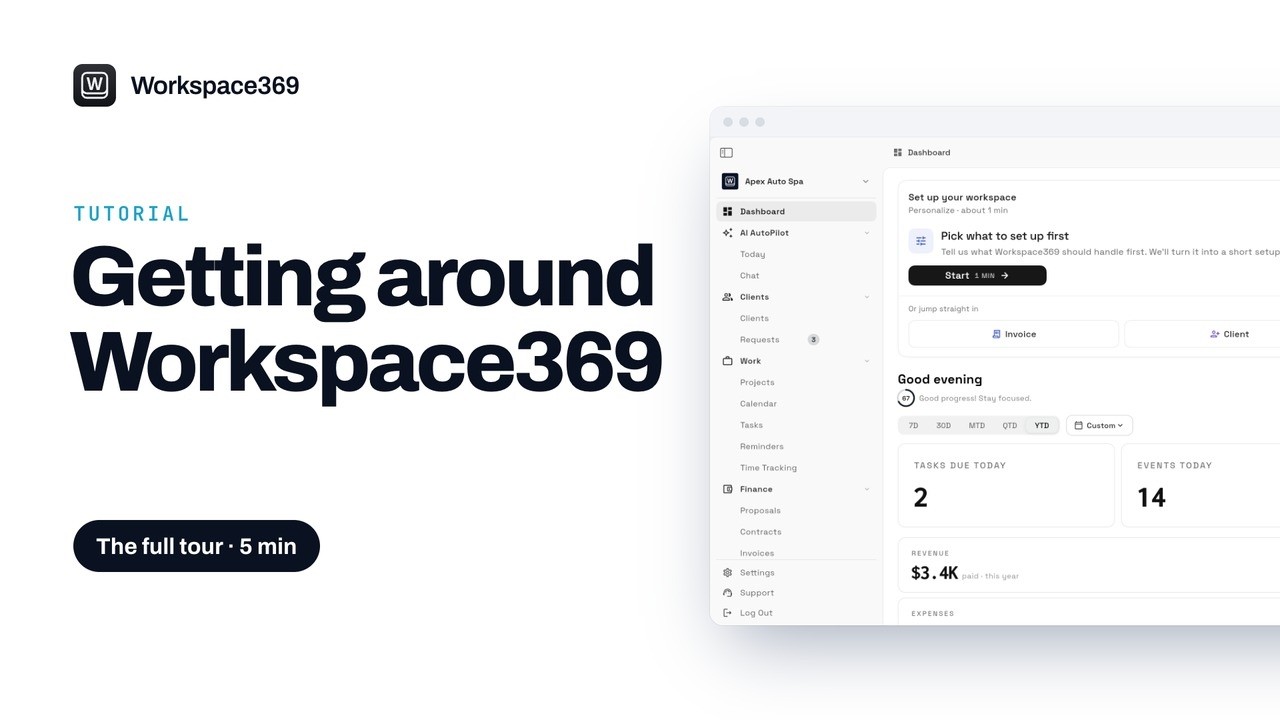 Workspace369: der komplette RundgangEin Rundgang durch jede Seite im Menü von Workspace369, vom Dashboard und AI AutoPilot über Kunden, Projekte, Angebote und Rechnungen bis zum Posteingang, damit Sie wissen, wo Sie alles finden.
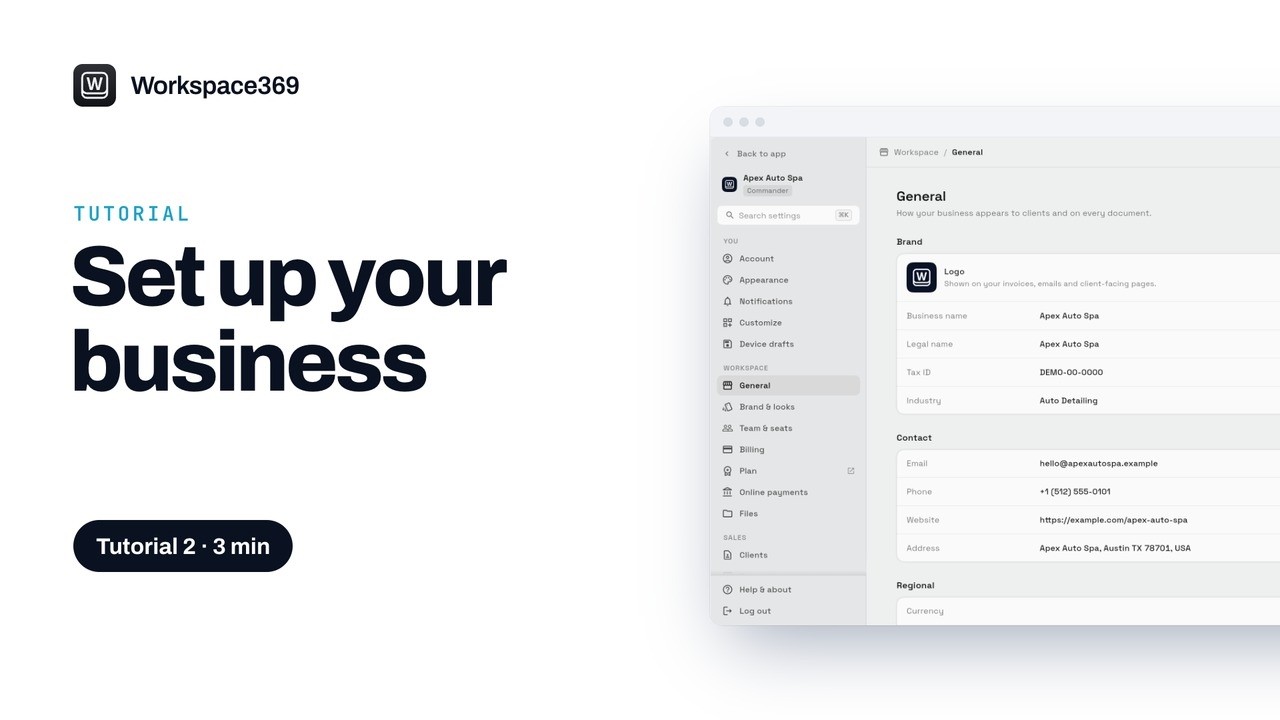 Ihr Unternehmen in Workspace369 einrichtenFügen Sie Ihre Unternehmensdaten und Ihr Logo hinzu, legen Sie Währung, Zeitzone und Steuercodes fest und wählen Sie, wie Ihre Rechnungen und Angebote aussehen.
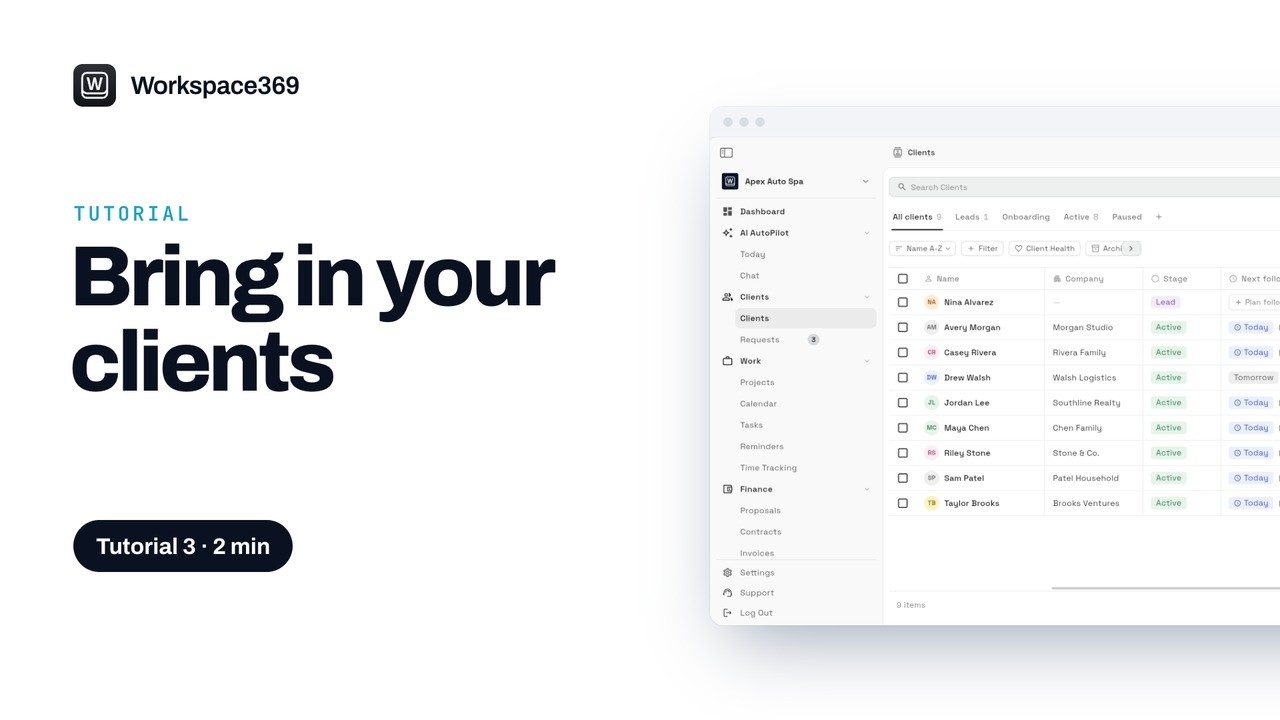 Ihre Kunden zu Workspace369 hinzufügenImportieren Sie Kunden aus einer CSV- oder Excel-Datei oder fügen Sie sie einzeln hinzu, und ordnen Sie sie dann nach Phase und Lead-Quelle.
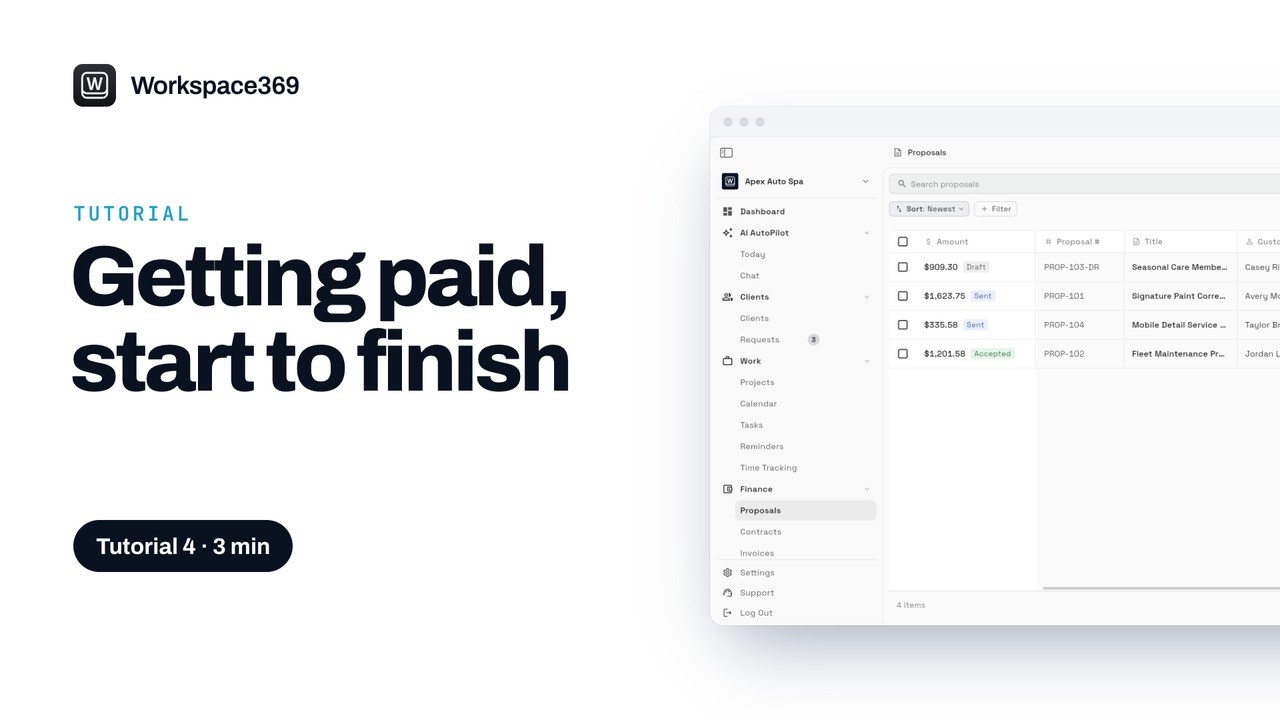 Vom Angebot zur Bezahlung in Workspace369Begleiten Sie einen Auftrag von Anfang bis Ende: Sie erstellen ein Angebot, lassen es vom Kunden annehmen und unterschreiben, wandeln es in eine Rechnung um und werden bezahlt.
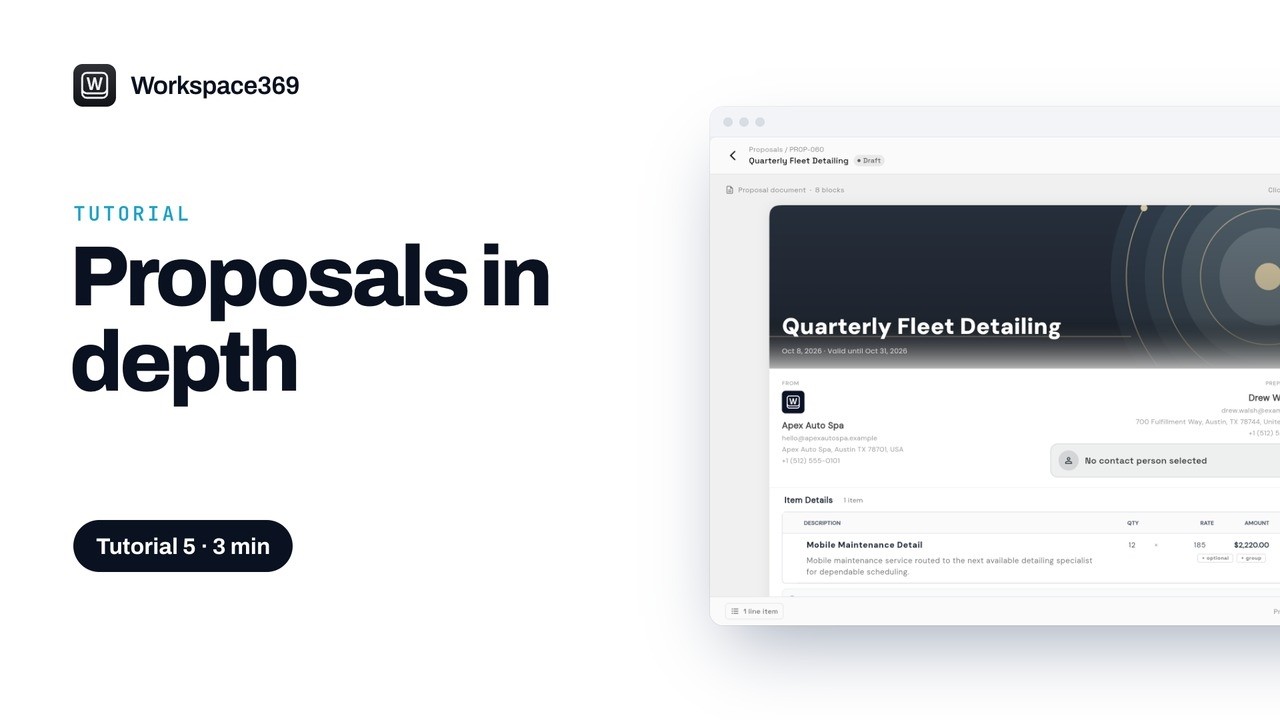 Angebote in Workspace369, Schritt für SchrittAlles, was ein Angebot kann: Designs und Titelbilder, Abschnitte und Zeitpläne, Unterschriften, Ablaufdaten, Anzahlungen, Follow-up-Erinnerungen, Vorlagen und Änderungsaufträge.
 Rechnungen in Workspace369, Schritt für SchrittErstellen Sie eine Rechnung aus Ihrem Katalog, teilen Sie sie in einen Zahlungsplan auf, richten Sie eine wiederkehrende Rechnung ein, senden Sie sie per E-Mail oder SMS und erfassen Sie Zahlungen, sobald sie eingehen.
 Automatische Zahlungserinnerungen in Workspace369Schalten Sie automatische Erinnerungen für überfällige Rechnungen ein: eine freundliche E-Mail, nach einer Woche eine nachdrücklichere und eine letzte Mahnung, die aufhören, sobald der Kunde zahlt.
 Ihren Produktkatalog in Workspace369 einrichtenFügen Sie Ihre Leistungen und Produkte einmal hinzu, mit Preisen, Steuer und dem Material, das sie verbrauchen, damit sich Angebote und Rechnungen von selbst ausfüllen und Ihr Bestand aktuell bleibt.
 Ihre Ausgaben in Workspace369 erfassenScannen Sie einen Beleg und lassen Sie die KI die Ausgabe ausfüllen, verknüpfen Sie sie mit einem Projekt und sehen Sie, wie viel Sie je Art ausgeben und wie sich das in Ihrem Nettoergebnis zeigt.
 Ihre Termine im Workspace369-Kalender planenSehen Sie alle Aufträge, Anrufe und Termine, wechseln Sie zur Team-Ansicht und legen Sie für einen Kunden und Ihr Team einen wöchentlich wiederkehrenden Auftrag an, zu einer Zeit, in der alle frei sind.
 Ihre Online-Buchungsseite in Workspace369 einrichtenLegen Sie in den Einstellungen eine Buchungsseite an, wählen Sie einen Look und eine Markenfarbe, legen Sie fest, welche Leistungen Kunden buchen können, setzen Sie Ihre Buchungsregeln und teilen Sie den Link oder QR-Code.
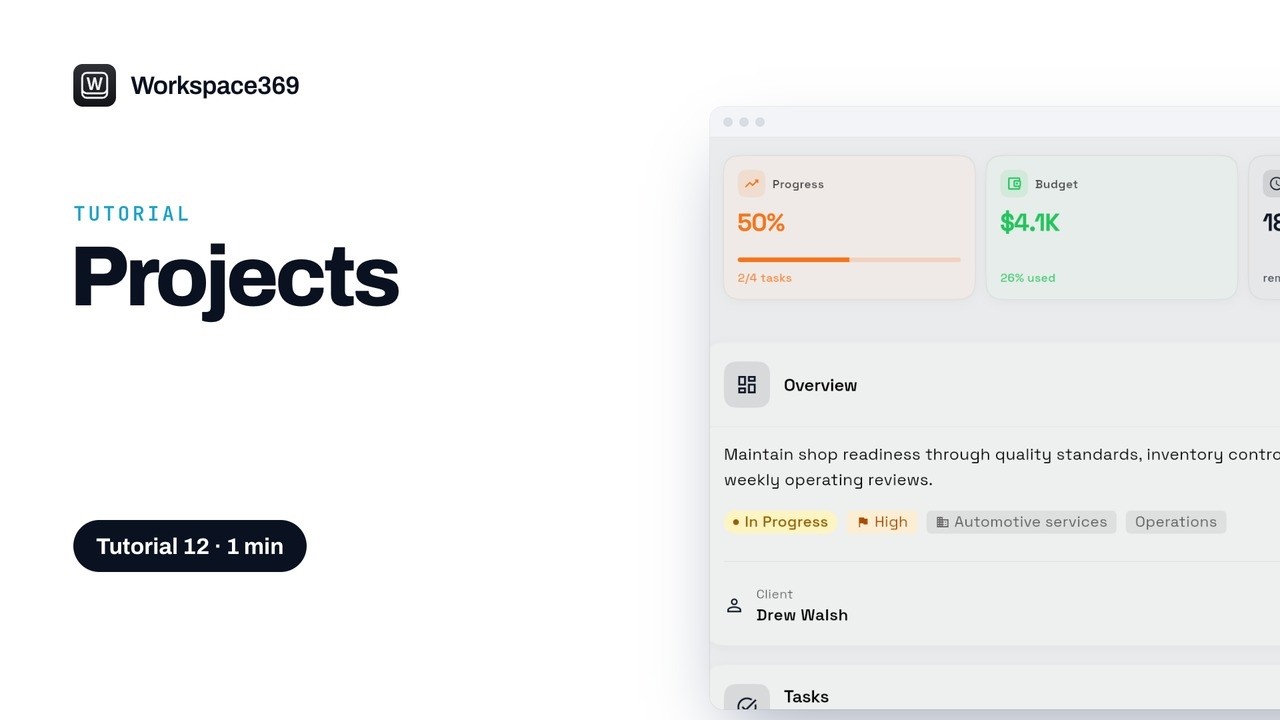 Ihre Projekte in Workspace369 verwaltenSehen Sie jedes Projekt mit Kunde, Status und Fortschritt, prüfen Sie Budget, Ausgaben und erfasste Stunden eines Projekts, und verknüpfen Sie Angebot und Rechnung, um zu sehen, was es einbringt.
 Ihre Aufgaben in Workspace369 organisierenSehen Sie jede Aufgabe nach Phase auf einem Board, mit Fälligkeitsdatum, Tags und zuständiger Person, fügen Sie eine Aufgabe hinzu und weisen Sie sie mit Fälligkeitsdatum zu, schieben Sie sie dann weiter und haken Sie sie ab, wenn sie erledigt ist.
 Zeit in Workspace369 erfassen und in Rechnung stellenSehen Sie bei jedem Zeiteintrag Projekt, Kunde, Dauer und Betrag, starten Sie einen Timer oder erfassen Sie vergessene Zeit nachträglich, und setzen Sie dann die nicht abgerechnete Zeit eines Kunden auf seinen Rechnungsentwurf.
 Erinnerungen in Workspace369 einrichtenSehen Sie, was ansteht, überfällig oder erledigt ist, behalten Sie Erinnerungen für sich oder teilen Sie sie mit Ihrem Team, fügen Sie dann eine Erinnerung mit Zeitpunkt, Priorität und zuständiger Person hinzu und markieren Sie sie als erledigt.
 Kunden aus einem Posteingang in Workspace369 antwortenSehen Sie E-Mails, SMS und Sprachnachrichten von Kunden in einer Liste, beantworten Sie eine E-Mail mit bereits ausgefülltem Betreff, fügen Sie eine gespeicherte schnelle Antwort ein und stellen Sie eine SMS für später zurück.
 Ihre E-Mail-Adresse mit Workspace369 verbindenNutzen Sie die E-Mail-Adresse, die jeder Workspace automatisch bekommt, fügen Sie Ihre eigene Domain hinzu, um von Adressen wie hello@ und billing@ zu senden, und verbinden Sie ein weiteres Postfach per SMTP mit einem App-Passwort.
 Anrufe und Sprachnachrichten in Workspace369Sehen Sie nur Ihre Sprachnachrichten im Posteingang, lesen Sie eine, ohne sie abzuspielen, und rufen Sie den Kunden zurück. Legen Sie dann fest, wie Anrufe klingeln, weitergeleitet werden und Ihr Team erreichen, und welche Mailbox-Ansage Anrufer hören.
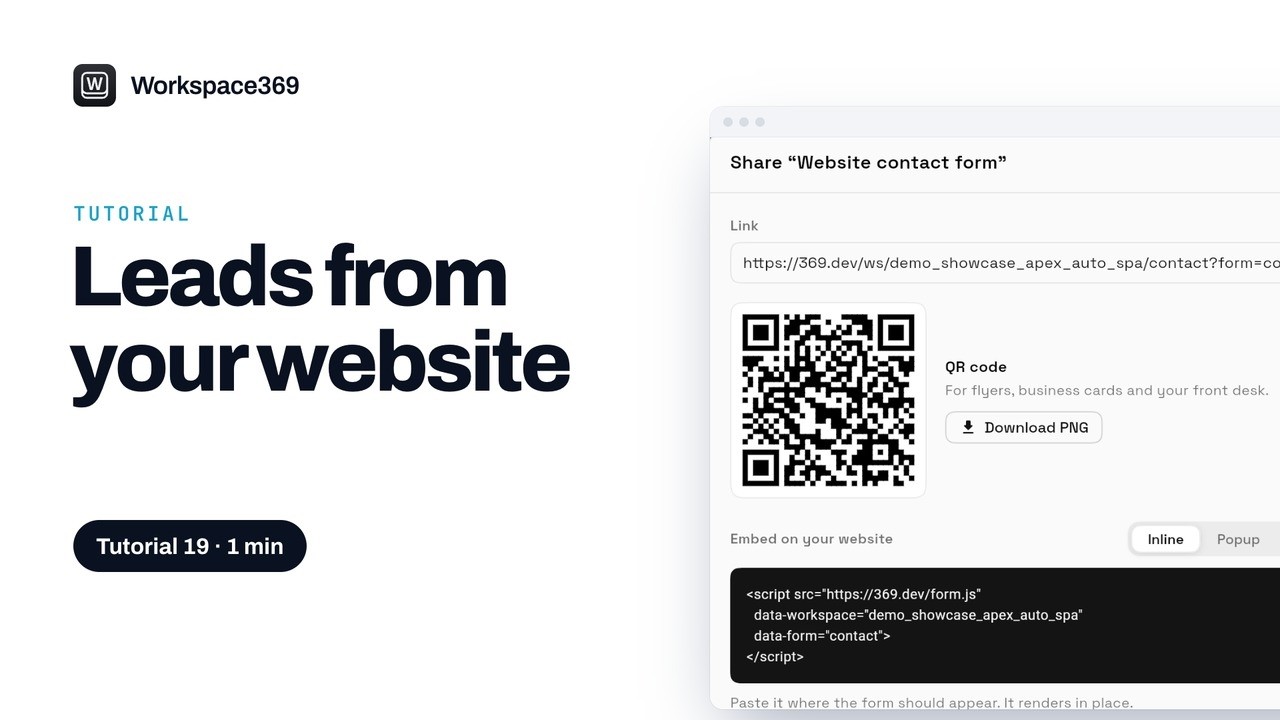 Mit Workspace369 Leads über Ihre Website gewinnenSehen Sie die Anfragen, die Ihre Website-Formulare bringen, öffnen Sie eine, um zu antworten, anzurufen oder sie in einen Kunden umzuwandeln, und teilen Sie dann Ihr Formular per Link, QR-Code oder Einbettungscode.
 Lead-Funnel in Workspace369 erstellenStarten Sie einen Funnel mit einer Vorlage, bearbeiten Sie jeden Schritt und Block in der Handy-Vorschau, durchlaufen Sie ihn wie ein Besucher, veröffentlichen Sie ihn dann und teilen Sie den Link.
 Nachfassaktionen in Workspace369 automatisierenSehen Sie, welche Workflows aktiv sind und wie oft jeder ausgeführt wurde, öffnen Sie einen, um Auslöser und Schritte nachzuvollziehen, testen Sie ihn gefahrlos und starten Sie Ihren eigenen mit einer Vorlage.
 Workspace AI in Workspace369 zum Unternehmen befragenÖffnen Sie „Chat“ unter „AI AutoPilot“, um Ihren Tag zu planen, Antworten anhand Ihrer eigenen Zahlen zu erhalten, sich ein Follow-up schreiben zu lassen und Arbeit auf Ihre Bitte hin erledigen zu lassen.
 Ihr Team zu Workspace369 einladenSehen Sie alle, die sich bei Ihrem Workspace anmelden können, laden Sie jemanden mit einer Rolle ein, legen Sie fest, welche Kunden und Preise die Person sieht, und ändern Sie eine Rolle später.
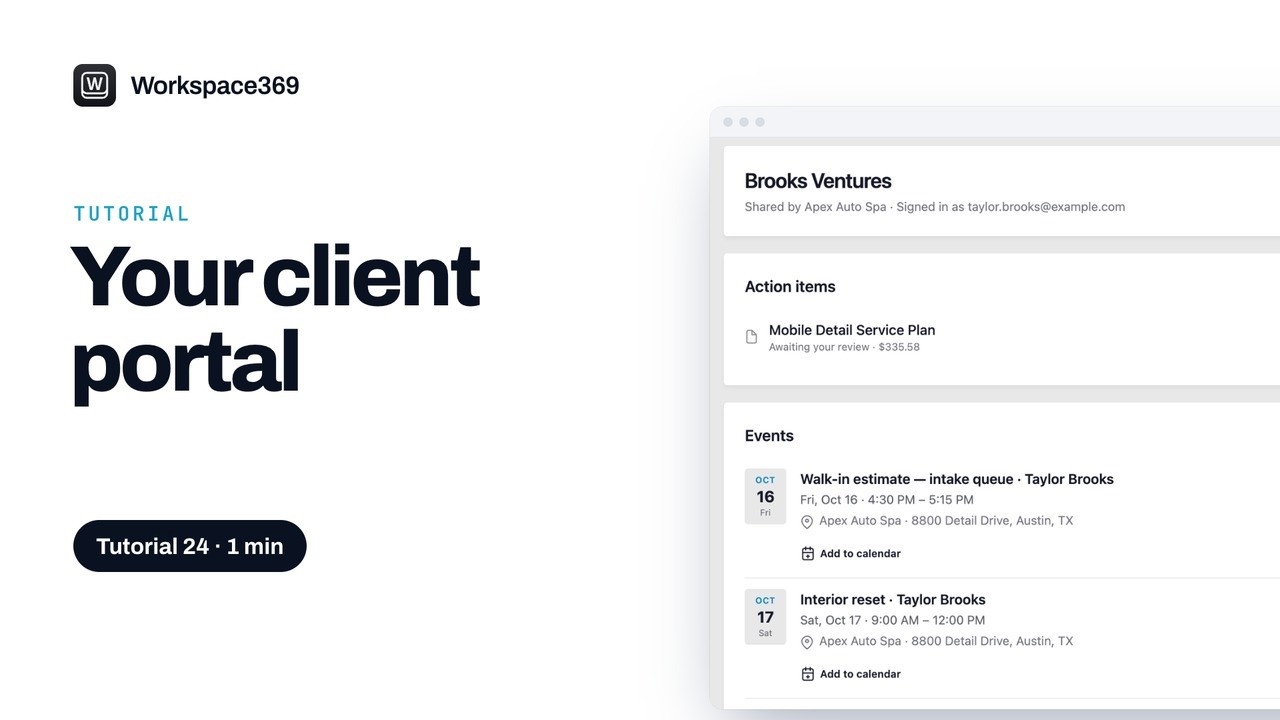 Ein Kundenportal in Workspace369 teilenÖffnen Sie „Kundenportal“ im Profil eines Kunden, kopieren Sie den privaten Link und senden Sie ihn. Sehen Sie dann, wie sich Ihr Kunde mit einem E-Mail-Code anmeldet und was er sieht.
 Pauschalhonorare und Serienrechnungen in Workspace369Stellen Sie einem Kunden in jedem Zyklus ein Pauschalhonorar in Rechnung, als Stundenkontingent, festen monatlichen Leistungsumfang oder Vorauszahlung, oder wiederholen Sie einen festen Betrag mit einer wiederkehrenden Rechnung.
 Einen Vertrag in Workspace369 zur E-Signatur sendenBereiten Sie einen Vertrag in vier Schritten vor, wählen Sie, wer in welcher Reihenfolge unterschreibt, platzieren Sie die Unterschriftsfelder, senden Sie ihn dann und verfolgen Sie ihn, bis alle unterschrieben haben.
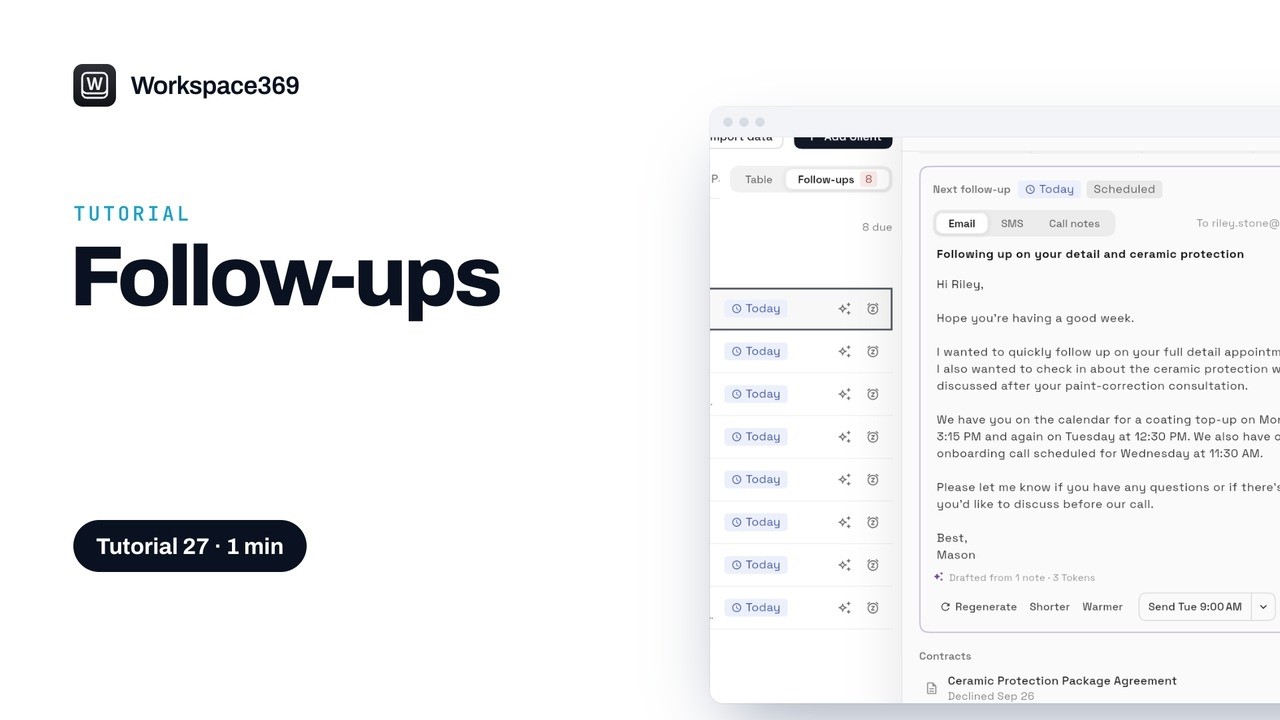 Kunden-Nachverfolgungen in Workspace369 durchgehenSehen Sie, welche Kunden Sie heute brauchen und warum, filtern Sie nach Inhaber und Typ, entwerfen Sie die E-Mail anhand ihrer Notizen und senden Sie sie dann, stellen Sie sie zurück oder markieren Sie sie als erledigt.
Möchten Sie lieber lesen?
Sehen Sie, wo Workspace369 in Ihren Client-Arbeitsablauf passt.
Beginnen Sie mit den Modulen, die Sie heute benötigen, und aktivieren Sie dann KI, Automatisierungen, Buchhaltung, Inventar, Anfragen und Berichterstattung, wenn der Betrieb wächst.
14-tägige kostenlose Testversion. Karte erforderlich. Nach der Testversion: ab 29 $/Monat. Verlängert sich automatisch jeden Monat, bis Sie kündigen. Jederzeit kündbar in Einstellungen → Abrechnung.
