Clientes y CRMIA de WorkspaceBandeja de entrada y llamadas
Configura tu CRM con IA y lee tu correo más rápido
Describe tu negocio y la IA sugiere etapas de pipeline, campos de cliente y fuentes de leads que editas antes de guardar. Los correos ahora avanzan de un correo al siguiente.
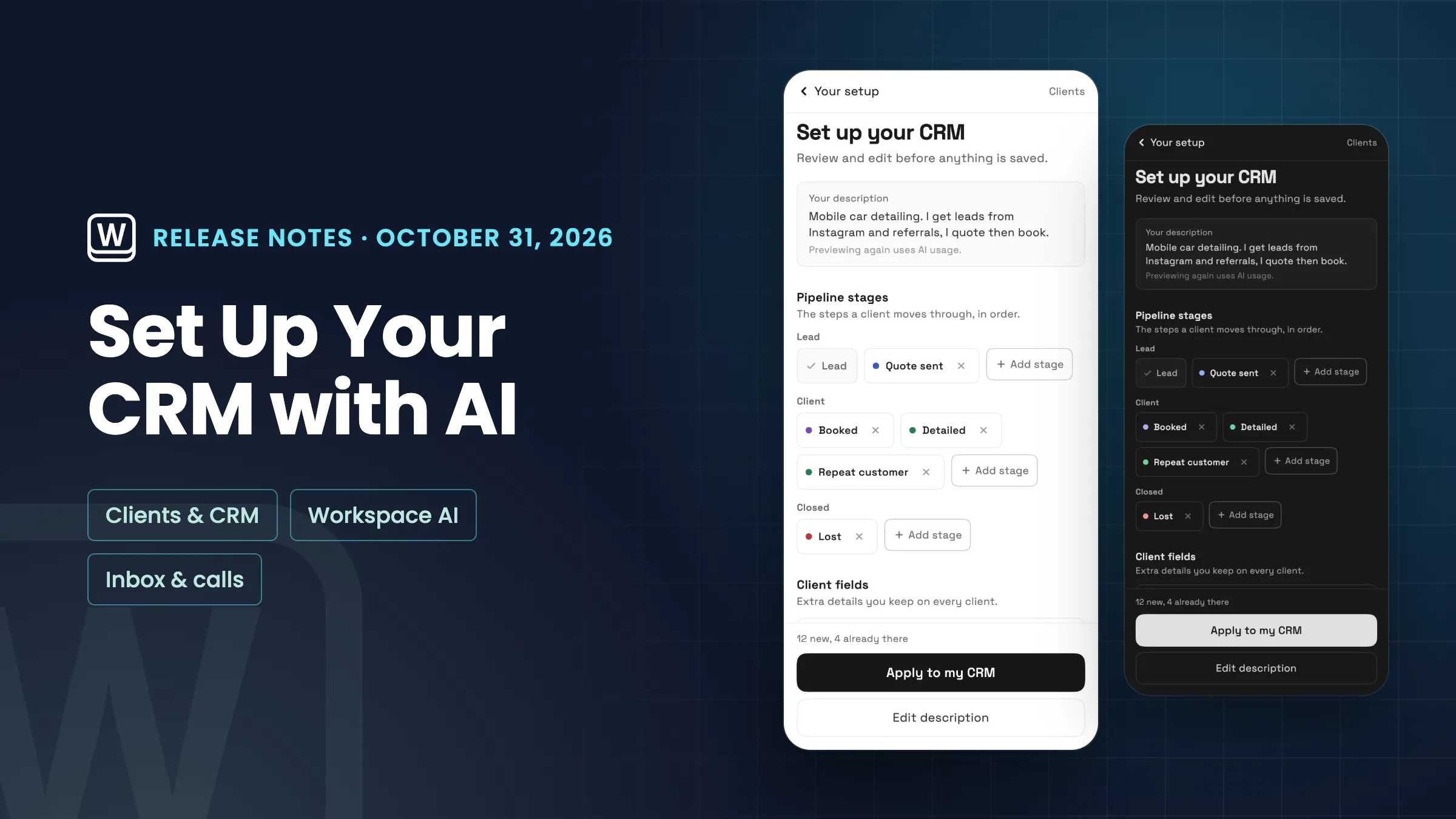
Configura todo tu CRM con IA
Describe tu negocio en una o dos frases, por ejemplo, un servicio móvil de detallado de coches que capta leads de Instagram y referencias, o empieza con uno de los ejemplos. Workspace369 sugiere etapas de pipeline, campos de cliente y fuentes de leads para que coincidan. Puedes renombrar, eliminar o añadir cualquiera de ellos, y nada se guarda hasta que eliges Aplicar a mi CRM.
Todo lo que tu CRM ya tiene se marca como Ya en tu CRM y se omite, por lo que aplicar nunca cambia ni elimina lo que tienes. Puedes cambiar todo eso más tarde en la configuración. La sugerencia usa tu uso mensual de IA, y la IA puede equivocarse, así que revisa la lista antes de aplicar. Aplicar no usa nada de IA.
Encuéntralo en la configuración de tu espacio de trabajo, en el paso Añade tu primer cliente, bajo Configura todo tu CRM con IA. Los propietarios y administradores pueden usarlo, y también los miembros del equipo autorizados a gestionar etapas, campos de cliente y fuentes de leads. Está en Cadet, Voyager, Specialist, Commander y Enterprise, en la aplicación web ahora, y llegará a las aplicaciones de iPhone y Android con su próxima actualización.
- Etapas, campos y fuentes de leads a partir de una descripción
- Edita todo antes de que se guarde
- Nunca cambia ni elimina lo que tienes
- Plan Cadet y superior
- Dónde encontrarlo
- Configuración del espacio de trabajo
- Añade tu primer cliente
- Configura todo tu CRM con IA
- Planes
- Cadet y superior
Lee tu correo más rápido
Abre un correo y tus carpetas, búsqueda y Redactar permanecen donde estaban. Pasa al correo más nuevo o más antiguo con las flechas de arriba, que también muestran dónde estás, como 3 de 12. En un ordenador, j y k se mueven entre correos, e archiva, # mueve a Papelera y Esc vuelve a la lista.
Archivar y Eliminar ahora actúan a la vez, con Deshacer en el aviso, y te llevan directamente al siguiente correo. Spam tiene un botón No es spam para un correo o muchos, y Papelera tiene Vaciar papelera para las personas autorizadas a eliminar correos de forma permanente. Borradores y Programados se ven como el resto de tu bandeja de entrada, y cambiar de pestaña y abrir correos es más fluido.
Nada cambia en tu plan ni en tu correo. Está en la aplicación web ahora y llegará a las aplicaciones de iPhone y Android con su próxima actualización. Los atajos de teclado funcionan solo en un ordenador.
- Siguiente y anterior correo desde el lector
- j, k, e, # y Esc en un ordenador
- Archivar y Eliminar con Deshacer
- No es spam y Vaciar papelera

- Dónde encontrarlo
- Comunicaciones
- Correos electrónicos
- abrir un correo
- Planes
- Cada plan
Respuestas rápidas
- ¿Puede la IA configurar mi CRM en Workspace369?
- Sí. Describe tu negocio y Workspace369 sugiere etapas de pipeline, campos de cliente y fuentes de leads. Los editas, luego eliges Aplicar a mi CRM. Nada se guarda antes de eso.
- ¿Configurar mi CRM con IA cambiará lo que ya tengo?
- No. Todo lo que ya está en tu CRM se marca y omite. Aplicar solo añade nuevas etapas, campos y fuentes de leads, y nunca cambia ni elimina los existentes.
- ¿Qué planes pueden configurar el CRM con IA?
- Cadet, Voyager, Specialist, Commander y Enterprise. La sugerencia usa tu uso mensual de IA; aplicarla no lo hace.
- ¿Workspace369 Emails tiene atajos de teclado?
- Sí, en un ordenador. Con un correo abierto, j y k pasan al siguiente o anterior correo, e archiva, # lo mueve a Papelera y Esc vuelve a la lista.
- ¿Puedo vaciar la Papelera en Workspace369 Emails?
- Sí. Papelera tiene un botón Vaciar papelera para las personas cuyo rol permite eliminar correos de forma permanente.
Actualizaciones relacionadas
 Convierte una nota de cliente en seguimientos y tareas
 La puntuación de clientes potenciales con IA etiqueta las nuevas solicitudes como urgentes, tibias o frías
 Workspace369 ahora es un plugin aprobado en ChatGPT
Configura tu CRM con IA y lee tu correo más rápido, en tu propio espacio de trabajo
Inicia tu prueba gratuita en Cadet, luego encuéntralo en Configuración del espacio de trabajo.
14 días de prueba gratuita. Se requiere tarjeta. Después de la prueba: $29/mes para Cadet. Se renueva automáticamente cada mes hasta que canceles. Cancela en cualquier momento en Configuración → Facturación.