Facturación y pagos
Los informes de contabilidad se trasladan a una página de informes clara
Los informes de Pérdidas y Ganancias, Balance General, envejecimiento, impuestos, presupuesto y rentabilidad ahora comparten una página de informes, con chips en la parte superior y Exportar CSV.
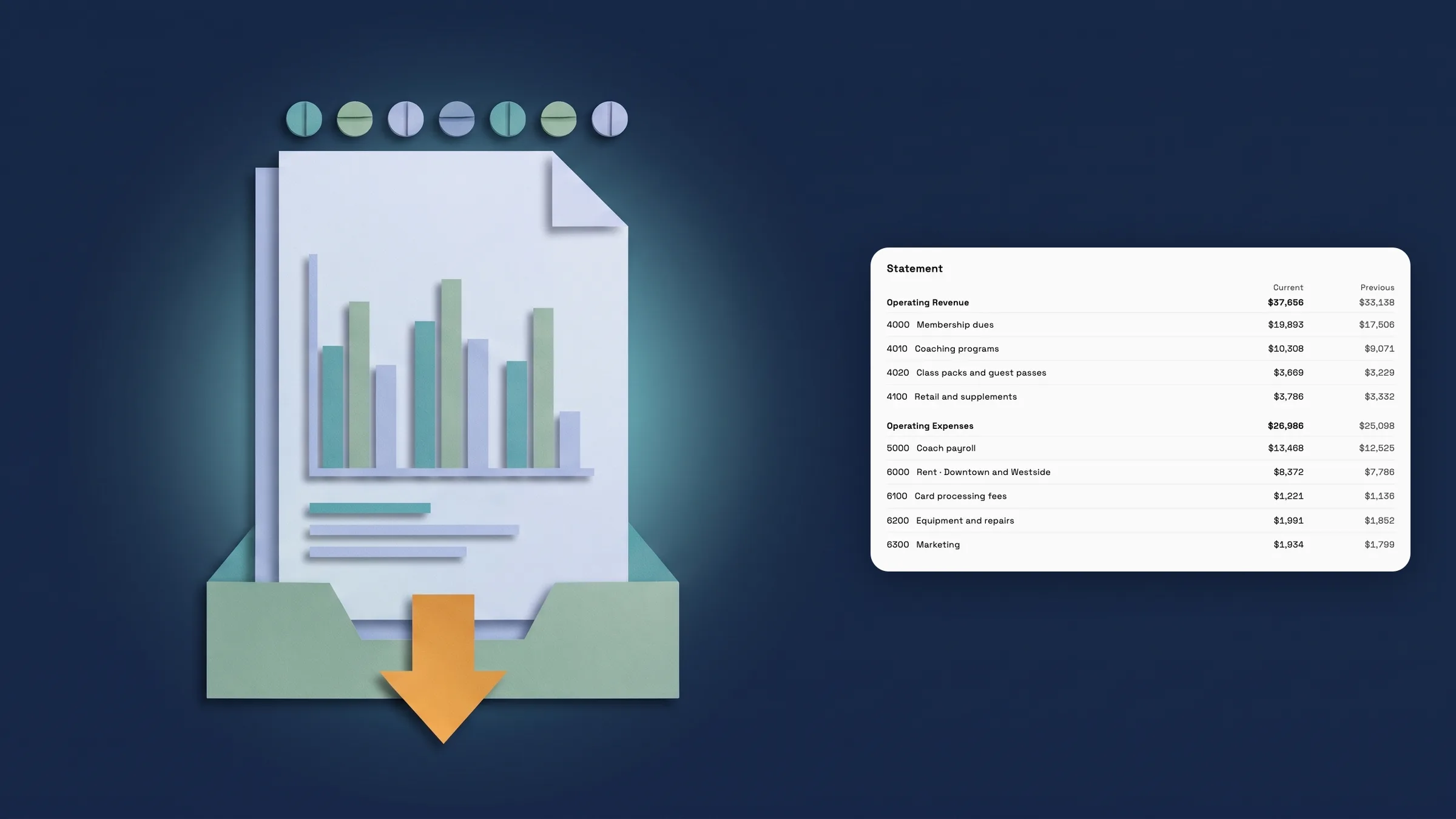
Los estados se abren en la nueva página de informes
Pérdidas y Ganancias, Balance General, Estado de Flujo de Efectivo, Balance de Comprobación y Libro Mayor ahora comparten una página de informes. No hay botón Generar: un estado se lee cuando se abre, y se vuelve a leer cuando cambia un chip en la parte superior, como Período, Centro de costos, Comparar o Cuenta. La página comienza con una oración sobre el resultado, por ejemplo, cuánto de sus ingresos conservó como ingreso neto, luego hasta cuatro cifras, luego el estado como filas silenciosas con totales debajo de una regla.
Donde un informe tiene un chip Comparar, como Pérdidas y Ganancias, agrega una columna Período anterior. El Balance General utiliza un chip As of en lugar de un período y dice cuándo está desequilibrado y por cuánto. El Libro Mayor le pide que elija una cuenta con el chip Cuenta, luego enumera las entradas de esa cuenta con Dinero entrante, Dinero saliente y Saldo. El Balance de Comprobación termina con Equilibrado o Desequilibrado.
Exportar CSV es un botón en la parte superior del informe, y en los estados Exportar PDF y Ayuda están en el menú ⋯. Desde Informes en una tablet o escritorio, un estado se abre en su lugar con Informes en la parte superior para volver; en un teléfono se abre como su propia página. Los estados están en Commander y Enterprise. Ya está en la aplicación web y llegará a la aplicación de iPhone con su próxima actualización.
- Sin botón Generar: los estados se leen cuando se abren
- Una oración primero, luego hasta cuatro cifras, luego el estado
- Chips de Período, Centro de costos, Comparar, As of y Cuenta
- Exportar CSV en la parte superior, Exportar PDF y Ayuda en el menú ⋯
- Dónde encontrarlo
- Finanzas
- Informes
- Pérdidas y Ganancias
- Planes
- Commander y superior
- Aprende más
- ContabilidadInicio de informes
Envejecimiento de AR, Envejecimiento de AP y Resumen de impuestos en la misma página
El envejecimiento de AR ahora utiliza la misma página. Muestra Por cobrar, Vencido y Más de 90 días, con un chip de Envejecimiento, un chip de Proyecto cuando tiene más de un proyecto y búsqueda de cliente encima de la tabla. Los recordatorios masivos, la exportación en PDF y CSV, y las acciones por factura para ver, enviar un recordatorio o registrar un pago siguen estando disponibles para las personas autorizadas a usarlos. Los recordatorios masivos están en tablet y escritorio.
El envejecimiento de AP muestra Por pagar, Vencido, Vence en 7 días y Más de 90 días por proveedor, con un chip As of, y al tocar un proveedor se muestran sus facturas. En un teléfono, cada proveedor es una fila de dos líneas con su total y la demora, como 1-30 días de retraso o Aún no vencido.
El Resumen de impuestos tiene un chip de Período y tres cifras: Impuestos recaudados, Impuestos pagados y Saldo neto de impuestos, con Crédito (pago excesivo) debajo cuando pagó más de lo que recaudó. Dos tablas enumeran los impuestos De facturas y De facturas y gastos. Exportar CSV es nuevo en Envejecimiento de AP y Resumen de impuestos. El envejecimiento de AR está en Specialist, Commander y Enterprise; el envejecimiento de AP y el resumen de impuestos están en Commander y Enterprise. Ya está en la aplicación web y llegará a la aplicación de iPhone con su próxima actualización.
- Envejecimiento de AR: Por cobrar, Vencido y Más de 90 días
- Envejecimiento de AP: Por pagar, Vencido, Vence en 7 días y Más de 90 días
- Resumen de impuestos: Impuestos recaudados, Impuestos pagados y Saldo neto de impuestos
- Exportar CSV en Envejecimiento de AP y Resumen de impuestos
- Dónde encontrarlo
- Finanzas
- Informes
- Envejecimiento de AR
- Planes
- Specialist y superior
Presupuesto vs. Real e informes de rentabilidad en la página de informes
Presupuesto vs. Real tiene un chip de Período y un chip de Presupuesto que muestra todas las líneas, solo líneas por encima del presupuesto o solo líneas sin presupuesto. Una oración indica cuánto están por encima o por debajo los reales del presupuesto del período, luego mosaicos para Presupuesto, Gastado, Por encima del presupuesto y Líneas por encima se encuentran sobre una tabla de Categoría, Presupuesto, Gastado, Diferencia y Usado con una fila de Total. La diferencia dice, por ejemplo, $688 por encima, En presupuesto o $120 por debajo. Editar presupuesto se encuentra junto a Exportar CSV y pregunta antes de volver a Informes con cambios no guardados.
La rentabilidad del cliente, la rentabilidad del trabajo y la rentabilidad del servicio obtienen un chip de Período, mosaicos para ingresos, costos, beneficio bruto y margen (la rentabilidad del servicio muestra unidades vendidas en lugar de beneficio bruto), y una tabla con el nombre fijado, columnas ordenables, búsqueda encima y una fila de Total. El desglose debajo de cada fila se mantiene. Sin acceso a tarifas de costos, la rentabilidad del cliente muestra una banda de margen y la rentabilidad del trabajo dice Margen oculto. Exportar CSV es nuevo en los cuatro.
La rentabilidad del cliente y la rentabilidad del trabajo se encuentran en Specialist, Commander y Enterprise. Presupuesto vs. Real y Rentabilidad del servicio se encuentran en Commander y Enterprise. Ya está en la aplicación web y llegará a la aplicación de iPhone con su próxima actualización.
- Presupuesto vs. Real: Presupuesto, Gastado, Por encima del presupuesto y Líneas por encima
- La diferencia dice $688 por encima, En presupuesto o $120 por debajo
- Rentabilidad de clientes, trabajos y servicios con columnas ordenables
- Exportar CSV en los cuatro informes
- Dónde encontrarlo
- Finanzas
- Informes
- Presupuesto vs. Real
- Planes
- Specialist y superior
- Aprende más
- ContabilidadInicio de informes
Respuestas rápidas
- ¿Los estados de contabilidad en Workspace369 tienen ahora un botón Generar?
- No. Pérdidas y Ganancias, Balance General, Estado de Flujo de Efectivo, Balance de Comprobación y Libro Mayor se leen cuando se abren y se vuelven a leer cuando cambia un chip como Período, Comparar o Cuenta.
- ¿Qué informes de contabilidad se trasladaron a la nueva página de informes?
- Pérdidas y Ganancias, Balance General, Estado de Flujo de Efectivo, Balance de Comprobación, Libro Mayor, Envejecimiento de AR, Envejecimiento de AP, Resumen de impuestos, Presupuesto vs. Real, y Rentabilidad de clientes, trabajos y servicios.
- ¿Qué planes incluyen estos informes?
- El envejecimiento de AR, la rentabilidad del cliente y la rentabilidad del trabajo se encuentran en Specialist, Commander y Enterprise. Los otros informes enumerados aquí se encuentran en Commander y Enterprise.
- ¿Cómo exporto un informe de la nueva página?
- Use el botón Exportar CSV en la parte superior del informe. En los estados, Exportar PDF y Ayuda están en el menú ⋯.
- ¿Puedo comparar un estado con un período anterior?
- Sí, donde el informe tiene un chip Comparar, como Pérdidas y Ganancias. Agrega una columna Período anterior. El Balance General utiliza un chip As of en su lugar.
- ¿La nueva página de informes está en la aplicación de iPhone?
- Está ahora en la aplicación web y llegará a la aplicación para iPhone con su próxima actualización.
Actualizaciones relacionadas
 Vender membresías y registrar miembros
 Reembolsar un pago con tarjeta directamente desde la factura
 Los informes ahora se abren con sus cifras clave
Los informes de contabilidad se trasladan a una página de informes clara, en su propio espacio de trabajo
Inicie su prueba gratuita en Commander, luego encuéntrelo en Facturación.
14 días de prueba gratuita. Se requiere tarjeta. Después de la prueba: $299/mes para Commander. Se renueva automáticamente cada mes hasta que canceles. Cancela en cualquier momento en Configuración → Facturación.