Facturación y pagosEspacio de trabajo y equipo
Los informes ahora se abren con sus cifras clave
La página de Reportes ahora comienza con una barra De un vistazo de ingresos netos, efectivo, lo que se te debe y por pagar en Commander y superiores, luego enumera cada reporte en un índice silencioso de dos columnas.
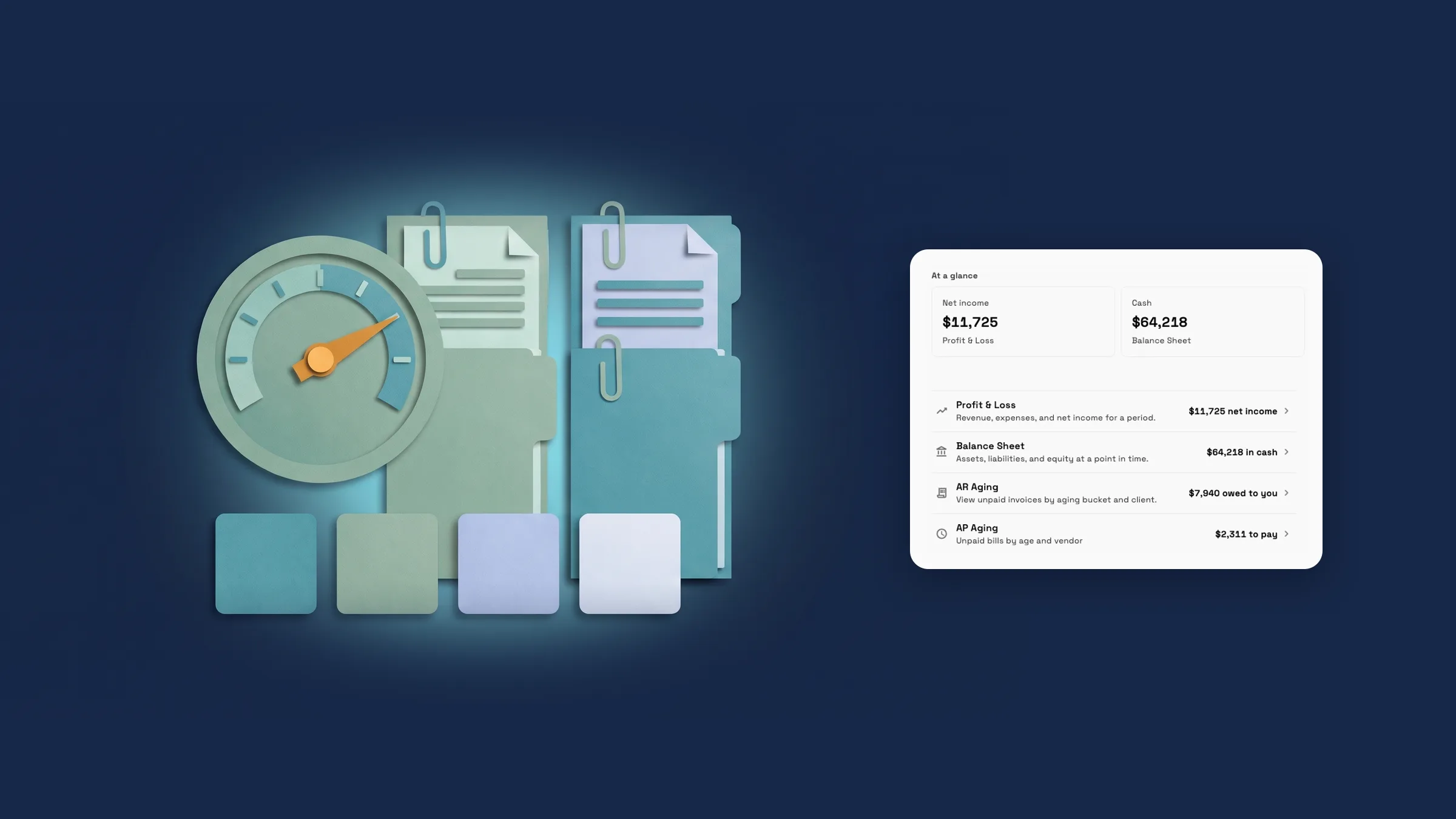
Los informes se abren con sus cifras clave
La página de Reportes ahora tiene un título de Reportes con una búsqueda Encontrar un reporte al lado. Debajo, una barra De un vistazo muestra cuatro cifras: Ingresos netos, Efectivo, Lo que se te debe y Por pagar. Cada cifra abre su reporte: Pérdidas y ganancias, Balance general, Antigüedad de cuentas por cobrar y Antigüedad de cuentas por pagar. La barra aparece cuando dos o más de esos reportes están abiertos en tu plan, por lo que una sola cifra nunca está sola. La barra necesita Pérdidas y ganancias y el Balance general, que están en Commander y superiores; en otros planes Reportes se abre en el índice.
Debajo de la tira, la página es un índice discreto con una fila por informe: su nombre, una descripción de una línea y su cifra donde la tenga, luego un chevrón para abrirlo. En un escritorio, las filas se presentan en dos columnas. En un teléfono, se presentan en una columna, con la cifra debajo del nombre. Cuando dos o más informes de un grupo no están en su plan, se agrupan en una fila que se abre Desbloquear, y Próximamente es una sola línea discreta al final de la página.
Ya está en la aplicación web y llegará a la aplicación de iPhone con su próxima actualización. Qué informes individuales puede abrir depende de su plan y su rol.
- De un vistazo: Ingresos netos, Efectivo, Le deben y Por pagar
- Cada cifra abre su informe
- Una fila por informe, dos columnas en escritorio y una en teléfono
- Los informes bloqueados se agrupan en una fila que se abre Desbloquear
- Dónde encontrarlo
- Finanzas
- Informes
- Planes
- Cada plan
- Aprende más
- Paneles e informesContabilidad
Personalizar panel abre el editor de Inicio
En Configuración, Personalizar panel en Apariencia ahora lo lleva a Inicio con el editor abierto. En la web y en una tableta, el editor se abre en su lugar en Inicio. En un teléfono, abre el panel Personalizar. Si su espacio de trabajo tiene Inicio bloqueado, verá el mensaje de que su Inicio está configurado por su espacio de trabajo y que debe pedirle a un administrador que lo cambie.
Está ahora en la aplicación web y llegará a la aplicación para iPhone con su próxima actualización.
- Configuración → Apariencia → Personalizar panel abre el editor de Inicio
- En un teléfono abre el panel Personalizar
- Dónde encontrarlo
- Configuración
- Apariencia
- Personalizar panel
- Planes
- Cada plan
- Aprende más
- Paneles e informesChat de IA
Respuestas rápidas
- ¿Qué planes incluyen la nueva página Informes?
- Cada plan puede abrir Informes. Qué informes individuales puede abrir depende de su plan y su rol.
- ¿Dónde encuentro mis cifras clave?
- Vaya a Finanzas → Informes. La tira De un vistazo en la parte superior muestra Ingresos netos, Efectivo, Le deben y Por pagar, y cada cifra abre su informe.
- ¿Por qué no veo la tira De un vistazo?
- Necesita dos o más de sus informes abiertos en tu plan, lo que significa Commander y superior, y solo se muestra para las personas que tienen permiso para ver informes de contabilidad.
- ¿Qué sucede con los informes que mi plan no incluye?
- Dos o más de ellos en el mismo grupo se agrupan en una fila en la página Informes, y al tocarla se abre Desbloquear. Uno solo mantiene su propia fila.
- ¿A dónde fue Personalizar panel en Configuración?
- Todavía está en Configuración → Apariencia. Ahora abre Inicio con el editor activado, en su lugar en la web y una tableta, y como panel Personalizar en un teléfono.
Actualizaciones relacionadas
 Los informes de contabilidad se trasladan a una página de informes clara
 Vender membresías y registrar miembros
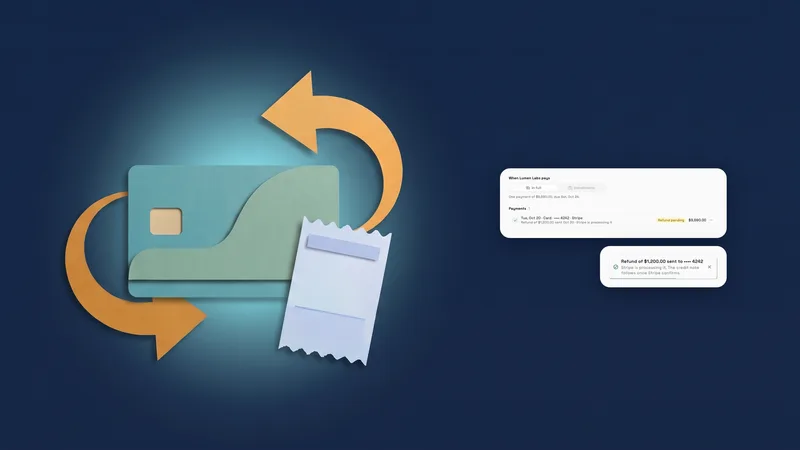 Reembolsar un pago con tarjeta directamente desde la factura
Los informes ahora se abren con sus cifras clave, en su propio espacio de trabajo
Inicia tu prueba gratuita, luego encuéntrala en Finanzas.
Prueba gratuita de 14 días. Se requiere tarjeta. Después de la prueba: desde $29/mes. Se renueva automáticamente cada mes hasta que canceles. Cancela en cualquier momento en Configuración → Facturación.