Facturación y pagosClientes y CRMPortal del cliente
Vender membresías y registrar miembros
Crea tipos de membresía, véndelos con un enlace de pago a través de tu propia cuenta de Stripe, registra a los miembros en recepción y permite que los miembros vean su pase en el portal del cliente.
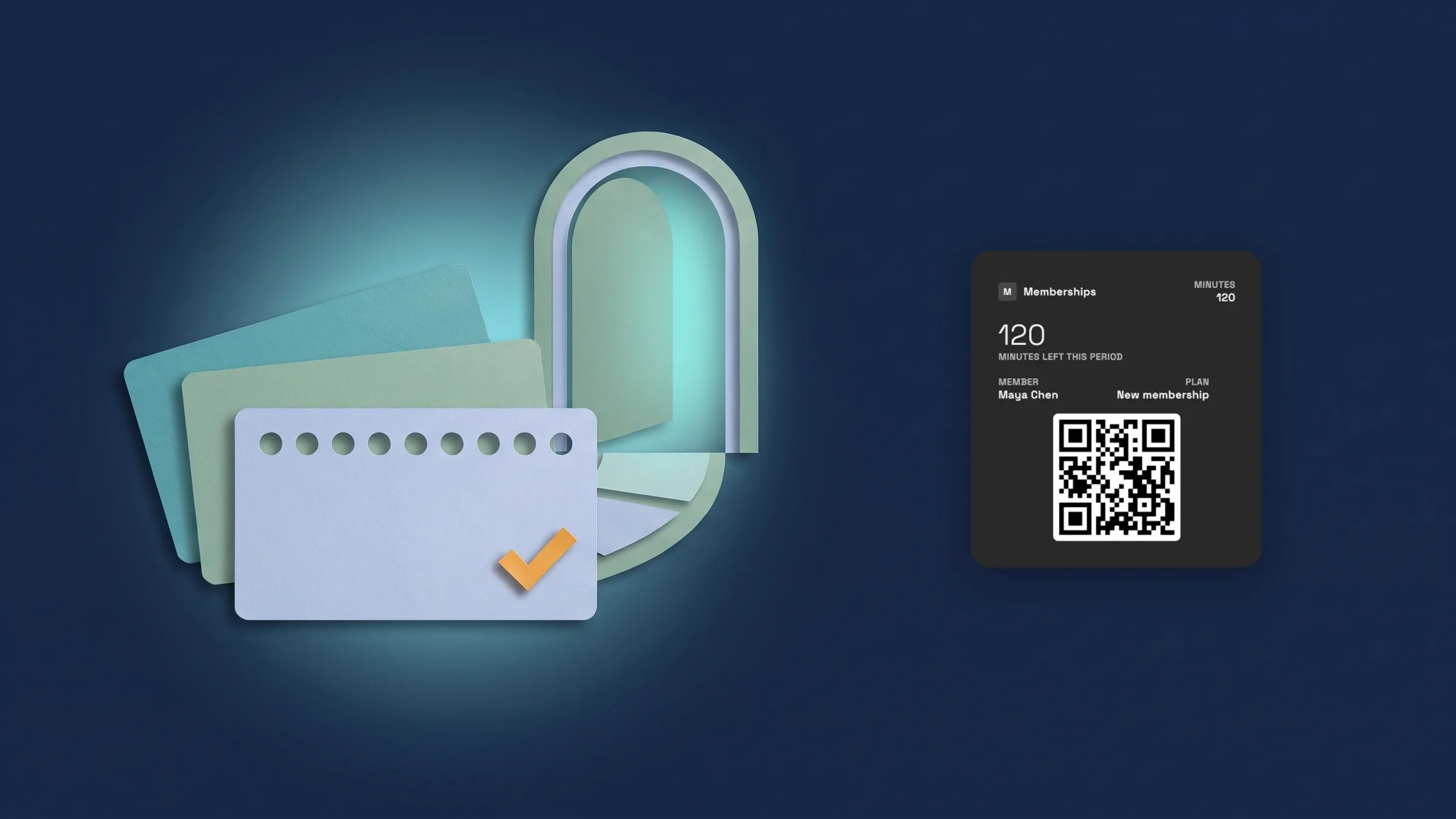
Crea tipos de membresía a partir de plantillas
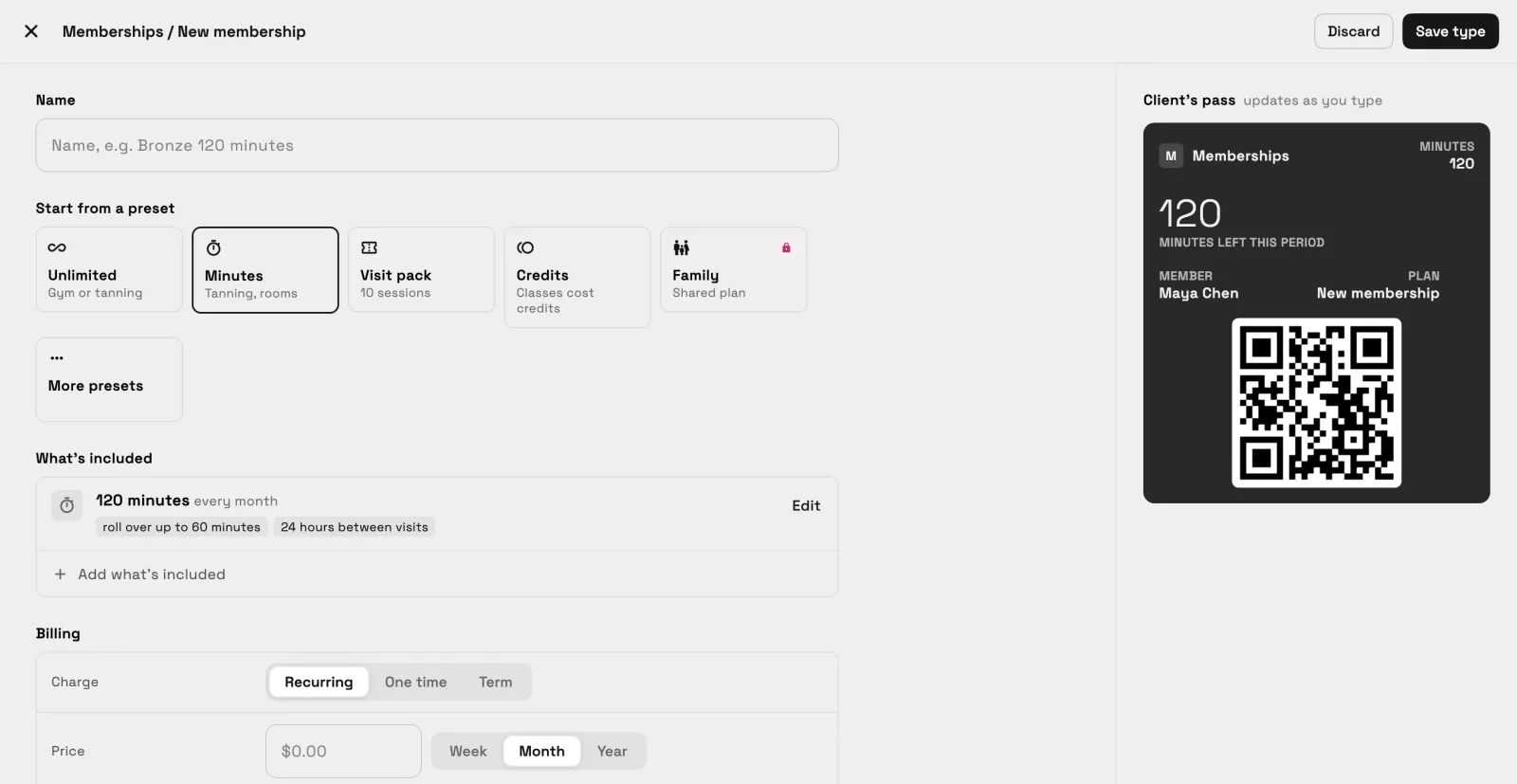
Abrir Clientes → Membresías y elige Nueva membresía. Empieza con un preset: Ilimitado, Minutos, Paquete de visitas, Créditos o Familiar, con bronceado ilimitado, membresía de salón, coworking y pase de día bajo Más presets. Luego dale un Nombre al tipo y establece Qué incluye, Facturación y En la puerta.
Qué incluye contiene lo que un miembro recibe: visitas ilimitadas, minutos, visitas o créditos, con recargas opcionales. Facturación establece cómo se cobra el tipo, con una tarifa de inscripción, un compromiso y qué sucede después de un pago fallido. En la puerta establece Congelaciones y pases de invitado, y en Specialist y superiores, lo que un miembro debe hacer Antes de la primera visita. Una vista previa del pase del cliente se actualiza mientras escribes, y Guardar tipo lo conserva.
Las membresías están en Cadet y superiores. La plantilla Familiar está en Voyager y superiores. Ya está en la aplicación web y llegará a la aplicación del iPhone con su próxima actualización.
- Presets para gimnasios, estudios, bronceado, salones, coworking y pases de día
- Qué incluye, Facturación y En la puerta en un solo editor
- Una vista previa en vivo del pase del cliente mientras construyes
- Dónde encontrarlo
- Clientes
- Membresías
- Nueva membresía
- Planes
- Cadet y superior
- Aprende más
- PagosGuía para crear un plan de membresía
Vender una membresía con un enlace de pago
Abre un cliente, usa el menú ⋯ y elige Vender membresía. Elige la membresía, luego en Cómo pagan elige Enlace de pago y presiona Vender. La hoja dice Enlace de pago listo y Copiar enlace pone el enlace en tu portapapeles, para que puedas enviarlo como lo haces normalmente. La membresía comienza cuando el cliente paga. (Cambiado el 2 de nov: antes de presionar Vender, la hoja muestra Primer cargo, con cualquier tarifa de configuración, y Luego, con lo que el cliente paga a continuación y desde cuándo, o cuándo finaliza la membresía. Las fechas se cuentan a partir del día en que el cliente paga.)
El pago se factura a través de tu propia cuenta de Stripe, así que conecta Stripe primero. Workspace369 no envía el enlace por correo electrónico o mensaje de texto por ti, así que nada llega al cliente hasta que tú lo envías. La venta está en Cadet y superiores. Ya está en la aplicación web y llegará a la aplicación de iPhone con su próxima actualización.
- Cliente ⋯ menú → Vender membresía → Enlace de pago → Vender → Copiar enlace
- Facturado a través de tu propia cuenta de Stripe
- Tú envías el enlace; la aplicación no envía nada al cliente
- Cambiado el 2 de nov: Primer cargo y Luego muestra antes de que presiones Vender
- Dónde encontrarlo
- Clientes
- un cliente
- ⋯ menú
- Vender membresía
- Planes
- Cadet y superior
- Aprende más
- PagosGuía para crear un plan de membresía
Registra miembros en recepción
Abrir Clientes → Check-in. Registra personas con Cámara escaneando el pase de un miembro, con Escáner para un escáner portátil, o con Búsqueda por nombre. La pantalla dice Listo para el próximo miembro hasta que llega alguien, y Hoy lista los registros del día. El propietario siempre puede registrar miembros; el check-in del personal está en Voyager y superiores.
Cada miembro tiene un pase con un código QR, para que puedan mostrarlo en recepción. Las reglas de membresía de múltiples ubicaciones están en Commander y superiores. Ya está en la aplicación web y llegará a la aplicación del iPhone con su próxima actualización.
- Cámara, Escáner y Búsqueda en recepción
- Un pase QR para cada miembro
- Check-in del personal en Voyager y superiores; el propietario siempre puede hacer check-in
- Dónde encontrarlo
- Clientes
- Registro
- Planes
- Cadet y superior
Los miembros ven su membresía y pase en el portal
Cuando un cliente tiene una membresía, su portal de cliente muestra una sección Membresía y pase: el plan y su estado, el código QR para mostrar en recepción, lo que queda en cada saldo y Visitas recientes.
En Administrar, los miembros pueden congelar cuando el tipo lo permite, actualizar su tarjeta o cancelar. Los miembros no pueden comprar una membresía desde el portal; tú la vendes desde el menú ⋯ del cliente. La sección Membresía y pase solo se muestra para los clientes que tienen una membresía. Ya está en la aplicación web y llegará a la aplicación de iPhone con su próxima actualización.
- Una sección de Membresía y pase con el código QR y los saldos
- Congelar membresía cuando el tipo lo permita, Actualizar tarjeta, Cancelar membresía
- La venta se queda contigo, no en el portal
- Dónde encontrarlo
- El portal del cliente
- Membresía y pase
- Planes
- Cadet y superior
Ver registros en el reporte de Check-ins
Abrir Finanzas → Reportes y elige Check-ins, en el grupo Membresías y check-ins. Muestra horas pico y registros por día, y puedes ver 7, 30 o 90 días, o establecer un rango personalizado. El mismo reporte está en la pestaña Reporte de la pantalla Check-in. El reporte de comparación de ubicaciones está en Commander y superiores. Ya está en la aplicación web y llegará a la aplicación de iPhone con su próxima actualización.
- Finanzas → Informes → Registros
- Horas de mayor actividad y registros por día
- 7, 30, 90 días o un rango personalizado
- Dónde encontrarlo
- Finanzas
- Informes
- Registros
- Planes
- Cadet y superior
Ver cómo funcionan tus programas en Programas y Sesiones
Abrir Finanzas → Reportes y elige Programas y Sesiones. Las tarjetas muestran Sesiones, Tasa de asistencia y Llamadas grupales realizadas para el rango que elijas. Por entrenador lista sesiones uno a uno, ausencias y asistencia para cada entrenador, y Por nivel muestra Miembros, Se fueron y Se unieron para cada nivel de programa.
Los ingresos mensuales se muestran solo al propietario y administradores. Los miembros que pagan en una moneda diferente a la de su programa se anotan pero no se suman a los ingresos. El informe está en Voyager y superiores. Ya está en la aplicación web y llegará a la aplicación del iPhone con su próxima actualización.
- Sesiones, Tasa de asistencia y Llamadas grupales realizadas
- Desglose por entrenador y por nivel
- Los ingresos mensuales se muestran solo al propietario y administradores
- Dónde encontrarlo
- Finanzas
- Informes
- Programas y Sesiones
- Planes
- Voyager y superior
Respuestas rápidas
- ¿Cómo creo un tipo de membresía?
- Ve a Clientes → Membresías y elige Nueva membresía. Comienza con una plantilla, luego configura Qué incluye, Facturación y En la puerta, y elige Guardar tipo.
- ¿Cómo le vendo una membresía a un cliente?
- Abrir el cliente, usar el menú ⋯, elegir Vender membresía, seleccionar la membresía y el enlace de Pago, luego presionar Vender y Copiar enlace. La membresía comienza cuando pagan.
- ¿Workspace369 envía el enlace de pago a mi cliente?
- No. La aplicación no envía nada al cliente. Copias el enlace y lo envías como lo haces habitualmente.
- ¿Los miembros pueden comprar una membresía en el portal del cliente?
- No. Vendes membresías desde el menú ⋯ del cliente. Los miembros ven su membresía y pase en el portal, y pueden actualizar su tarjeta o cancelar, y congelar cuando el tipo lo permita.
- ¿Cómo registro a un miembro?
- Abre Clientes → Registro y usa Cámara, Escáner o Búsqueda. El propietario siempre puede registrar miembros; el registro del personal está en Voyager y superiores.
- ¿Qué planes incluyen membresías y el reporte de Programas y Sesiones?
- Las membresías están en Cadet y superiores. El registro del personal y la plantilla Familiar están en Voyager y superiores, al igual que el informe Programas y Sesiones. Las reglas de membresía de múltiples ubicaciones están en Commander y superiores.
Actualizaciones relacionadas
 Los informes de contabilidad se trasladan a una página de informes clara
 Los nuevos espacios de trabajo obtienen un inicio de Configurar mi pipeline en Chat de IA
 Webhooks para nuevos clientes y cambios de etapa
Vender membresías y registrar miembros, en tu propio espacio de trabajo
Inicia tu prueba gratuita en Voyager, luego encuéntrala en Clientes.
14 días de prueba gratuita. Se requiere tarjeta. Después de la prueba: $74/mes para Voyager. Se renueva automáticamente cada mes hasta que canceles. Cancela en cualquier momento en Configuración → Facturación.