Saapuneet & puhelutTyötilan tekoäly
AI-kirjoitusapu sähköpostin luonnoksessa ja oma oletuslähettäjäsi
Luonnostele, paranna, lyhennä tai muuta sähköpostin sävyä tekoälyllä, kumoa mikä tahansa muutos, valitse saapuneet-kansio, josta uudet sähköpostisi alkavat, ja kirjoita suuremmassa koko näytön säveltäjässä.
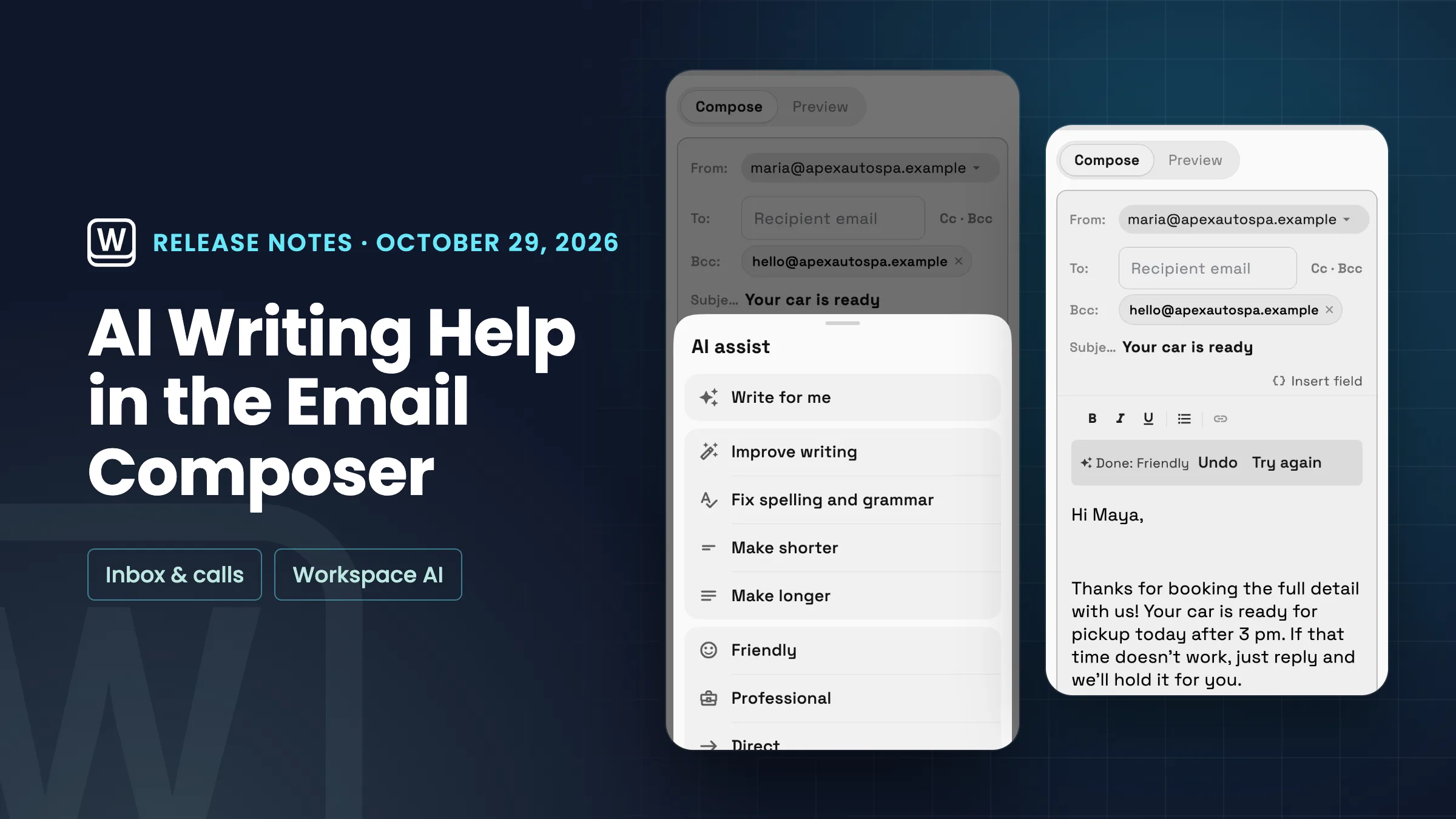
AI-kirjoitusapu: luonnostele, muokkaa ja muuta sävyä, Kumoa-toiminnolla
Sähköpostisäveltäjän ✨ Kirjoita tekoälyllä-painike avaa nyt täyden joukon kirjoitustyökaluja. Kirjoita puolestani luonnostelee sähköpostin puolestasi ja täyttää aiheen, jos se on tyhjä. Muokkaa luonnostasi-kohdassa voit valita Paranna kirjoittamista, Korjaa oikeinkirjoitus ja kielioppi, Tee lyhyempi tai Tee pidempi, ja Muuta sävyä-kohdassa voit tehdä siitä Ystävällisen, Ammattimaisen tai Suoran. Puhelimessa painike näyttää vain ✨-kuvakkeen, ja samat toiminnot avautuvat arkissa. Muokkaukset tarvitsevat tekstiä toimiakseen, joten ne syttyvät, kun olet alkanut kirjoittaa.
Jokaisen muutoksen jälkeen ilmestyy palkki, jossa lukee Valmis ja toiminnon nimi, ja se tarjoaa Kumoa ja Yritä uudelleen. Kumoa palauttaa täsmälleen sen, mitä sinulla oli, ja Yritä uudelleen suorittaa saman toiminnon uudelleen alkuperäisellä tekstilläsi. Palkki katoaa heti, kun alat kirjoittaa, joten Kumoa ei koskaan heitä pois uutta tekstiä. Allekirjoituksesi pidetään tekoälyn ulkopuolella ja lisätään takaisin jälkeenpäin, joten se ei koskaan kaksinkertaistu, ja yhdistämiskentät, kuten asiakkaan etunimi, pysyvät paikoillaan. Kirjoitusapu on päällä jokaisessa työtilassa, ellei ylläpitäjä poista Kirjoitusavustusta käytöstä kohdasta Saapuneet-asetukset → Saapuneet-tekoälyavustus; kun se on pois päältä, Kirjoita tekoälyllä-painike ei näy säveltäjässä. Se käyttää työtilasi tekoälyn käyttöä muiden tekoälyominaisuuksien tavoin, ja jos käyttö loppuu, näet "Olet saavuttanut tekoälyn käyttörajasi" ja tavan lisätä lisää. Se on nyt verkko-sovelluksessa ja tulee iPhone- ja Android-sovelluksiin seuraavassa päivityksessä.
- Kirjoita puolestani luonnostelee sähköpostin ja sen aiheen
- Paranna, korjaa kielioppi, lyhennä tai pidennä
- Ystävällinen, Ammattimainen tai Suora sävy
- Kumoa tai Yritä uudelleen jokaisen muutoksen jälkeen

- Mistä löytää
- Mikä tahansa uusi sähköposti
- Kirjoita tekoälyllä alareunan työkalupalkissa (✨-kuvake puhelimessa)
- Suunnitelmat
- Jokainen suunnitelma
- Lue lisää
- ViestinnätTekoäly työtilassasi
Oma oletuslähettäjäpostilaatikkosi
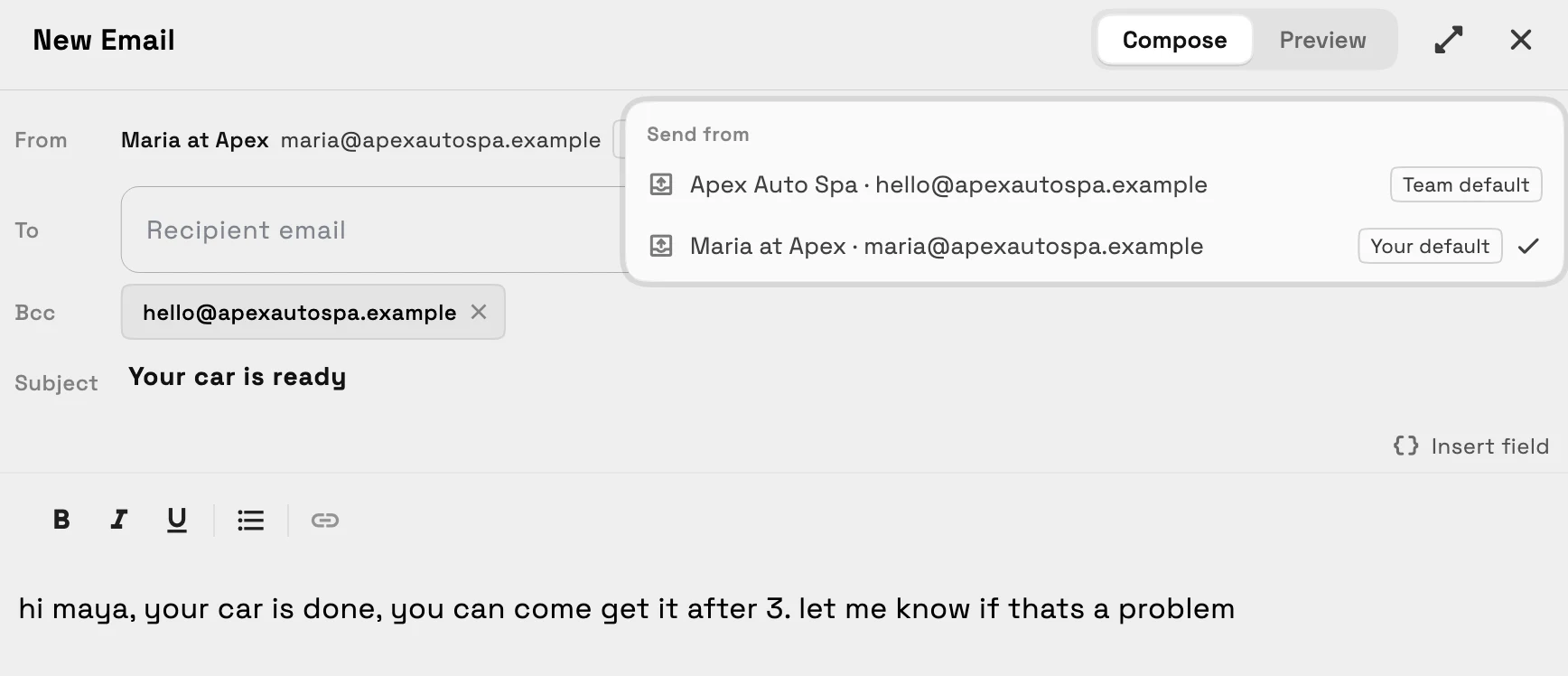
Jokainen tiimin jäsen voi nyt valita postilaatikon, josta heidän uudet sähköpostinsa alkavat, muuttamatta sitä kaikille muille. Avaa Lähettäjä-valikko mistä tahansa uudesta sähköpostista: se listaa jokaisen postilaatikon, josta voit lähettää, sen nimen ja osoitteen, merkittyinä Oletuspostilaatikkosi ja Tiimin oletuspostilaatikko, ja Lähetä aina osoitteesta, jonka jälkeen tulee postilaatikon osoite, tallentaa valitsemasi oletuspostilaatikon. Voit myös määrittää sen kohdassa Postilaatikon asetukset → Postilaatikot → Oma oletuslähettäjä, jonka vain sinä näet. Molemmat ilmestyvät, kun työtilassasi on kaksi tai useampi postilaatikko.
Palautettu luonnos säilyttää postilaatikon, josta se kirjoitettiin. Muussa tapauksessa uudet sähköpostit alkavat oletuspostilaatikostasi, sitten tiimin oletuspostilaatikosta. Jos oletuspostilaatikkosi poistetaan tai menetät siihen pääsyn, uudet sähköpostit alkavat jälleen tiimin oletuspostilaatikosta tai vanhimmasta postilaatikostasi, jos tiimin oletuspostilaatikkoa ei ole. Se on nyt verkkoversiossa ja tulee iPhone- ja Android-sovelluksiin seuraavan päivityksen mukana.
- Valitse oma oletuslähettäjäpostilaatikkosi
- Lähettäjä-valikko näyttää kunkin postilaatikon nimen ja osoitteen
- Oma oletuspostilaatikkosi ja Tiimin oletuspostilaatikkosi -merkinnät
- Vain sinä näet asetuksesi
- Mistä löytää
- Mikä tahansa uusi sähköposti
- Lähettäjä-valikko tai Postilaatikon asetukset
- Postilaatikot
- Oma oletuslähettäjäsi
- Suunnitelmat
- Jokainen suunnitelma
- Lue lisää
- ViestinnätSaapuneiden opetusohjelma
Suurempi säveltäjä koko näytöllä
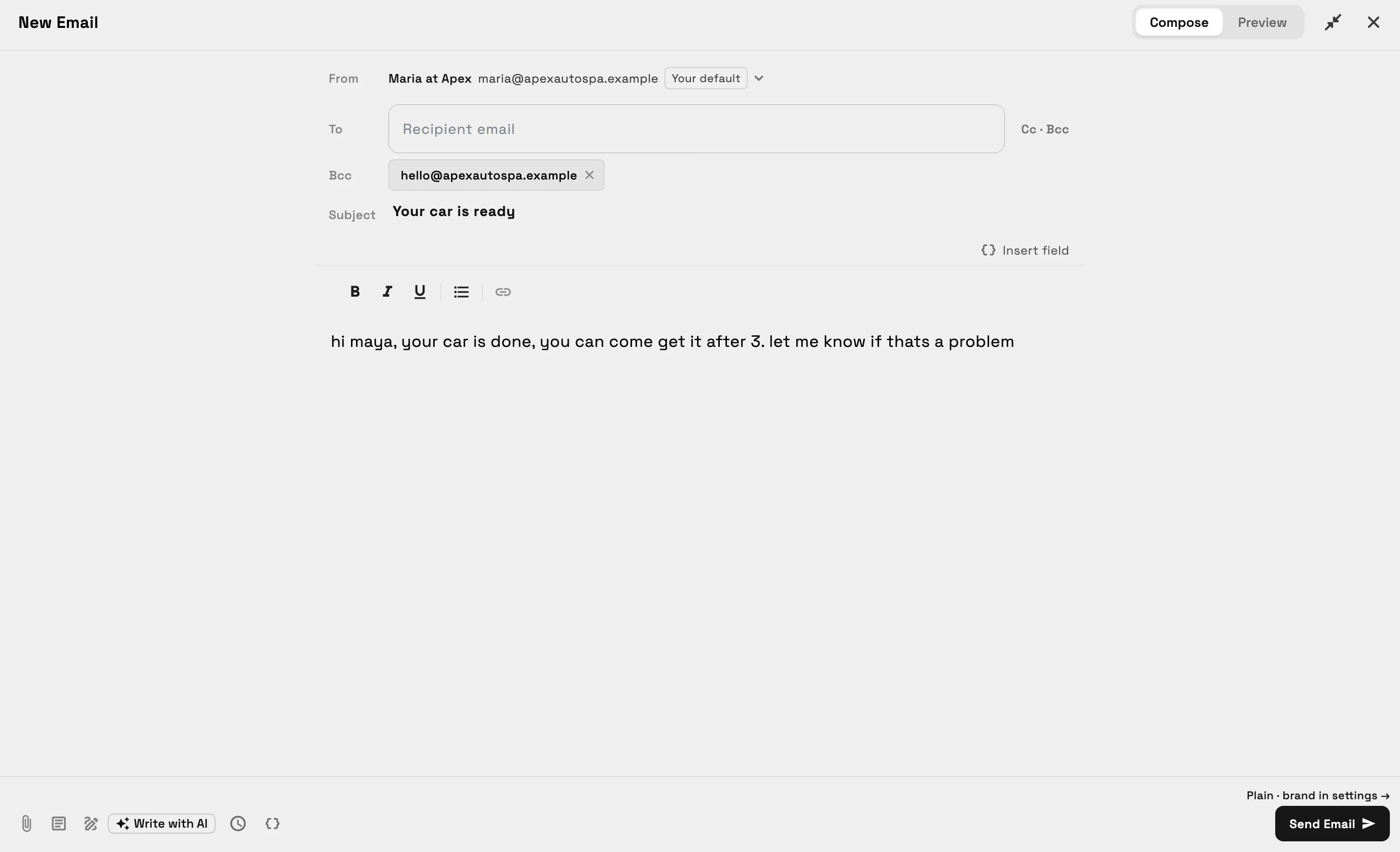
Verkko-sovelluksessa tietokoneella tai tabletilla sähköpostisäveltäjä avautuu nyt leveänä ikkunana näytön keskellä kapean paneelin sijaan oikealla, joten viestilläsi on tilaa ja Lähettäjä-osoite näkyy kokonaan. Koko näytön painike Sulje-painikkeen vieressä tai ⌘/Ctrl+Shift+F täyttää ikkunan ja pitää viestisi yhdessä helposti luettavassa sarakkeessa, ja säveltäjä muistaa valintasi kyseisellä laitteella.
⌘/Ctrl+Enter lähettää sähköpostin aina kun Lähetä-painike tekisi niin. Puhelimessa sekä iPhone- ja Android-sovelluksissa säveltäjä säilyttää tuntemasi asettelun.
- Avautuu leveänä näytön keskelle
- Koko näyttö ⌘/Ctrl+Shift+F:llä
- ⌘/Ctrl+Enter lähettääksesi
- Sama asettelu puhelimessa
- Mistä löytää
- Mikä tahansa uusi sähköposti verkko-sovelluksessa tietokoneella tai tabletilla
- koko näytön painike Sulje-painikkeen vieressä
- Suunnitelmat
- Jokainen suunnitelma
- Lue lisää
- Viestinnät
Liittyvät päivitykset
 Valitse yksi -ehdotuspaketit, Kirjoita tekoälyllä ehdotuksiin ja palvelut kalenteritapahtumissa
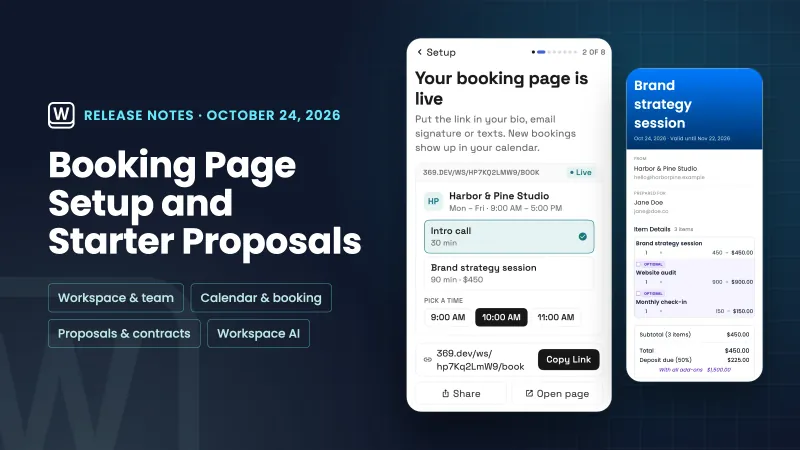 Asetukset luovat nyt varaussivusi ja aloittavat ensimmäisen luonnoksen palveluistasi
 Asiakassähköpostit saapuvat nyt brändisi mukaisina, ja allekirjoituksille on kunnollinen editori
AI-kirjoitusapu sähköpostin säveltäjässä ja oma oletuslähettäjäsi omassa työtilassasi
Aloita ilmainen kokeilujakso, löydät sen sitten mistä tahansa uudesta sähköpostista.
14 päivän ilmainen kokeilu. Kortti vaaditaan. Kokeilun jälkeen: alkaen 29 $/kk. Uusiutuu automaattisesti kuukausittain, kunnes peruutat. Voit peruuttaa milloin tahansa kohdasta Asetukset → Laskutus.