Laskutus ja maksutAsiakkaat ja CRMAsiakasportaali
Myy jäsenyyksiä ja kirjaa jäseniä sisään
Luo jäsenyystyyppejä, myy niitä maksu-linkillä oman Striken kautta, kirjaa jäsenet sisään vastaanotossa ja anna jäsenten nähdä passinsa asiakasportaalissa.
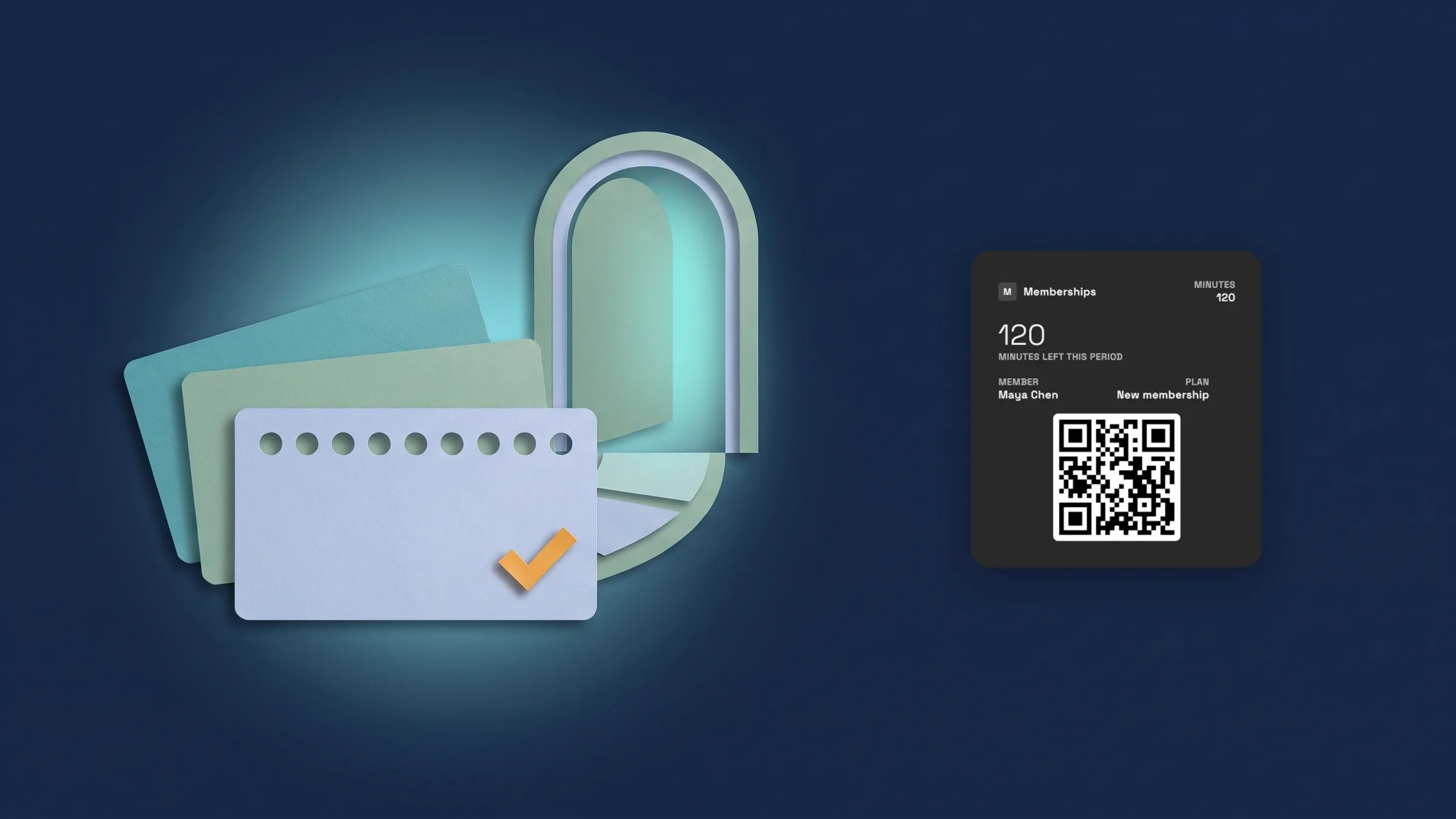
Rakenna jäsenyystyypit esiasetuksista
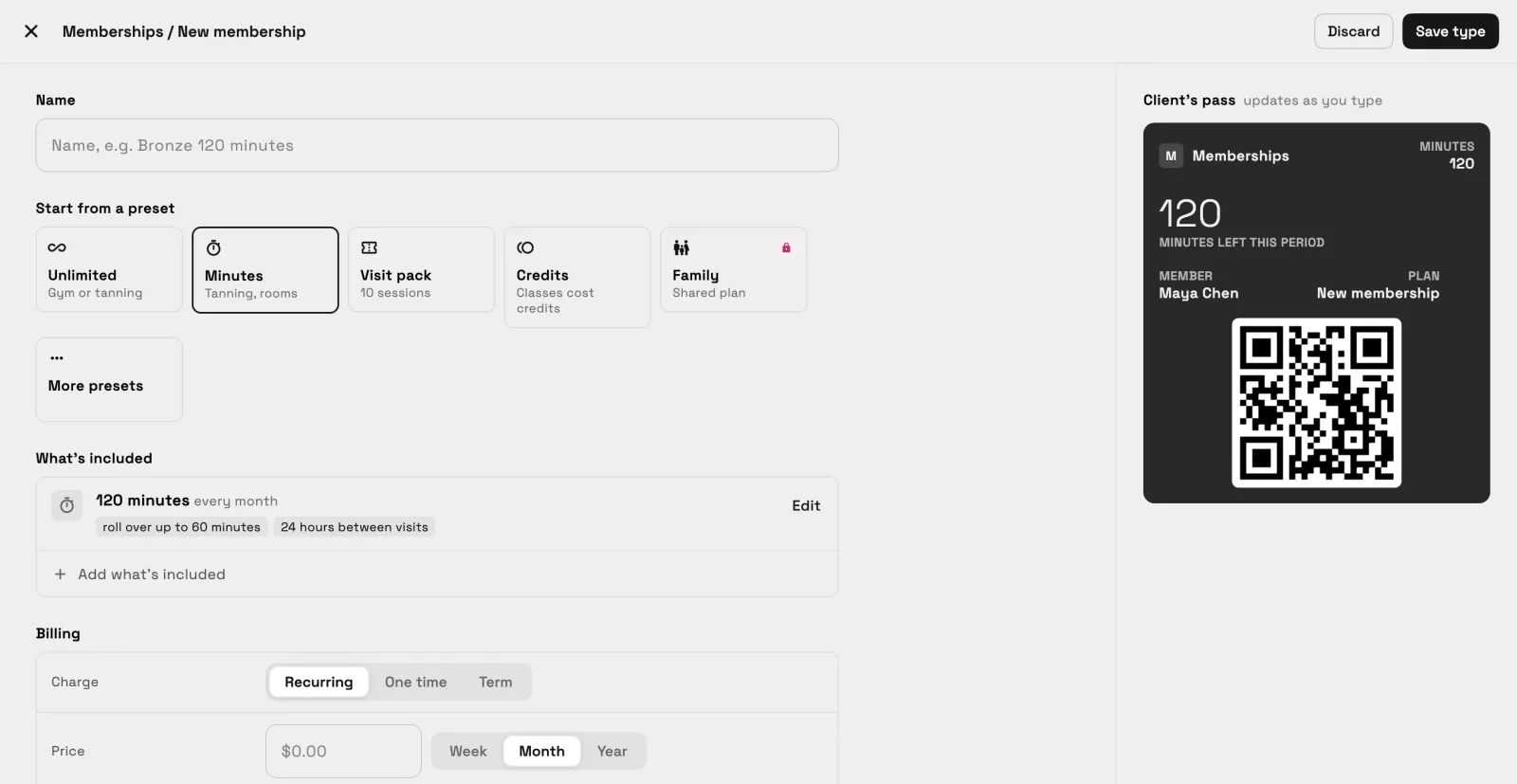
Avaa Asiakkaat → Jäsenyydet ja valitse Uusi jäsenyys. Aloita valmiista pohjasta: Rajaton, Minuutit, Käyntipaketit, Pisteet tai Perhe, ja Rajaton solarium, Salin jäsenyys, Yhteistyötila ja Päiväpassi löytyvät Lisää valmiita pohjia -kohdasta. Anna sitten tyypille Nimi ja määritä Mitä sisältyy, Laskutus ja Ovella.
Mitä sisältyy sisältää sen, mitä jäsen saa: rajattomasti käyntejä, minuutteja, käyntejä tai pisteitä, valinnaisilla täydennyksillä. Laskutus määrittää, miten tyyppiä veloitetaan, aloitusmaksulla, sitoumuksella ja mitä tapahtuu epäonnistuneen maksun jälkeen. Ovella määrittää Jäädytykset ja Vierailijapassit, ja Specialist ja ylöspäin, mitä jäsenen on tehtävä Ennen ensimmäistä käyntiä. Asiakkaan passin esikatselu päivittyy kirjoittaessasi, ja Tallenna tyyppi tallentaa sen.
Jäsenyydet ovat Cadet-tasosta ja ylöspäin. Perhe-esiasetus on Voyager-tasosta ja ylöspäin. Se on nyt verkkosovelluksessa ja tulee iPhone-sovellukseen seuraavan päivityksen myötä.
- Valmiit pohjat kuntosaleille, studioille, solariumeille, kauneushoitoloille, yhteistyötiloille ja päiväpasseille
- Mitä sisältyy, Laskutus ja Ovella yhdessä editorissa
- Asiakkaan passin live-esikatselu rakentamisen aikana
- Mistä löytää
- Asiakkaat
- Jäsenyydet
- Uusi jäsenyys
- Suunnitelmat
- Cadet ja uudemmat
- Lue lisää
- MaksutLuo jäsenyystyyppiopas
Myy jäsenyys maksu-linkillä
Avaa asiakas, käytä ⋯ -valikkoa ja valitse Myy jäsenyys. Valitse jäsenyys, sitten kohdassa Miten he maksavat valitse Maksulinkki ja paina Myy. Arki sanoo Maksulinkki valmis ja Kopioi linkki laittaa linkin leikepöydällesi, joten voit lähettää sen tavalliseen tapaasi. Jäsenyys alkaa, kun asiakas maksaa. (Muutettu 2. marraskuuta: ennen kuin painat Myy, arki näyttää Ensimmäinen veloitus, mahdollisella perustamismaksulla, ja Sitten, mitä asiakas maksaa seuraavaksi ja mistä alkaen, tai milloin jäsenyys päättyy. Päivämäärät lasketaan päivästä, jona asiakas maksaa.)
Maksu laskutetaan oman Stripe-tilisi kautta, joten yhdistä ensin Stripe. Workspace369 ei lähetä linkkiä sähköpostitse tai tekstiviestillä puolestasi, joten asiakas ei saa mitään ennen kuin lähetät sen. Myynti on Cadet ja ylöspäin. Se on nyt verkko-sovelluksessa ja tulee iPhone-sovellukseen seuraavassa päivityksessä.
- Asiakas ⋯ valikko → Myy jäsenyys → Maksu-linkki → Myy → Kopioi linkki
- Laskutetaan oman Stripe-tilisi kautta
- Sinä lähetät linkin; sovellus ei lähetä mitään asiakkaalle
- Muutettu 2. marraskuuta: Ensimmäinen veloitus ja sitten näytä ennen kuin painat Myy
- Mistä löytää
- Asiakkaat
- asiakas
- ⋯ valikko
- Myy jäsenyys
- Suunnitelmat
- Cadet ja uudemmat
- Lue lisää
- MaksutLuo jäsenyystyyppiopas
Kirjaa jäsenet sisään vastaanotossa
Avaa Asiakkaat → Sisäänkirjautuminen. Kirjaa ihmiset sisään kameralla jäsenkorttia skannaamalla, skannerilla käsiskanneria varten tai haulla nimen perusteella. Näytössä lukee Valmiina seuraavalle jäsenelle, kunnes joku saapuu, ja Tänään listaa päivän sisäänkirjautumiset. Omistaja voi aina kirjata jäseniä sisään; henkilökunnan sisäänkirjautuminen on Voyager ja ylöspäin.
Jokaisella jäsenellä on QR-koodilla varustettu passi, joten he voivat näyttää sen vastaanotossa. Monipaikkaiset jäsenyyssäännöt ovat Commander-tasosta ja ylöspäin. Se on nyt verkkosovelluksessa ja tulee iPhone-sovellukseen seuraavan päivityksen myötä.
- Kamera, skanneri ja haku vastaanotossa
- QR-passi jokaiselle jäsenelle
- Henkilökunnan sisäänkirjautuminen Voyager ja ylöspäin; omistaja voi aina kirjautua sisään
- Mistä löytää
- Asiakkaat
- Sisäänkirjautuminen
- Suunnitelmat
- Cadet ja uudemmat
Jäsenet näkevät jäsenyytensä ja passinsa portaalissa
Kun asiakkaalla on jäsenyys, hänen asiakasportaalissaan näkyy Jäsenyys ja passi -osio: suunnitelma ja sen tila, QR-koodi näytettäväksi vastaanotossa, mitä on jäljellä kussakin saldossa ja Viimeisimmät käynnit.
Hallitse-kohdassa jäsenet voivat jäädyttää, kun tyyppi sallii sen, päivittää korttinsa tai peruuttaa. Jäsenet eivät voi ostaa jäsenyyttä portaalista; myyt sen asiakkaan ⋯ -valikosta. Jäsenyys ja passi -osio näkyy vain asiakkaille, joilla on jäsenyys. Se on nyt verkko-sovelluksessa ja tulee iPhone-sovellukseen seuraavassa päivityksessä.
- Jäsenyys- ja passiosio QR-koodilla ja saldoilla
- Jäädytä jäsenyys, kun tyyppi sallii, Päivitä kortti, Peruuta jäsenyys
- Myynti pysyy sinulla, ei portaalissa
- Mistä löytää
- Asiakasportaali
- Jäsenyys ja passi
- Suunnitelmat
- Cadet ja uudemmat
Tarkastele sisäänkirjautumisia Sisäänkirjautumiset-raportissa
Avaa Talous → Raportit ja valitse Sisäänkirjautumiset, kohdasta Jäsenyydet & sisäänkirjautumiset. Se näyttää kiireiset ajat ja sisäänkirjautumiset päivää kohden, ja voit tarkastella 7, 30 tai 90 päivää tai asettaa mukautetun aikavälin. Sama raportti on Sisäänkirjautuminen-näytön Raportti-välilehdellä. Sijaintivertailuraportti on Commander ja ylöspäin. Se on nyt verkko-sovelluksessa ja tulee iPhone-sovellukseen seuraavassa päivityksessä.
- Talous → Raportit → Sisäänkirjautumiset
- Kiireiset ajat ja sisäänkirjautumiset päivää kohden
- 7, 30, 90 päivää tai mukautettu aikaväli
- Mistä löytää
- Talous
- Raportit
- Sisäänkirjautumiset
- Suunnitelmat
- Cadet ja uudemmat
Katso, miten ohjelmasi toimivat Ohjelmat & Tunnit -osiossa
Avaa Talous → Raportit ja valitse Ohjelmat & Tunnit. Ruudut näyttävät Tunnit, Osallistumisaste ja Ryhmäpuhelut valitsemallesi ajanjaksolle. Valmentajan mukaan listaa henkilökohtaiset tunnit, poissaolot ja osallistumiset jokaiselle valmentajalle, ja Tason mukaan näyttää Jäsenet, Lähteneet ja Liittyneet jokaiselle ohjelmatasolle.
Kuukausittainen liikevaihto näkyy vain omistajalle ja pääkäyttäjille. Jäsenet, jotka maksavat eri valuutassa kuin ohjelmansa, merkitään, mutta niitä ei lisätä liikevaihtoon. Raportti on Voyager-tasosta ja ylöspäin. Se on nyt verkkosovelluksessa ja tulee iPhone-sovellukseen seuraavan päivityksen myötä.
- Tunnit, Osallistumisaste ja Ryhmäpuhelut pidettiin
- Valmentajan ja tason mukaan jaoteltuna
- Kuukausittainen liikevaihto näkyy vain omistajalle ja pääkäyttäjille
- Mistä löytää
- Talous
- Raportit
- Ohjelmat & Tunnit
- Suunnitelmat
- Voyager ja sitä korkeammat tasot
Nopeat vastaukset
- Miten luon jäsenyystyypin?
- Mene Asiakkaat → Jäsenyydet ja valitse Uusi jäsenyys. Aloita esiasetuksesta, määritä sitten Mitä sisältyy, Laskutus ja Ovella, ja valitse Tallenna tyyppi.
- Miten myyn jäsenyyden asiakkaalle?
- Avaa asiakas, käytä ⋯ -valikkoa, valitse Myy jäsenyys, valitse jäsenyys ja Maksu-linkki, paina sitten Myy ja Kopioi linkki. Jäsenyys alkaa, kun he maksavat.
- Lähettääkö Workspace369 maksu-linkin asiakkaalleni?
- Ei. Sovellus ei lähetä mitään asiakkaalle. Kopioit linkin ja lähetät sen tavalliseen tapaasi.
- Voivatko jäsenet ostaa jäsenyyden asiakasportaalista?
- Ei. Myyt jäsenyyksiä asiakkaan ⋯ -valikosta. Jäsenet näkevät jäsenyytensä ja passinsa portaalissa, ja voivat päivittää korttinsa tai peruuttaa, ja jäädyttää, kun tyyppi sallii.
- Miten kirjaan jäsenen sisään?
- Avaa Asiakkaat → Sisäänkirjautuminen ja käytä Kameraa, Skanneria tai Hakua. Omistaja voi aina kirjata jäseniä sisään; henkilökunnan sisäänkirjautuminen on Voyager-tasosta ja ylöspäin.
- Mitkä suunnitelmat sisältävät jäsenyydet ja Ohjelmat & Tunnit -raportin?
- Jäsenyydet ovat Cadet-tasosta ja ylöspäin. Henkilökunnan sisäänkirjautuminen ja Perhe-esiasetus ovat Voyager-tasosta ja ylöspäin, samoin kuin Ohjelmat & Istunnot -raportti. Monipaikkaiset jäsenyyssäännöt ovat Commander-tasosta ja ylöspäin.
Liittyvät päivitykset
 Laskentatoimen raportit siirtyvät yhdelle selkeälle raporttisivulle
 Uudet työtilat saavat "Luo myyntiputken" -aloituksen AI Chatissa
 Webhookit uusille asiakkaille ja vaihdemuutoksille
Myy jäsenyyksiä ja kirjaa jäseniä sisään omassa työtilassasi
Aloita ilmainen kokeilujakso paketissa Voyager, etsi se sitten Asiakkaat-kohdasta.
14 päivän ilmainen kokeilu. Kortti vaaditaan. Kokeilun jälkeen: 74 $/kk Voyager-paketille. Uusiutuu automaattisesti kuukausittain, kunnes peruutat. Voit peruuttaa milloin tahansa kohdasta Asetukset → Laskutus.