Facturation et paiementsPropositions et contratsCalendrier et réservation
Les clients voient votre propre page de remerciement après avoir payé
Après qu'un client paie une facture, un lien de paiement, une proposition ou une réservation, il voit maintenant votre note et les boutons des prochaines étapes sous la confirmation, avec une redirection facultative vers votre site.
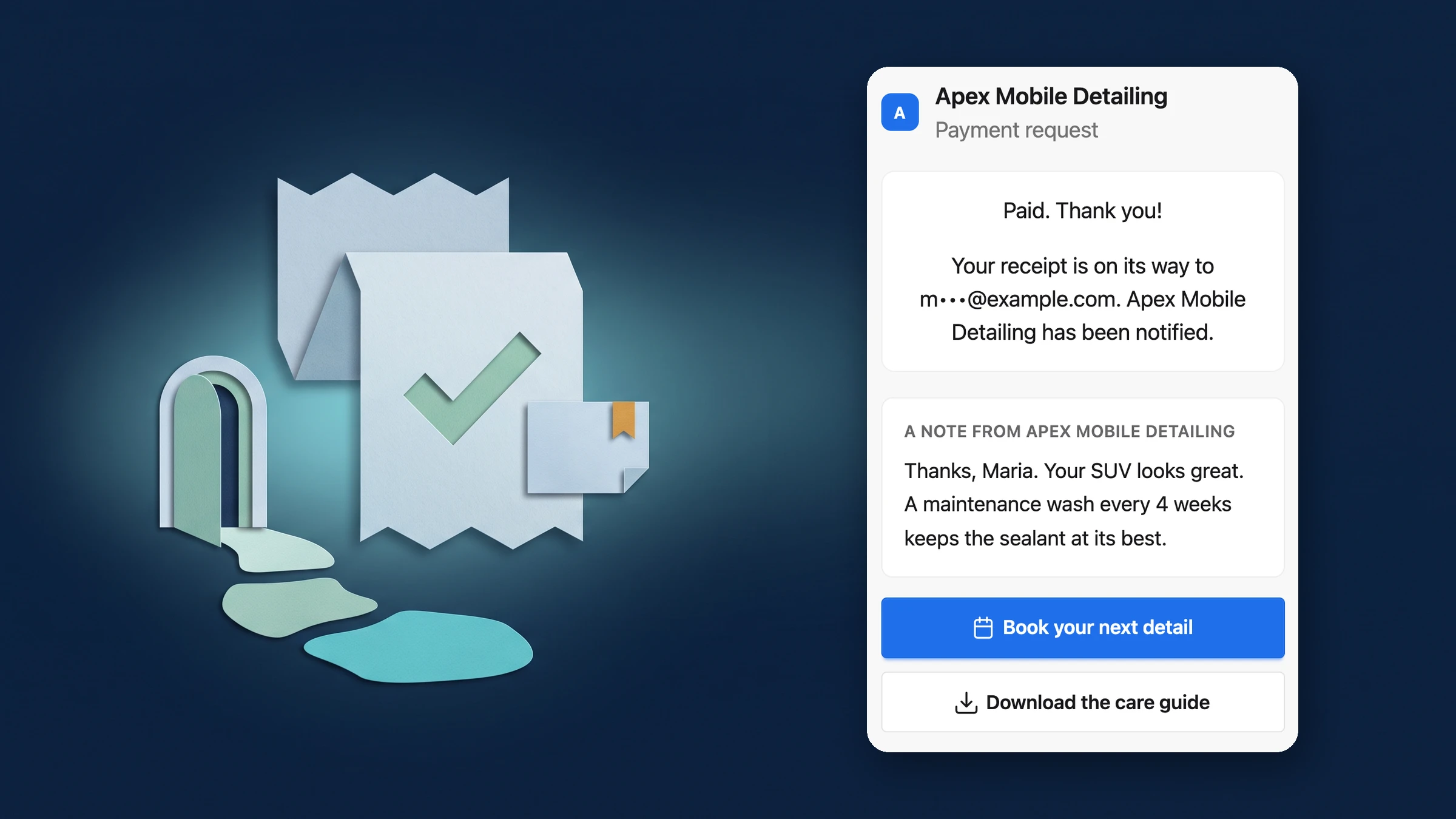
Une note et les prochaines étapes pour les clients juste après qu'ils aient payé
Une fois le paiement confirmé, la page que voit votre client conserve d'abord la confirmation : payé, le montant, le reçu et le document. En dessous, il voit maintenant une courte note de votre part et jusqu'à deux boutons pour les prochaines étapes, comme la réservation d'un appel de lancement ou le téléchargement d'un guide d'entretien.
Vous pouvez également rediriger les clients vers une page qui vous est propre. La redirection ne commence qu'après la confirmation du paiement, avec un compte à rebours de 5 secondes qui indique le nom du site, ainsi que les options "Go now" et "Stay". Rien concernant le paiement n'est ajouté au lien. Cela fonctionne sur les factures, les liens de paiement, les propositions et les réservations.
- Votre note sous la confirmation de paiement
- Jusqu'à deux boutons pour les prochaines étapes
- Redirection facultative avec compte à rebours de 5 secondes et Rester

- Où le trouver
- Vos clients le voient sur la page où ils paient ; vous le configurez dans les Paramètres
- Ventes et facturation
- Après paiement
- Plans
- Chaque plan
- En savoir plus
- Paiements en ligneFactures
Définissez-le une fois pour l'espace de travail, modifiez-le par document
Une nouvelle page Après paiement dans Paramètres contient votre message (texte brut, sauts de ligne conservés), jusqu'à deux boutons avec une étiquette, un lien et une icône (Réserver un appel, Télécharger ou Lien), la redirection facultative, et où elle s'affiche : factures, liens Flash Pay, propositions et réservations. Un aperçu en direct montre ce qu'un client voit avec vos modifications non enregistrées.
Toute facture, proposition ou service de réservation peut utiliser la page de l'espace de travail, sa propre page ou aucune, à partir d'une ligne Après paiement dans son éditeur, et un lien de paiement peut faire de même lorsque vous le créez. La redirection est désactivée jusqu'à ce que vous l'activiez, et les liens doivent commencer par https.
- Une page pour tout l'espace de travail
- Défaut, personnalisé ou désactivé pour chaque document
- Aperçu en direct avant d'enregistrer

- Où le trouver
- Paramètres
- Ventes et facturation
- Après paiement, ou la ligne Après paiement dans un service de facture, de proposition ou de réservation, ou lorsque vous créez un lien de paiement
- Plans
- Chaque plan
- En savoir plus
- Paiements en lignePropositions
Découvrez où Workspace369 s'intègre dans votre flux de travail client.
Commencez avec les modules dont vous avez besoin aujourd'hui, puis activez l'IA, les automatisations, la comptabilité, l'inventaire, les demandes et le reporting à mesure que l'exploitation se développe.
14 jours d'essai gratuit. Carte requise. Après l'essai : à partir de 29 $/mois. Se renouvelle automatiquement chaque mois jusqu'à annulation. Annulez à tout moment dans Paramètres → Facturation.
