Espace de travail et équipeFacturation et paiements
Les fonctionnalités verrouillées montrent maintenant ce qu'elles font, et il est plus facile de récupérer le travail non sauvegardé
Les fonctionnalités verrouillées affichent désormais un aperçu et le plan qui les inclut, les limites de plan affichent votre utilisation réelle et le plan suivant, et le travail non sauvegardé est plus facile à récupérer.
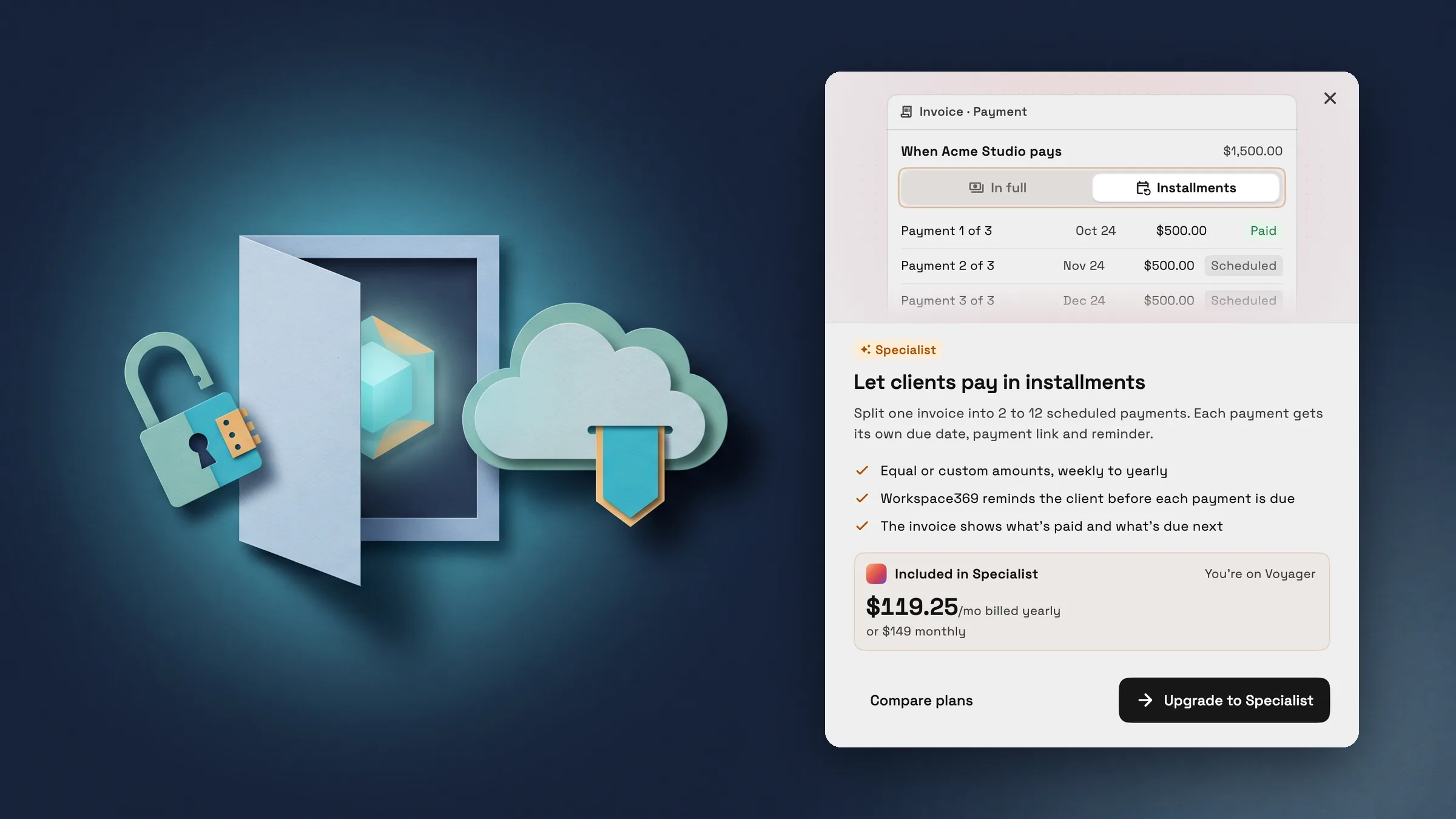
Chaque fonctionnalité verrouillée s'explique avant que vous ne mettiez à niveau
Appuyez sur un verrou de plan n'importe où dans Workspace369 et une boîte de dialogue Déverrouiller s'ouvre pour cette fonctionnalité. Un court aperçu animé montre la fonctionnalité réelle en action, quelques points expliquent ce qu'elle fait, et le plan qui l'inclut est montré avec son prix, facturé annuellement ou mensuellement. Mettre à niveau ouvre vos plans avec ce plan suggéré, et Comparer les plans les montre tous.
Il couvre les fonctionnalités verrouillées dans toute l'application, telles que les règles de boîte de réception, l'automatisation des SMS, les paiements échelonnés, l'inventaire, les entonnoirs et la gestion d'équipe. Les fonctionnalités Enterprise montrent le plan sans prix. Sur l'onglet Paiement d'une facture, le verrou indique maintenant ce qu'il déverrouille : les paiements échelonnés, sur Specialist.
- Un bref aperçu de la fonctionnalité réelle
- Le plan qui l'inclut, avec son prix
- Mettre à niveau ouvre vos plans avec ce plan suggéré

- Où le trouver
- Toute fonctionnalité avec un verrouillage de plan
- appuyez sur le verrou ou Voir comment ça marche
- Plans
- Chaque plan
- En savoir plus
- TarifsPaiements en ligne
Les rapports et actions verrouillés indiquent désormais quel plan les inclut
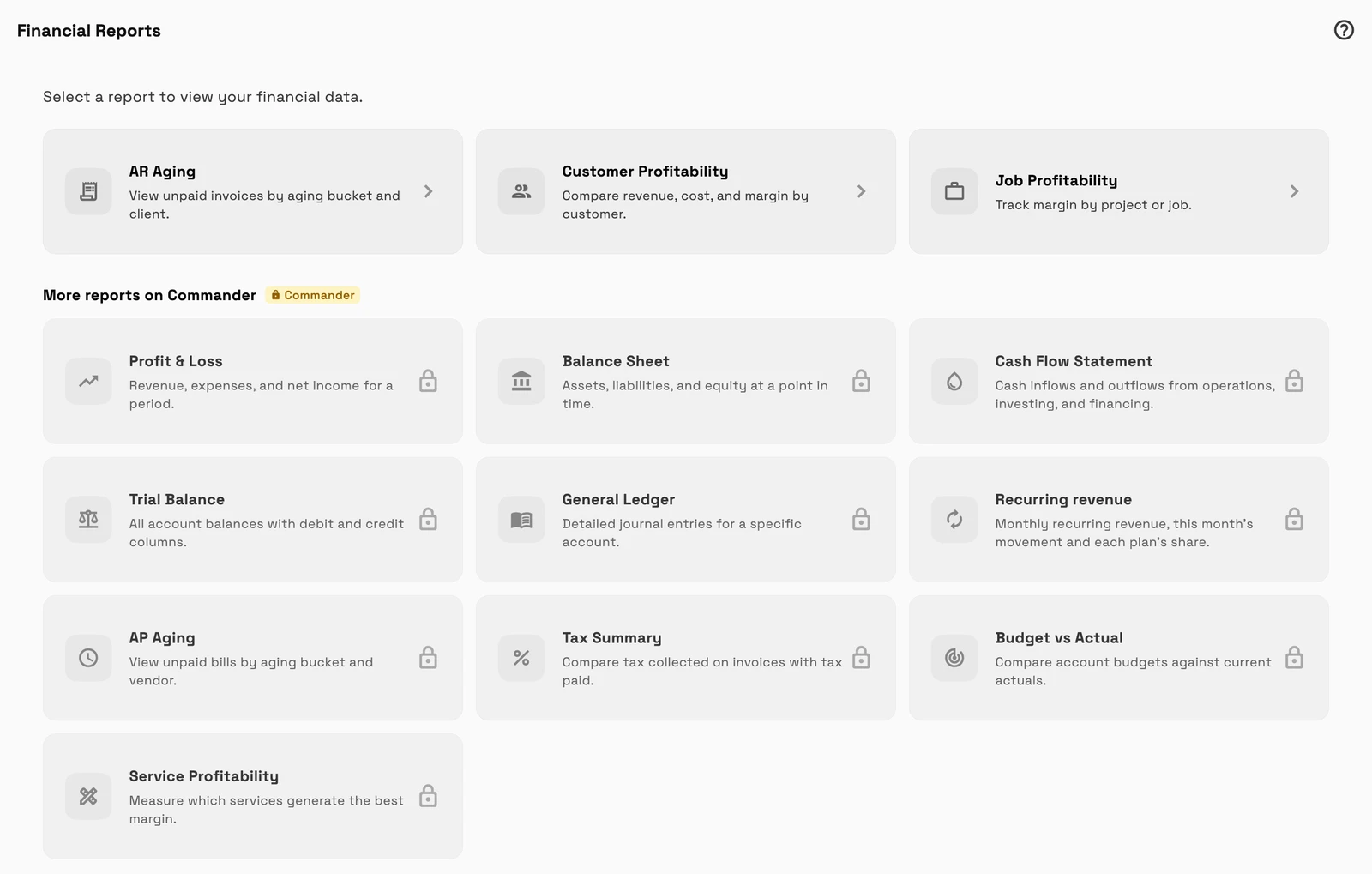
Les endroits qui cachaient auparavant une option verrouillée ou ne faisaient rien l'affichent désormais avec son plan. La liste des rapports financiers présente les rapports supplémentaires sous Plus de rapports sur Commander, chacun avec un verrou.
Créez une dépense dans le menu de partage et la ligne de temps de la tâche affiche leur plan, et la puce PRO ainsi que les membres de l'équipe et la réservation dans les paramètres ouvrent la même boîte de dialogue Déverrouiller que les autres fonctionnalités verrouillées.
- Plus de rapports sur Commander, listés avec des verrous
- Les actions verrouillées affichent le plan qui les inclut
- Chaque verrou ouvre la boîte de dialogue Déverrouiller
- Où le trouver
- Comptabilité
- Rapports financiers, le menu de partage, la ligne de temps d'une tâche, et les paramètres
- Membres de l'équipe ou Réservation
- Plans
- Chaque plan
- En savoir plus
- ComptabilitéTarifs
Atteindre une limite de plan affiche votre utilisation et la prochaine étape
Lorsque vous atteignez une limite sur votre plan, une boîte de dialogue l'explique désormais au lieu d'une courte erreur ou d'un bouton qui ne fait rien. Elle couvre les sièges d'équipe, les numéros de téléphone, le stockage complet des fichiers, un fichier trop volumineux pour l'espace restant, les importations IA dépassant la limite de votre plan et l'épuisement de l'utilisation.
La boîte de dialogue affiche votre utilisation réelle, par exemple 1 siège sur 1 utilisé ou 5 Go sur 5 Go utilisés, puis le plan suivant qui lève la limite avec ce qu'il inclut et son prix. Là où vous pouvez ajouter un siège unique ou demander plus de numéros de téléphone, cette option vient en premier. Mettre à niveau ouvre vos plans avec ce plan suggéré.
- Votre utilisation réelle, affichée sous forme de compteur
- Le plan suivant qui lève la limite
- Ajoutez un siège ou demandez des numéros où vous pouvez

- Où le trouver
- Apparaît lorsque vous atteignez une limite, par exemple en invitant un membre de l'équipe, en ajoutant un numéro de téléphone ou en téléchargeant un fichier
- Plans
- Chaque plan
Le travail non sauvegardé reste discret jusqu'à ce qu'il ait besoin de vous
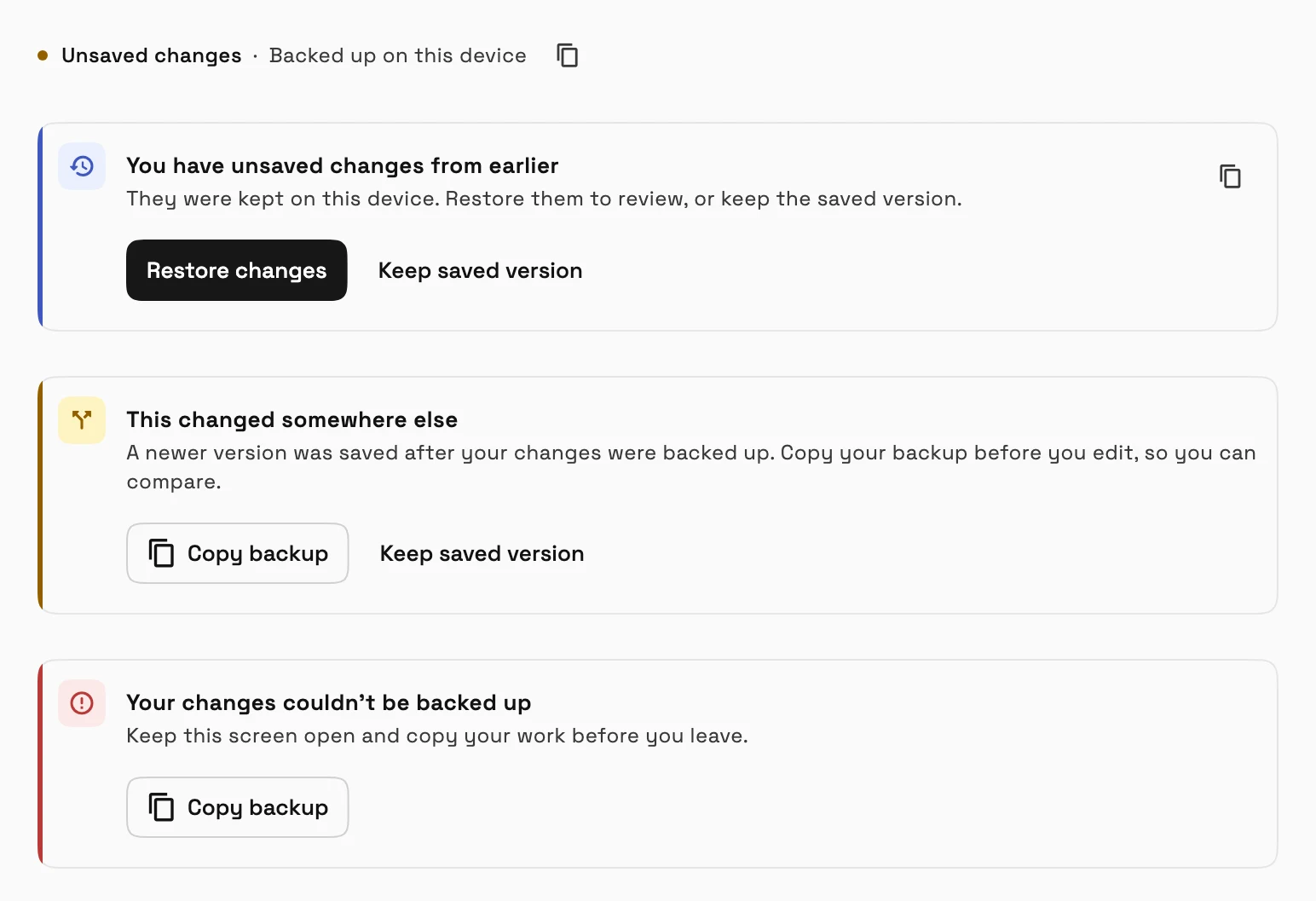
Lorsqu'un éditeur conserve vos modifications sur cet appareil, une petite ligne sous le titre indique Changements non sauvegardés, Sauvegardé sur cet appareil. Un message complet apparaît uniquement lorsqu'il y a quelque chose à faire : des modifications trouvées précédemment que vous pouvez restaurer ou ignorer, une version plus récente sauvegardée ailleurs, ou une sauvegarde qui a échoué. Dans les deux derniers cas, un bouton Copier la sauvegarde vous permet de conserver votre travail avant de partir.
Cela fonctionne pour les factures, les avenants, la base de connaissances et les modèles d'e-mails. Les propositions et les notes vous avertissent également et vous permettent de copier une sauvegarde lorsque votre travail nécessite une attention particulière.
- Où le trouver
- Factures, avenants, base de connaissances et modèles d'e-mails
- l'éditeur, sous le titre
- Plans
- Chaque plan
- En savoir plus
- FacturesPropositions
Découvrez où Workspace369 s'intègre dans votre flux de travail client.
Commencez avec les modules dont vous avez besoin aujourd'hui, puis activez l'IA, les automatisations, la comptabilité, l'inventaire, les demandes et le reporting à mesure que l'exploitation se développe.
14 jours d'essai gratuit. Carte requise. Après l'essai : à partir de 29 $/mois. Se renouvelle automatiquement chaque mois jusqu'à annulation. Annulez à tout moment dans Paramètres → Facturation.
