Clients et CRMIA d'espace de travailProjets, tâches et temps
Transformer une note client en suivis et tâches
Workspace369 peut lire une note client, ou du texte que vous collez, et suggérer des suivis et des tâches. Vous les cochez, les modifiez et les datez, puis les ajoutez en une seule étape.
Transformer une note client en suivis et tâches
Oui, Workspace369 peut transformer des notes de réunion en suivis et tâches. Choisissez une note sur un client, ou collez un résumé d'appel, et l'IA le lit et suggère des suivis pour recontacter le client et des tâches pour vous ou votre équipe. Rien n'est ajouté tant que vous ne le choisissez pas.
Chaque suggestion est une ligne que vous pouvez cocher ou décocher, avec un titre et une date que vous pouvez modifier. Choisissez le tableau où vont les tâches, puis choisissez Ajouter. Lorsque c'est fait, vous voyez ce qui s'est passé, comme 4 ajoutés, 1 déjà là, donc appuyer à nouveau sur Ajouter sur la même liste ne crée pas de doublons.
La lecture des notes utilise votre utilisation mensuelle de l'IA une fois, et l'IA peut se tromper, alors vérifiez la liste avant de l'ajouter. L'ajout des éléments n'utilise pas l'utilisation de l'IA.
Sur l'onglet Notes d'un client, choisissez le bouton étincelle sur une note, ou ouvrez le menu d'une note et choisissez Transformer en suivis et tâches. Pour utiliser du texte qui ne se trouve pas dans une note, ouvrez le menu Actions supplémentaires du client et choisissez Suivis à partir de texte collé. Vous avez besoin de la permission de voir les clients, et l'ajout de tâches nécessite également la permission de créer des tâches. C'est disponible sur Cadet, Voyager, Specialist, Commander et Enterprise, sur l'application web maintenant, et sera disponible sur les applications iPhone et Android lors de leur prochaine mise à jour.
- Un bouton étincelle sur chaque note client
- Cochez, modifiez et datez chaque suggestion
- Choisir le tableau pour les tâches
- Plan Cadet et supérieur
- Où le trouver
- Clients
- un client
- Notes
- l'étincelle sur une note
- Plans
- Cadet et supérieur
- En savoir plus
- Suivis clientsTâchesIA d'espace de travail
Réponses rapides
- Workspace369 peut-il transformer des notes de réunion en tâches ?
- Oui. Choisissez le bouton étincelle sur une note client, et l'IA suggère des suivis et des tâches à partir de celle-ci. Vous cochez, modifiez et datez ceux que vous voulez, choisissez un tableau, et sélectionnez Ajouter.
- Puis-je transformer du texte collé en suivis ?
- Oui. Ouvrez le menu Actions supplémentaires du client et choisissez Suivis à partir de texte collé, collez un résumé d'appel, des notes de réunion ou un fil d'e-mail, et choisissez Trouver les prochaines étapes.
- Transformer des notes en suivis utilise-t-il l'utilisation de l'IA ?
- La lecture des notes utilise votre utilisation mensuelle de l'IA une fois. L'ajout des éléments que vous avez choisis n'en utilise aucun. L'IA peut se tromper, alors vérifiez la liste avant de l'ajouter.
- Quels plans peuvent transformer des notes en suivis et tâches ?
- Cadet, Voyager, Specialist, Commander et Enterprise, sur l'application web maintenant. Les applications iPhone et Android l'obtiennent avec leur prochaine mise à jour.
- Ajoute-t-il quelque chose avant que je ne choisisse ?
- Non. Rien n'est ajouté avant que vous ne choisissiez Ajouter. Appuyer à nouveau sur Ajouter sur la même liste signale ces éléments comme étant déjà là. Relire la note donne une nouvelle liste, alors vérifiez-y les éléments que vous avez déjà ajoutés.
Mises à jour associées
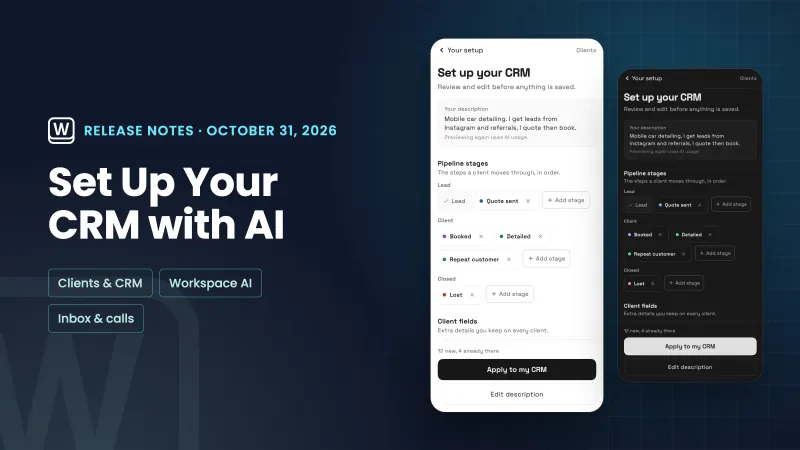 Configurez votre CRM avec l'IA et parcourez vos e-mails plus rapidement
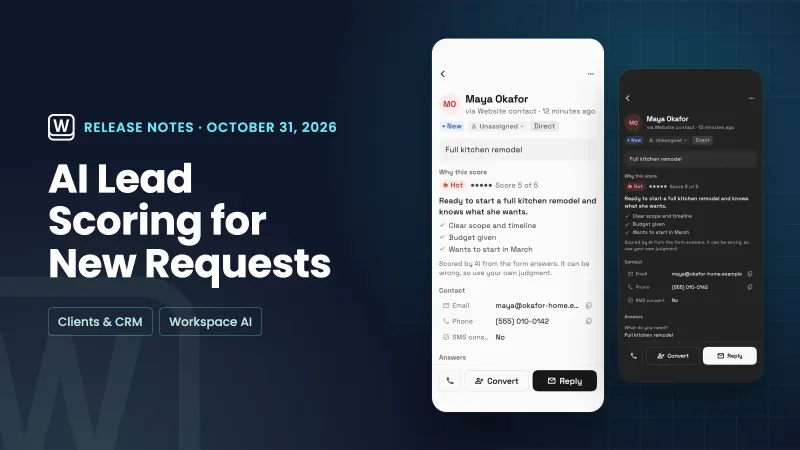 La notation des prospects par IA étiquette les nouvelles demandes comme chaudes, tièdes ou froides
 Workspace369 est maintenant un plugin approuvé dans ChatGPT
Transformer une note client en suivis et tâches, dans votre propre espace de travail
Commencez votre essai gratuit sur Cadet, puis trouvez-le sous Clients.
Essai gratuit de 14 jours. Carte requise. Après l'essai : 29 $/mois pour Cadet. Se renouvelle automatiquement chaque mois jusqu'à ce que vous annuliez. Annulez à tout moment dans Paramètres → Facturation.