Le calculateur gratuit
- Douze mois que vous tapez ou collez, additionnés une fois
- Vos entrées restent dans cet onglet de navigateur et ne sont pas téléchargées
- Vous rassemblez vous-même les revenus et les dépenses
Un résumé des revenus de fin d'année montre ce que vous avez reçu dans l'année, ce que vous avez dépensé et ce qu'il reste, mois par mois. Entrez 12 mois de revenus et de dépenses, ou téléchargez un CSV de dates et de montants, et obtenez la même mise en page que le rapport Workspace369. Gratuit, dans votre navigateur, rien n'est téléchargé.
Vos chiffres
Ou utilisez un CSV
Une ligne par paiement ou dépense : une colonne de date et une colonne de montant, où le positif est un revenu et le négatif une dépense. Des colonnes séparées pour les revenus et les dépenses fonctionnent aussi.
Tout sur cette page s'exécute dans votre navigateur. Vos chiffres et fichiers ne sont jamais téléchargés ni sauvegardés.
| Mois | Reçu | Dépenses | Net |
|---|---|---|---|
| Janvier | $0.00 | $0.00 | $0.00 |
| Février | $1,200.00 | $120.40 | $1,079.60 |
| Mars | $0.00 | $0.00 | $0.00 |
| Avril | $0.00 | $0.00 | $0.00 |
| Mai | $0.00 | $0.00 | $0.00 |
| Juin | $450.00 | $0.00 | $450.00 |
| Juillet | $0.00 | $80.00 | -$80.00 |
| Août | $0.00 | $0.00 | $0.00 |
| Septembre | $0.00 | $0.00 | $0.00 |
| Octobre | $0.00 | $0.00 | $0.00 |
| Novembre | $10.00 | $0.00 | $10.00 |
| Décembre | $0.00 | $0.00 | $0.00 |
| Total | $1,660.00 | $200.40 | $1,459.60 |
Revenus moins dépenses. Avant impôts. Pas de conseils fiscaux ; vérifiez avec votre comptable.
La version connectée
14 jours d'essai gratuit. Carte requise. Après l'essai : à partir de 29 $/mois. Se renouvelle automatiquement chaque mois jusqu'à annulation. Annulez à tout moment dans Paramètres → Facturation.
Tapez les revenus que vous avez reçus et les dépenses que vous avez payées pour chaque mois, ou téléchargez ou collez un CSV de dates et de montants.
Le tableau mensuel, les totaux annuels et les revenus moins les dépenses se mettent à jour lorsque vous tapez. Un CSV remplit les mêmes mois, vous pouvez donc corriger n'importe quel chiffre.
Téléchargez le résultat en CSV pour votre comptable ou votre propre tableur. Rien ne quitte votre navigateur.
Le calculateur gratuit
Workspace369 — la version connectée
14 jours d'essai gratuit. Carte requise. Après l'essai : à partir de 29 $/mois. Se renouvelle automatiquement chaque mois jusqu'à annulation. Annulez à tout moment dans Paramètres → Facturation.
Configuration gratuite clé en main jusqu'au 31 décembre 2026. Après inscription, demandez la configuration gratuite dans votre espace de travail. Voir la configuration gratuite
Si vous dirigez une entreprise individuelle, Workspace369 centralise les clients, les propositions, les factures et le temps en un seul endroit. Logiciel pour entreprises indépendantes
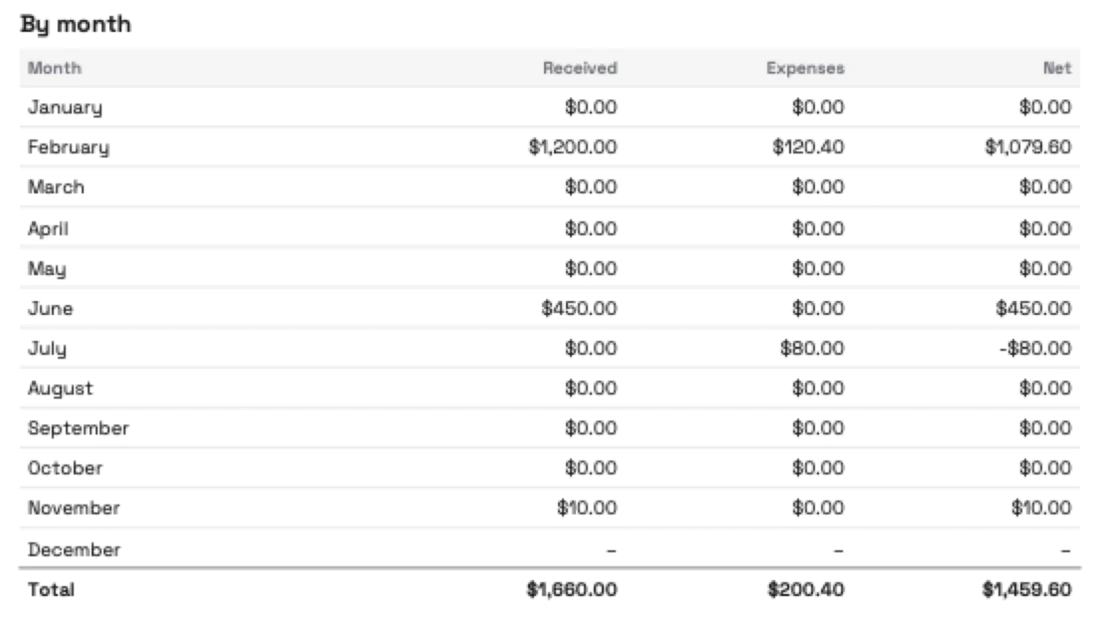
Ce calculateur suit la mise en page du rapport de résumé de fin d'année dans Workspace369 : une ligne pour chaque mois, puis le total annuel. Le rapport est construit à partir de vos factures, paiements et dépenses au lieu de chiffres que vous tapez, et il s'exporte en PDF ou en CSV.
Données de démonstration de l'exportation PDF, pas un vrai client.
Un résumé des revenus de fin d'année est une page qui montre l'argent que vous avez reçu au cours d'une année civile, l'argent que vous avez dépensé pour gérer votre entreprise et la différence, mois par mois. Les freelances et les petites agences l'utilisent pour rassembler leurs chiffres avant de parler à un comptable ou de remplir une déclaration de revenus.
Celui-ci compte l'argent lorsqu'il vous parvient, et non lorsque vous envoyez la facture, et il affiche les revenus moins les dépenses. Ce chiffre est avant impôts. C'est un point de départ pour vos impôts, pas un chiffre fiscal. Ce n'est pas un conseil fiscal ; vérifiez auprès de votre comptable.
Tapez ce que vous avez reçu et ce que vous avez dépensé chaque mois, et le tableau, les totaux et les revenus moins les dépenses se mettent à jour au fur et à mesure. Ou téléchargez ou collez un CSV et les mêmes douze mois se remplissent pour vous, vous pouvez donc toujours corriger un chiffre à la main.
Additionnez ce que les clients vous ont réellement payé pendant l'année, après tout remboursement. Ensuite, additionnez ce que vous avez dépensé pour l'entreprise. Les revenus moins les dépenses, c'est ce qu'il reste avant impôts. Les factures que vous avez envoyées mais qui n'ont pas été payées à la fin de l'année n'en font pas partie, pas plus que l'argent que vous attendez l'année prochaine.
Si l'année n'est pas terminée, la page le dit : elle étiquette le résultat avec l'année et « jusqu'à présent, jusqu'au » date du jour, de sorte qu'un nombre partiel n'est jamais confondu avec un nombre final.
Suivi des dépenses pour les impôtsCalendrier fiscal du freelance
Dans Workspace369, le rapport est généré pour vous sous Finance › Rapports › Résumé de fin d'année, sur chaque plan. Il affiche une année civile des revenus reçus, comptés après les remboursements, et vos dépenses, par mois, client, catégorie et mode de paiement. Chaque devise est additionnée séparément et rien n'est converti. Vous pouvez l'exporter en PDF ou en CSV à la centime près.
Tant que l'année est en cours, il indique "jusqu'à présent, à la date du", et de janvier à avril, il s'ouvre sur l'année dernière. L'enregistrement des dépenses dans Workspace369 commence sur Specialist ; le résumé de fin d'année est sur tous les plans.
DépensesFacturesSuivi des dépenses pour les freelancesLogiciel de facturation pour freelancesPlans et tarifs
Additionnez l'argent que les clients vous ont payé au cours de l'année civile, après les remboursements, puis soustrayez vos dépenses professionnelles pour la même année. Entrez chaque mois ci-dessus, ou téléchargez un CSV de dates et de montants, et la calculatrice fait l'addition et montre les revenus moins les dépenses, avant impôts.#
C'est l'argent qui vous est parvenu dans l'année, après remboursements, moins les dépenses que vous avez saisies. C'est avant impôts et ce n'est pas un chiffre fiscal. Pas de conseils fiscaux ; vérifiez avec votre comptable.#
Une colonne de date et une colonne de montant, où les montants positifs sont des revenus et les montants négatifs des dépenses. Il lit également une colonne Date avec des colonnes séparées pour les revenus et les dépenses. Une ligne d'en-tête est facultative. Les virgules, les points-virgules et les tabulations fonctionnent tous.#
Non. La calculatrice s'exécute dans votre navigateur. Vos chiffres saisis et tout CSV restent sur votre appareil, et rien n'est envoyé ni sauvegardé. Téléchargez le résultat avant de fermer l'onglet.#
Oui. Lorsque l'année que vous choisissez est encore en cours, le résultat est étiqueté avec l'année et "jusqu'à présent, à la date du" jour, et les mois qui n'ont pas encore commencé affichent un tiret.#
Oui. Finance › Rapports › Résumé de fin d'année le génère à partir de vos factures et dépenses réelles, sur tous les plans, avec une exportation PDF et CSV. De janvier à avril, il s'ouvre sur l'année précédente.#
Commencez avec les modules dont vous avez besoin aujourd'hui, puis activez l'IA, les automatisations, la comptabilité, l'inventaire, les demandes et le reporting à mesure que l'exploitation se développe.
14 jours d'essai gratuit. Carte requise. Après l'essai : à partir de 29 $/mois. Se renouvelle automatiquement chaque mois jusqu'à annulation. Annulez à tout moment dans Paramètres → Facturation.