Suite 2026: kotak masuk, AI, akuntansi.Buka aplikasi
Kembali ke sumber daya
Penagihan Microsoft 365Diperbarui 31 Juli 20263 menit baca

Penagihan Microsoft 365: templat, Power Automate, dan kapan Anda memerlukan sistem yang sebenarnya.

Penagihan dengan Microsoft 365: templat Word dan Excel, pengiriman Outlook, pengingat Power Automate — di mana pendekatan templat gagal, dan kapan faktur memerlukan sistem yang sebenarnya.

Microsoft 365penagihanOutlookExcel
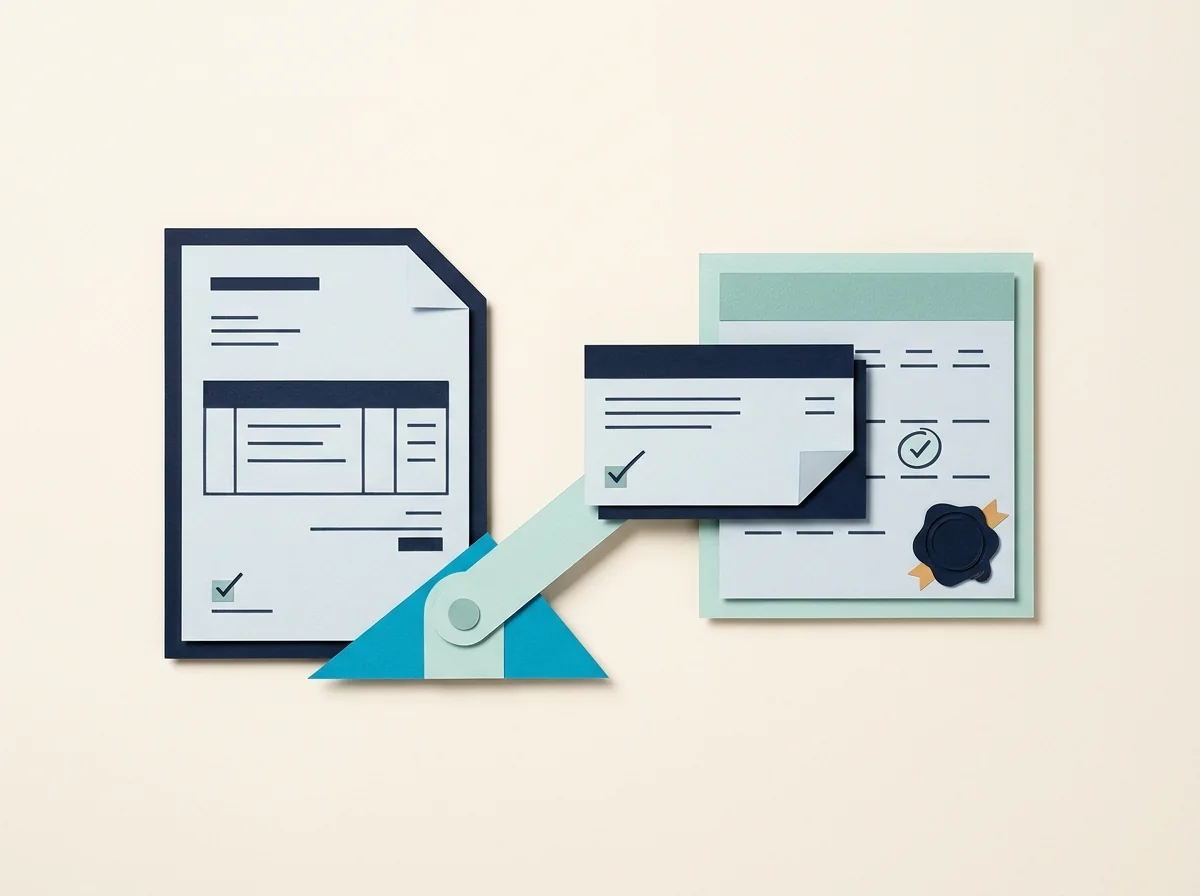
Penagihan Microsoft 365: templat, Power Automate, dan kapan Anda memerlukan sistem yang sebenarnya — gambar sampul

Jawaban cepat

  • Microsoft 365 tidak memiliki aplikasi penagihan bawaan; tim menagih dengan templat Word/Excel yang dikirim dari Outlook, terkadang dengan pengingat Power Automate.
  • Pendekatan templat rusak ketika faktur memerlukan nomor yang berurutan secara otomatis, tautan pembayaran online, rencana pembayaran, dan pelacakan status.
  • Sistem penagihan yang sebenarnya menghubungkan faktur ke catatan klien, pekerjaan, dan tindak lanjut — sehingga pembayaran adalah langkah mudah berikutnya.

Microsoft 365 mencakup banyak hal untuk bisnis kecil — email, dokumen, spreadsheet, rapat. Satu hal yang tidak termasuk adalah aplikasi penagihan. Jadi sebagian besar tim menagih secara manual: templat Word atau Excel, disimpan sebagai PDF, dikirim dari Outlook.

Pendekatan itu berhasil — sampai tidak lagi. Panduan ini mencakup seperti apa penagihan dengan Microsoft 365, di mana pendekatan templat gagal, dan kapan faktur memerlukan sistem nyata di sekitarnya.

Jawaban cepat

Microsoft 365 memiliki tidak ada alat penagihan bawaanTim menagih dengan templat Word atau Excel yang dikirim dari Outlook, terkadang menambahkan alur Power Automate untuk pengingat. Pengaturan itu rusak ketika faktur memerlukan penomoran otomatis, tautan pembayaran online, rencana pembayaran, pengingat terjadwal, dan status per klien — pada saat itulah sistem penagihan yang sebenarnya terbayar dalam hitungan hari, bukan bulan.

Tiga cara orang menagih dengan Microsoft 365

PendekatanTerbaik untukPertukaran penting
Templat Word/Excel + OutlookFaktur sesekali ke beberapa klienPenomoran manual, tanpa tautan pembayaran, tanpa pelacakan
Templat + Power AutomateTim yang menginginkan otomatisasi pengingatAlur sulit dipelihara, masih belum ada tautan pembayaran atau status
Perangkat lunak penagihan khususSiapa pun yang menagih secara teraturFaktur yang terhubung ke klien, pekerjaan, dan tindak lanjut

Opsi 1: pendekatan templat

Pengaturan standar: file Excel atau Word dengan detail Anda, nomor faktur, tanggal, item baris, total, dan instruksi pembayaran. Ekspor sebagai PDF, lampirkan ke email Outlook, kirim.

Rusak di tempat-tempat yang dapat diprediksi. Nomor faktur duplikat karena tidak ada yang mengurutkannya. Klien yang ingin membayar dengan kartu membalas bertanya bagaimana caranya. Tidak ada yang tahu dari empat puluh faktur yang ada mana yang masih belum dibayar tanpa membuka spreadsheet. Dan tindak lanjutnya — pengingat yang sebenarnya membuat faktur dibayar — bergantung pada Anda mengingat untuk mengirimkannya.

Opsi 2: templat plus Power Automate

Power Automate dapat menambahkan alur pengingat: kirim faktur, tunggu, beri tahu jika belum dibayar. Ini membantu, tetapi menambahkan lapisan pemeliharaan yang sebagian besar tim kecil remehkan. Alur rusak ketika seseorang mengedit struktur spreadsheet, dan Anda masih tidak memiliki tautan pembayaran, rencana pembayaran, atau tampilan status langsung.

Opsi 3: sistem penagihan yang sebenarnya

Sistem yang sebenarnya memperlakukan faktur sebagai bagian dari satu siklus, bukan dokumen: catatan klien menyimpan riwayat, proposal menjadi faktur, faktur membawa tautan pembayaran, dan pengingat dikirim sesuai jadwal tanpa Anda. Di Workspace369, siklus itu juga mencakup rencana pembayaran untuk deposit dan saldo, faktur berulang untuk retainer, portal klien tempat faktur berada di samping file dan status, dan pelaporan yang menunjukkan apa yang belum dibayar per klien.

Untuk bagian dokumen saat ini, generator faktur gratis membuat faktur siap cetak di browser, dan templat faktur gratis mengunduh CSV yang terbuka langsung di Excel atau Google Sheets.

Rekomendasi akhir

Gunakan pendekatan templat Microsoft 365 saat volume faktur hanya segelintir per bulan. Ketika faktur menjadi ritme mingguan — atau ketika Anda memerlukan tautan pembayaran, rencana, pengingat, dan visibilitas — pindahkan siklus ke perangkat lunak penagihan dan manajemen proyek dibangun untuk itu, dengan paket mulai dari $29/bulan untuk satu pengguna.

FAQ

Apakah Microsoft 365 memiliki alat penagihan?
Tidak ada aplikasi penagihan khusus yang disertakan dalam paket bisnis Microsoft 365. Tim biasanya menagih dengan templat Word atau Excel yang dikirim dari Outlook, atau membuat alur di Power Automate. Untuk faktur bernomor dengan tautan pembayaran, rencana, dan pelacakan status, sistem penagihan yang sebenarnya adalah langkah selanjutnya.
Bagaimana cara membuat faktur di Excel atau Word?
Mulai dari templat dengan detail bisnis Anda, klien, nomor faktur, tanggal penerbitan dan jatuh tempo, item baris dengan tarif dan kuantitas, total, pajak, dan instruksi pembayaran. Simpan sebagai file yang dapat digunakan kembali dan kirim sebagai PDF dari Outlook. Templat faktur Workspace369 gratis mengunduh CSV siap pakai untuk Excel atau Sheets.
Kapan templat tidak cukup untuk penagihan?
Templat rusak ketika Anda memerlukan nomor faktur otomatis, tautan pembayaran yang diklik klien untuk membayar, rencana pembayaran atau deposit, pengingat yang dikirim sesuai jadwal, dan tampilan apa yang belum dibayar per klien. Itu memerlukan perangkat lunak penagihan, bukan dokumen.

Jalankan tindak lanjut klien dalam satu ruang kerja.

CRM, kotak masuk, suara, penagihan, pembayaran, proyek, file, AI, dan otomatisasi alur kerja — terhubung alih-alih diekspor.

Mulai gratis Lihat harga

Modul produk

Dibangun sebagai satu sistem operasi, bukan laci berisi alat terpisah.

Mulai dengan bagian-bagian yang dibutuhkan tim Anda hari ini. Tambahkan lapisan komunikasi, AI, otomatisasi, akuntansi, produk, inventaris, dan pelaporan yang lebih dalam ketika operasi siap.

01

Penerimaan

Klien & Permintaan

CRM, penangkapan permintaan, formulir, portal, dan riwayat pekerjaan.

Buka fitur ->
02

Pengiriman

Proyek, Tugas & Kalender

Proyek, tugas, penjadwalan, catatan, pengingat, kebiasaan, dan fokus.

Buka fitur ->
03

Komunikasi

Kotak Masuk, SMS & Suara

Kotak masuk bersama, email, SMS, panggilan, pesan suara, dan perutean.

Buka fitur ->
04

Sistem telepon

Workspace Voice

Panggilan bisnis, pesan suara, perutean, catatan AI, dan tindak lanjut SMS di dalam rangkaian Inbox.

Buka fitur ->
05

Tindak lanjut suara

Otomatisasi Pasca Panggilan

Ubah rekaman, ringkasan, pesan suara, pengingat, tugas, dan pesan tindak lanjut menjadi pekerjaan yang terhubung.

Buka fitur ->
06

Perutean panggilan

Resepsionis Otomatis & IVR

Arahkan penelepon berdasarkan menu, jam kerja, grup dering, antrean, penerusan, atau aturan pesan suara.

Buka fitur ->
07

Akses tim

Akses Terbatas Klien

Batasi kontraktor dan manajer akun ke klien yang ditugaskan dan pekerjaan klien yang diwarisi.

Buka fitur ->
08

Pendapatan

Proposal & Penagihan

Perkiraan, proposal, faktur, retainer, catatan kredit, dan pembayaran.

Buka fitur ->
09

Alur kerja penjualan

Penawaran & Proposal

Buat perkiraan, proposal, uang muka, dan paket pembayaran dari catatan klien yang sama.

Buka fitur ->
10

Dokumen

Kustomisasi PDF

Bentuk perkiraan bermerek, proposal, faktur, dan dokumen serah terima untuk klien.

Buka fitur ->
11

Penagihan

Pembayaran & Rencana

Tautan pembayaran Stripe, metode tersimpan, paket pembayaran, dan penagihan.

Buka fitur ->
12

Keuangan

Pengeluaran & Akuntansi

Pengeluaran, katalog produk, inventaris, penuaan AR, dan profitabilitas.

Buka fitur ->
13

AI

AI Ruang Kerja

Tanya AI, susun, tulis ulang, terjemahkan, dan cari basis pengetahuan.

Buka fitur ->
14

Sistem

Otomatisasi Alur Kerja

Email, SMS, tugas, pengingat, dan pemberitahuan dengan uji coba dan log.

Buka fitur ->
15

Visibilitas

Laporan & Analitik

Dasbor, penuaan AR, profitabilitas, aktivitas, dan tampilan operasional.

Buka fitur ->
16

Penyimpanan

File & Penyimpanan

File klien, penyimpanan ruang kerja, tautan bersama, dan catatan yang terorganisir.

Buka fitur ->
17

Katalog

Layanan & Produk

Paket layanan, katalog produk, inventaris, dan item baris yang dapat digunakan kembali.

Buka fitur ->
18

Pencitraan Merek

Alur Kerja Merek

Jaga agar formulir yang menghadap klien, proposal, tautan bersama, dan permukaan ruang kerja tetap bermerek.

Buka fitur ->
19

Ruang kerja

Tema & Izin

Kelola presentasi ruang kerja, akses tim, pengaturan merek, dan kontrol yang dapat digunakan kembali.

Buka fitur ->
20

Skala

Dukungan & Pertumbuhan

Rencanakan berdasarkan kursi, penyimpanan, penggunaan AI, dukungan khusus, dan kebutuhan tim yang lebih besar.

Buka fitur ->