Spazio di lavoro e teamFatturazione e pagamenti
Le funzionalità bloccate ora mostrano cosa fanno e il recupero del lavoro non salvato è più semplice
Le funzionalità bloccate ora mostrano un'anteprima e il piano che le include, i limiti di piano mostrano il tuo utilizzo effettivo e il piano successivo, e il lavoro non salvato è più facile da recuperare.
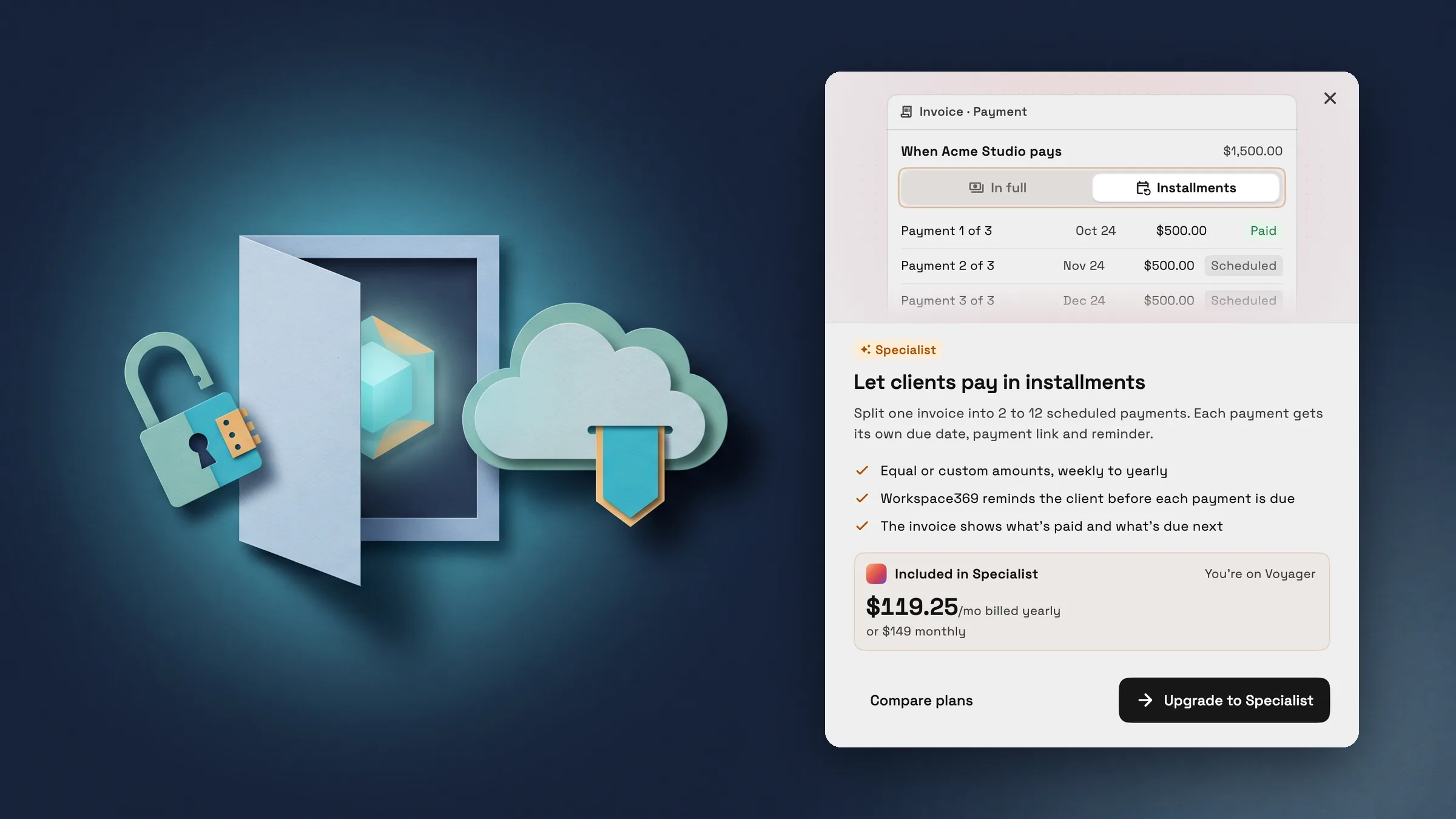
Ogni funzionalità bloccata si spiega prima dell'aggiornamento
Tocca un lucchetto piano ovunque in Workspace369 e si apre una finestra di dialogo Sblocca per quella funzionalità. Una breve anteprima animata mostra la funzionalità reale in azione, alcuni punti indicano cosa fa e viene mostrato il piano che la include con il suo prezzo, fatturato annualmente o mensilmente. Aggiorna apre i tuoi piani con quel piano suggerito e Confronta piani li mostra tutti.
Copre le funzionalità bloccate in tutta l'app, come regole della posta in arrivo, automazione SMS, rate, inventario, funnel e gestione del team. Le funzionalità Enterprise mostrano il piano senza prezzo. Nella scheda Pagamento di una fattura, il lucchetto ora dice cosa sblocca: rate, su Specialist.
- Una breve anteprima della funzionalità reale
- Il piano che la include, con il suo prezzo
- Aggiorna apre i tuoi piani con quel piano suggerito

- Dove trovarlo
- Qualsiasi funzionalità con un blocco piano
- tocca il lucchetto o Vedi come funziona
- Piani
- Ogni piano
- Scopri di più
- PrezziPagamenti online
I report e le azioni bloccate ora indicano quale piano li include
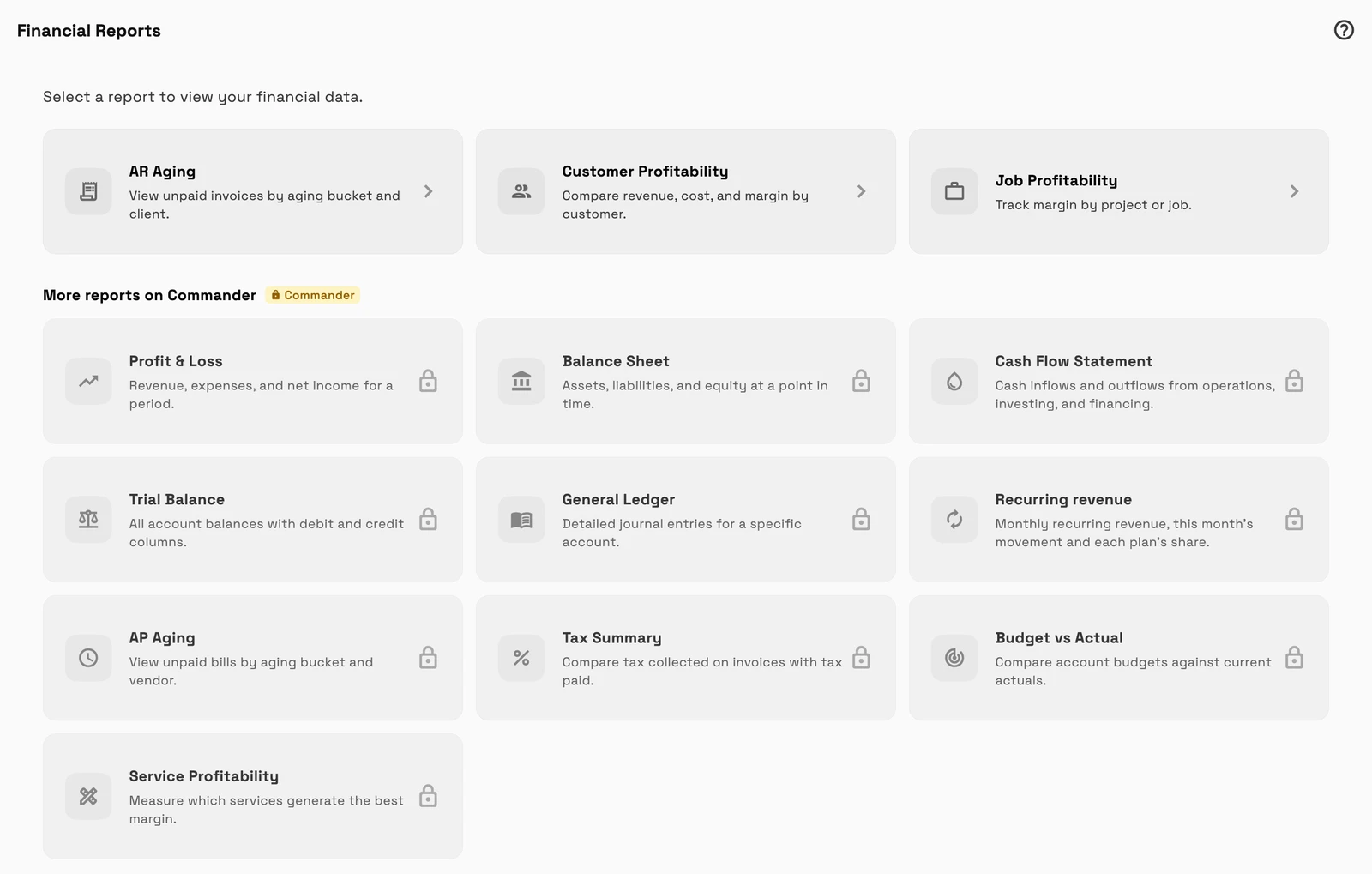
I punti in cui prima un'opzione bloccata era nascosta o non faceva nulla ora la mostrano con il suo piano. L'elenco dei report finanziari mostra i report aggiuntivi sotto Altri report su Commander, ciascuno con un blocco.
Crea una spesa nel menu di condivisione e la riga Orario del task mostra il loro piano, e il chip PRO più i membri del Team e Prenotazione nelle Impostazioni aprono la stessa finestra di Sblocco delle altre funzionalità bloccate.
- Altri report su Commander, elencati con blocchi
- Le azioni bloccate mostrano il piano che le include
- Ogni blocco apre la finestra di Sblocco
- Dove trovarlo
- Contabilità
- Report finanziari, il menu di condivisione, la riga Orario di un task e Impostazioni
- Membri del team o Prenotazione
- Piani
- Ogni piano
- Scopri di più
- ContabilitàPrezzi
Raggiungere un limite di piano mostra il tuo utilizzo e il passo successivo
Quando raggiungi un limite sul tuo piano, una finestra ora lo spiega invece di un breve errore o un pulsante che non fa nulla. Copre gli utenti del team, i numeri di telefono, lo spazio di archiviazione completo dei file, un file troppo grande per lo spazio rimanente, le importazioni IA oltre il limite del tuo piano e l'esaurimento dell'utilizzo.
La finestra mostra il tuo utilizzo effettivo, ad esempio 1 di 1 utente utilizzato o 5 GB di 5 GB utilizzati, quindi il piano successivo che rimuove il limite con ciò che include e il suo prezzo. Dove puoi aggiungere un singolo utente o richiedere più numeri di telefono, quell'opzione viene prima. Aggiorna apre i tuoi piani con quel piano suggerito.
- Il tuo utilizzo effettivo, mostrato come un misuratore
- Il piano successivo che rimuove il limite
- Aggiungi un utente o richiedi numeri da cui puoi

- Dove trovarlo
- Appare quando raggiungi un limite, ad esempio invitando un membro del team, aggiungendo un numero di telefono o caricando un file
- Piani
- Ogni piano
Il lavoro non salvato rimane discreto finché non ha bisogno di te
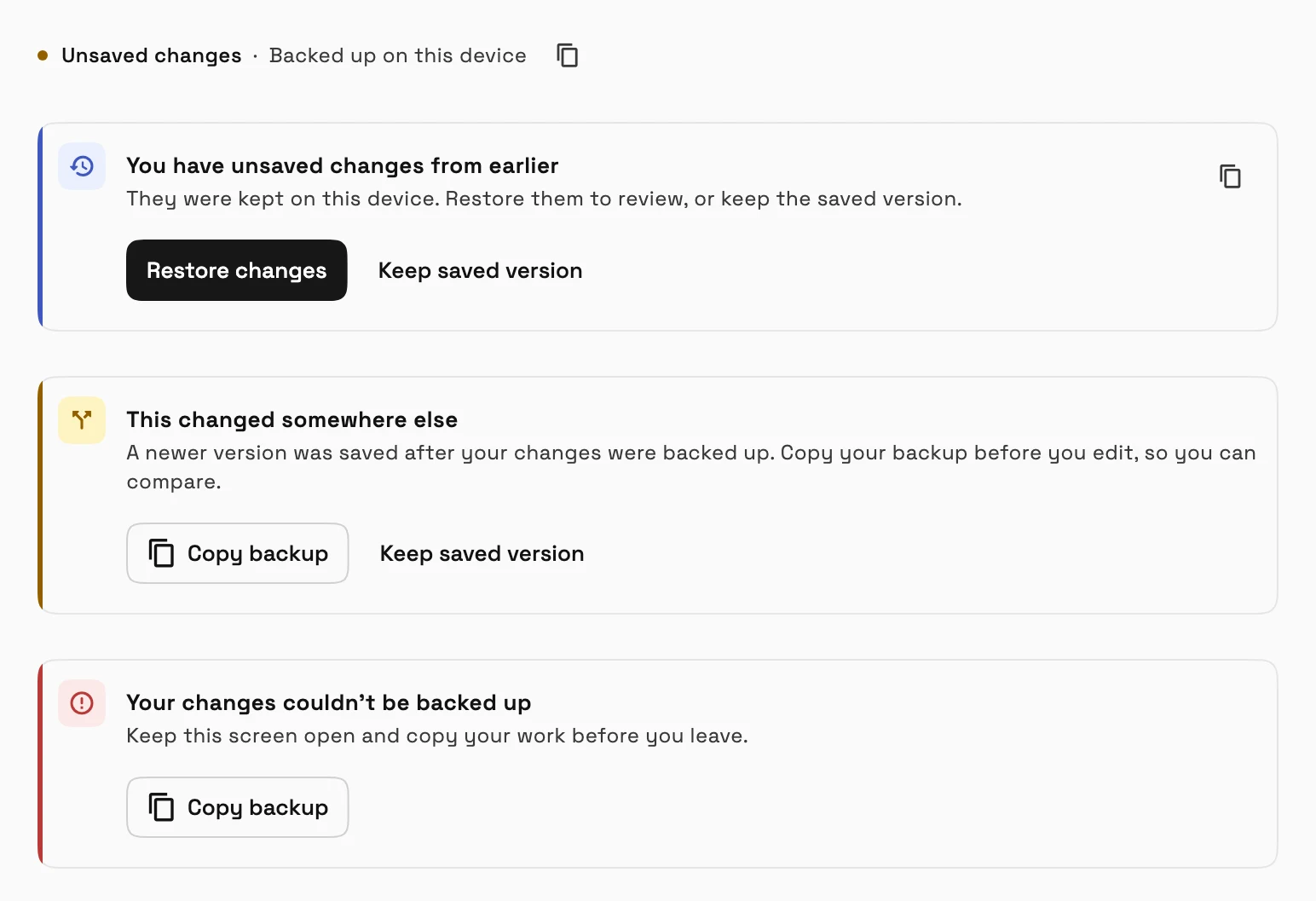
Quando un editor conserva le tue modifiche su questo dispositivo, una piccola riga sotto il titolo dice Modifiche non salvate, Salvato su questo dispositivo. Un messaggio completo appare solo quando c'è qualcosa da fare: modifiche trovate in precedenza che puoi ripristinare o saltare, una versione più recente salvata altrove o un backup fallito. Negli ultimi due casi, un pulsante Copia backup ti consente di conservare il tuo lavoro prima di partire.
Questo funziona nelle fatture, negli ordini di modifica, nella base di conoscenza e nei modelli di email. Preventivi e note ti avvisano inoltre e ti consentono di copiare un backup quando il tuo lavoro richiede attenzione.
- Dove trovarlo
- Fatture, Ordini di modifica, Base di conoscenza e Modelli di email
- l'editor, sotto il titolo
- Piani
- Ogni piano
Vedi dove Workspace369 si inserisce nel tuo flusso di lavoro con i clienti.
Inizia con i moduli di cui hai bisogno oggi, poi attiva AI, automazioni, contabilità, inventario, richieste e reporting man mano che l'attività cresce.
Prova gratuita di 14 giorni. Carta richiesta. Dopo la prova: da $29/mese. Si rinnova automaticamente ogni mese finché non annulli. Annulla in qualsiasi momento in Impostazioni → Fatturazione.
