Progetti, attività e tempoWorkspace AI
Importa progetti e attività da Dubsado, HoneyBook e altro
AI Import importa ora i progetti come sesto tipo di dati: ogni progetto arriva con il suo cliente, date e budget, più eventuali attività nel file, dopo che l'hai revisionato.
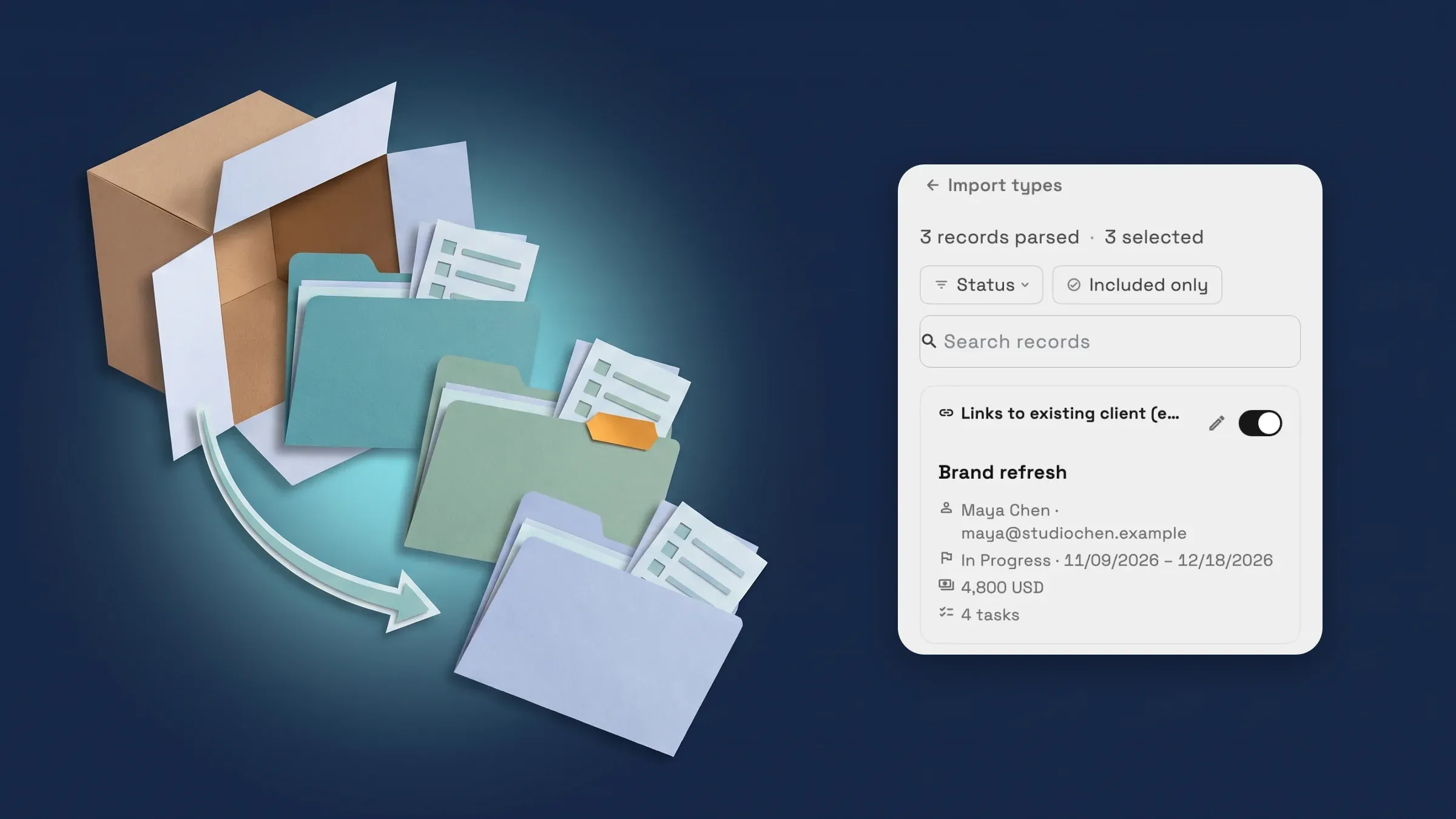
Importa progetti e le relative attività
Passi da Dubsado, HoneyBook o un altro strumento? L'Importazione AI ora porta progetti oltre a clienti, prodotti, fatture, proposte e spese. Apri Clienti → Importa dati, scegli Progetti e carica un'esportazione di progetti CSV o Excel da Dubsado, HoneyBook, Bonsai, 17hats, Moxie o un foglio di calcolo. L'AI suggerisce lo strumento da cui proviene e il tipo di dati, e puoi correggerli entrambi prima che l'importazione inizi.
Ogni progetto viene letto con il suo cliente, stato, date e budget, e le attività nel file diventano le cose da fare del progetto. Le attività vengono importate quando il file ha una colonna Attività o una riga per attività, e un'esportazione di progetti Dubsado di solito non ne ha. In un'esportazione Dubsado, Lead viene letto come Pianificazione, Job come In corso e Archiviato: Sì come archiviato. Un cliente che hai già viene collegato ai suoi progetti, e un nuovo cliente viene creato quando non c'è corrispondenza. Liste di attività molto lunghe vengono tagliate, e il passaggio di revisione segnala un progetto quando ciò accade.
Il passaggio di revisione mostra una scheda per progetto: il suo nome, cliente, stato e date, budget e numero di attività, con un tag Archiviato dove applicabile. Disattiva un progetto per escluderlo, o modifica il suo nome o budget, e nulla viene salvato finché non importi. Al termine, Visualizza Progetti apre la tua lista di progetti. Come ogni importazione utilizza l'uso dell'AI, e hai bisogno dell'autorizzazione per importare e creare progetti. È disponibile su tutti i piani, sull'app web ora e arriverà sull'app per iPhone con il suo prossimo aggiornamento.
- Progetti è il sesto tipo di dati in Importa dati
- Le attività nel file diventano le cose da fare del progetto
- Lead e Job di Dubsado mappano a Pianificazione e In corso, e i progetti archiviati rimangono archiviati
- Dove trovarlo
- Clienti
- Importa dati
- Progetti
- Piani
- Ogni piano
Risposte rapide
- Posso importare progetti da Dubsado o HoneyBook in Workspace369?
- Sì. In Clienti → Importa dati scegli Progetti e carica un'esportazione di progetti CSV o Excel da Dubsado, HoneyBook, Bonsai, 17hats, Moxie o un foglio di calcolo. Rivedi ogni progetto prima che qualcosa venga salvato.
- Cosa succede alle attività nel mio file di progetti?
- Le attività nel file diventano le cose da fare del progetto, quando il file ha una colonna Attività o una riga per attività. Il passaggio di revisione segnala un progetto la cui lista di attività è stata ridotta.
- Un progetto importato si collega ai miei clienti esistenti?
- Un cliente esistente viene collegato ai suoi progetti, e un nuovo cliente viene creato quando non c'è corrispondenza. Ogni scheda di revisione mostra il cliente prima dell'importazione.
- Quali piani includono l'importazione di progetti e di cosa ha bisogno?
- L'importazione è disponibile su ogni piano e utilizza il tuo utilizzo AI come qualsiasi AI Import. Hai bisogno dell'autorizzazione per importare e per creare progetti.
- Come vengono gestiti gli stati e i progetti archiviati di Dubsado?
- In un'esportazione Dubsado, Lead viene letto come Pianificazione e Job come In corso, e un progetto contrassegnato come Archiviato: Sì viene importato come archiviato. Ogni scheda mostra il suo stato e le date da controllare.
Aggiornamenti correlati
 I nuovi spazi di lavoro ottengono un'impostazione iniziale "Imposta la mia pipeline" in AI chat
 Aggiungi email al tuo CRM con AI e importa preventivi e liste clienti
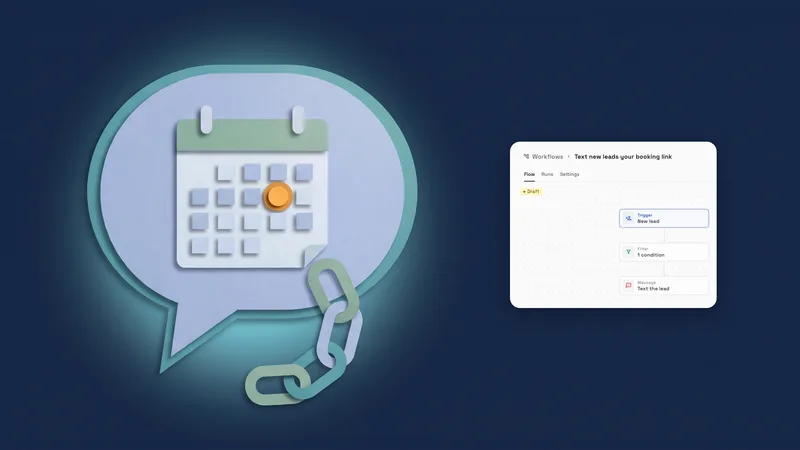 Invia il tuo link di prenotazione a nuovi lead e chiamanti persi, e salva dalla barra superiore
Importa progetti e attività da Dubsado, HoneyBook e altro, nel tuo spazio di lavoro
Inizia la tua prova gratuita, quindi trovala sotto Clienti.
Prova gratuita di 14 giorni. Carta richiesta. Dopo la prova: da $29/mese. Si rinnova automaticamente ogni mese finché non annulli. Annulla in qualsiasi momento in Impostazioni → Fatturazione.