Flussi di lavoroProgetti, attività e tempo
Invia il tuo link di prenotazione a nuovi lead e chiamanti persi, e salva dalla barra superiore
I flussi di lavoro ora possono inviare via SMS a un lead o a un chiamante perso il link della tua pagina di prenotazione, e le schermate di creazione task e contabilità a pagina intera si salvano da una barra superiore.
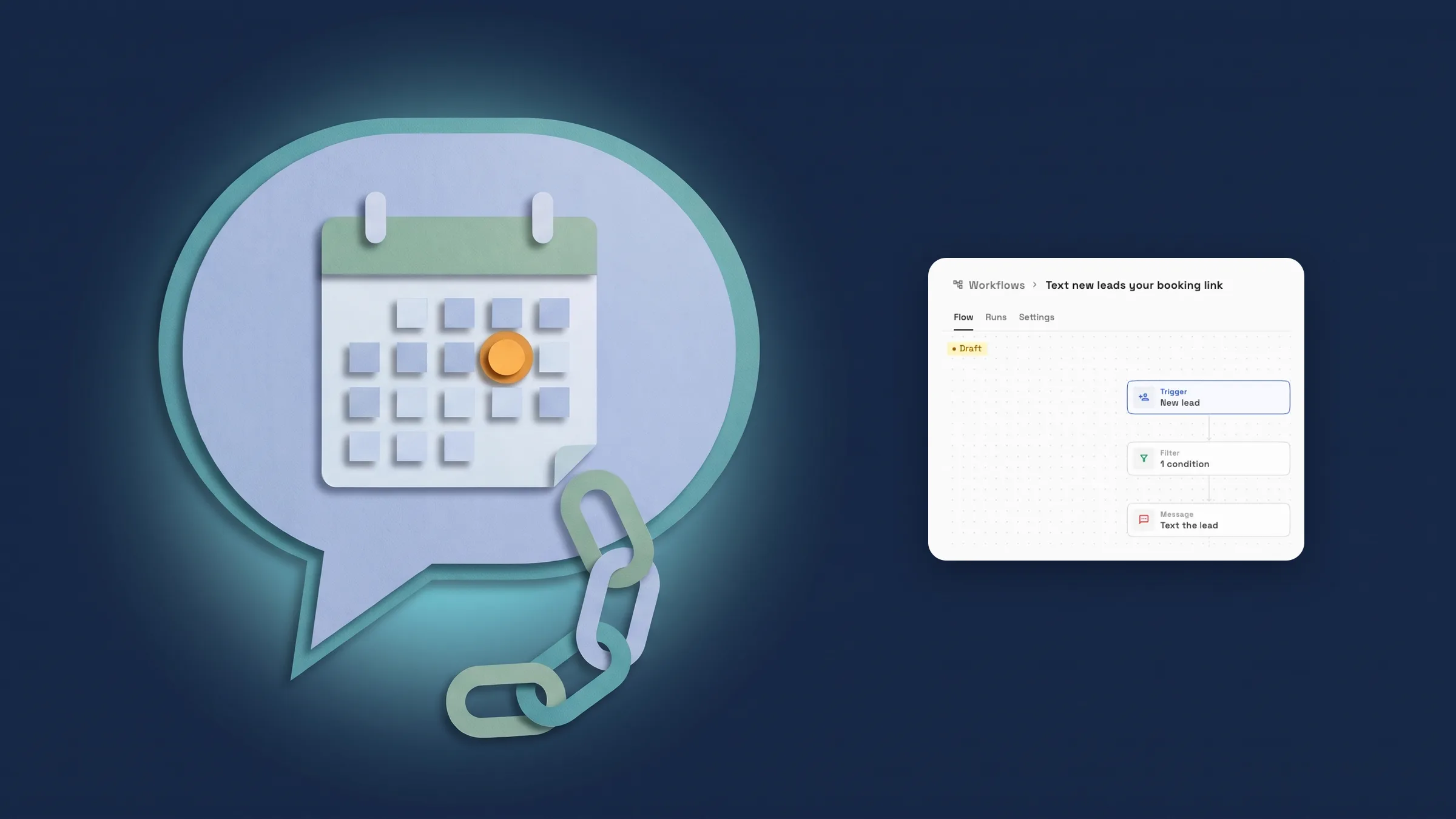
Invia il tuo link di prenotazione a nuovi lead e chiamanti persi
Due nuovi modelli di avvio lo fanno per te. In Workflows, scegli Nuovo flusso di lavoro e apri Leads per Invia il tuo link di prenotazione a nuovi lead: inizia su Nuovo lead, continua solo quando il consenso SMS è Sì, e invia un SMS che saluta il lead per nome, lo ringrazia per aver contattato la tua attività, fornisce il tuo link di prenotazione e termina con "Rispondi STOP per disattivare". Apri Posta in arrivo per Invia il tuo link di prenotazione a chiamanti persi: inizia su Chiamata persa e invia un SMS al chiamante con un link per prenotare un appuntamento. Scegli Usa modello e otterrai una bozza che puoi modificare prima che diventi attiva.
Per inserire il link in qualsiasi messaggio di tua proprietà, apri Inserisci variabile in un passaggio e scegli Link alla pagina di prenotazione dal gruppo Workspace. Riempie il link pubblico della tua pagina di prenotazione predefinita attiva, o la tua unica pagina attiva. Con due pagine attive e nessuna predefinita, o nessuna affatto, un passaggio che lo utilizza non viene inviato e l'esecuzione ti dice perché.
Il consenso SMS è anche un nuovo filtro sui trigger Nuovo lead, Lead modificato, Lead assegnato e Lead convertito in cliente, con Sì e No tra cui scegliere. Corrisponde alla casella di consenso SMS sui tuoi moduli, quindi un lead che non l'ha selezionata non corrisponde a un filtro Sì. I passaggi di testo richiedono Voyager o superiore, e il link di prenotazione richiede una pagina di prenotazione, quindi questi modelli sono per Specialist, Commander e Enterprise; su un piano inferiore mostrano il blocco del piano. È ora sull'app web e arriverà sull'app iPhone con il suo prossimo aggiornamento.
- Due modelli: uno per nuovi lead, uno per chiamanti persi
- Link alla pagina di prenotazione nel gruppo Workspace di Inserisci variabile
- Filtro consenso SMS su quattro trigger di lead
- Dove trovarlo
- Flussi di lavoro
- Nuovo flusso di lavoro
- Lead o Posta in arrivo
- Usa modello
- Piani
- Specialista e superiore
Crea un task dalla barra superiore
La schermata a pagina intera Nuovo task ora si salva da una barra in alto. Su un computer mostra il breadcrumb, come Task / il tuo pannello / Nuovo task, con Crea un altro, Annulla e Crea task accanto, e ⌘↵ (Ctrl ↵ su Windows) salva dalla tastiera. Su un telefono la barra mostra Annulla, il titolo e Crea. Un task che stai creando non può essere annullato mentre viene salvato. È su ogni piano, ora sull'app web, e arriverà sull'app iPhone con il suo prossimo aggiornamento.

- Dove trovarlo
- Attività
- Nuovo task
- Piani
- Ogni piano
- Scopri di più
- PianificaProgetti, attività e pianificazione
Salva fatture, fornitori, attività fisse e registrazioni contabili dalla barra superiore
Le schermate di creazione Contabilità per una fattura, un fornitore, un'attività fissa e una registrazione contabile ora si salvano dalla stessa barra superiore. Su un computer mostra il breadcrumb, come Contabilità / Crea Fattura, con Annulla e il pulsante principale accanto, e ⌘↵ (Ctrl ↵ su Windows) salva. Su un telefono la barra mostra Annulla, il titolo e il pulsante principale. I pulsanti di salvataggio alla fine dei moduli fattura, fornitore e attività fissa sono stati rimossi. Queste schermate sono su Commander e Enterprise. È ora sull'app web e arriverà sull'app iPhone con il suo prossimo aggiornamento.
- Dove trovarlo
- Contabilità
- Fatture, Fornitori, Attività fisse o Registrazioni contabili
- aggiungi uno
- Piani
- Commander e superiori
- Scopri di più
- ContabilitàSpese
Risposte rapide
- Come invio via SMS il mio link di prenotazione a un nuovo lead?
- In Workflows scegli Nuovo flusso di lavoro, apri Leads e usa Invia il tuo link di prenotazione a nuovi lead. Viene eseguito quando arriva un nuovo lead e invia un SMS, solo quando il consenso SMS del lead è Sì.
- Come invio un SMS a qualcuno che chiama e lo perdo?
- Usa il modello Invia il tuo link di prenotazione a chiamanti persi sotto Posta in arrivo in Nuovo flusso di lavoro. Inizia su Chiamata persa e invia un SMS al chiamante con un link per prenotare un appuntamento.
- Quali piani possono inviare il link di prenotazione via SMS?
- Specialist, Commander e Enterprise. I passaggi di testo richiedono Voyager o superiore e le pagine di prenotazione partono da Specialist, quindi un piano inferiore mostra il blocco del piano su questi modelli.
- Cosa corrisponde al filtro consenso SMS?
- La casella di consenso SMS sui tuoi moduli. Il filtro è su Nuovo lead, Lead modificato, Lead assegnato e Lead convertito in cliente, e un lead che non ha selezionato la casella non corrisponde a Sì.
- Dove trovo la variabile Link alla pagina di prenotazione?
- In un passaggio del flusso di lavoro, apri Inserisci variabile e cerca nel gruppo Workspace il Link alla pagina di prenotazione.
- Posso salvare un nuovo task o una fattura dalla tastiera?
- Sì. Su un computer Nuovo task si salva con ⌘↵, o Ctrl ↵ su Windows, su ogni piano. Su Commander e Enterprise le schermate di fattura, fornitore, attività fissa e registrazione contabile si salvano allo stesso modo.
Aggiornamenti correlati
 L'API Builder è ora inclusa in ogni piano
 Webhook per nuovi clienti e cambi di fase
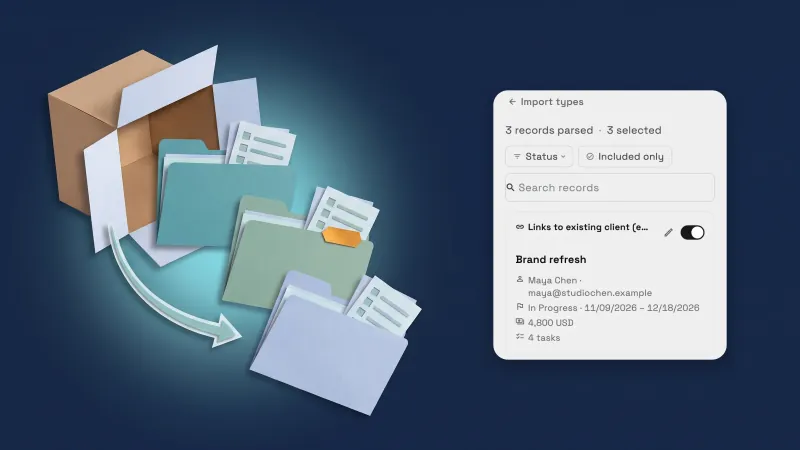 Importa progetti e attività da Dubsado, HoneyBook e altro
Invia il tuo link di prenotazione a nuovi lead e chiamanti persi, e salva dalla barra superiore, nel tuo workspace
Inizia la tua prova gratuita su Commander, quindi trovala sotto Workflows.
Prova gratuita di 14 giorni. Carta richiesta. Dopo la prova: $299/mese per Commander. Si rinnova automaticamente ogni mese finché non annulli. Annulla in qualsiasi momento in Impostazioni → Fatturazione.