Clienti e CRMWorkspace AIPosta in arrivo e chiamateProposte e contratti
Aggiungi email al tuo CRM con AI e importa preventivi e liste clienti
L'AI trasforma un'email da qualcuno di nuovo in un cliente, una nota e un follow-up che rivedi prima. Ricostruisci un vecchio preventivo da un PDF o importa clienti da uno screenshot.
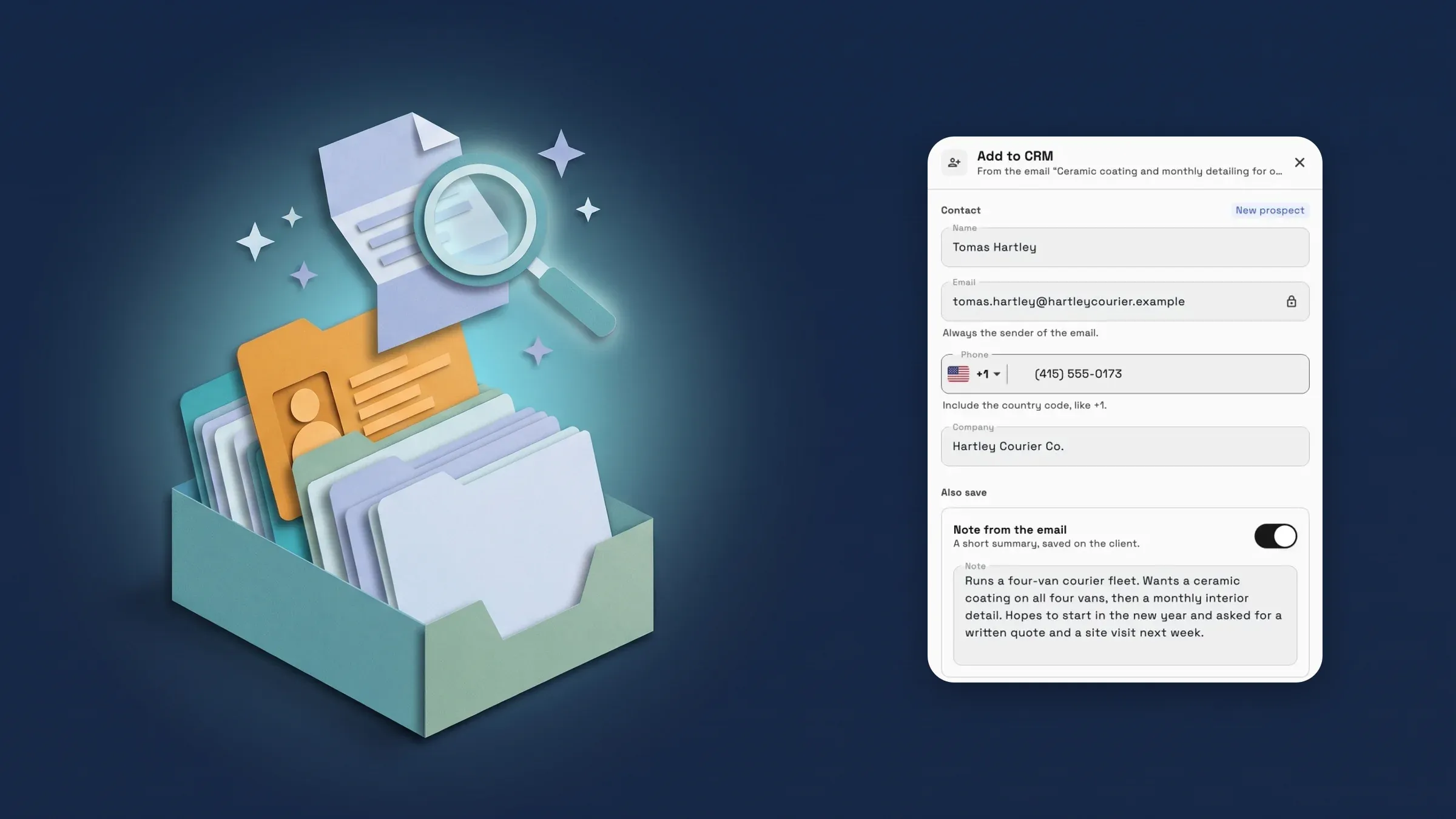
Aggiungi il mittente di un'email al tuo CRM con AI
Apri un'email da un nuovo contatto e scegli Aggiungi al CRM dal suo menu. Workspace369 legge l'email e suggerisce un nuovo potenziale cliente con il nome, il telefono e l'azienda del mittente, una breve nota che riassume l'email e un follow-up per ricordarti di rispondere. Se l'email del mittente è già associata a un cliente, la nota e il follow-up vanno su quel cliente e i suoi dettagli rimangono invariati. Se corrisponde solo un numero di telefono, scegli se aggiungerlo a quel cliente o crearne uno nuovo.
Rivedi tutto prima che venga salvato: modifica i dettagli, ometti la nota o il follow-up, o aggiungi solo il cliente. La lettura dell'email conta per il tuo utilizzo dell'IA una volta, e l'aggiunta è gratuita. Se l'email sembra spam o una truffa, nulla viene aggiunto e nulla viene addebitato. L'IA può commettere errori, quindi controlla i dettagli prima di aggiungerli.
Trovato in Comunicazioni → Email, nel menu di un'email ricevuta. Le persone che possono usare la casella di posta e aggiungere clienti possono usarlo, sui piani Cadet, Voyager, Specialist, Commander e Enterprise. È ora sull'app web e arriverà sull'app iPhone con il suo prossimo aggiornamento.
- Un cliente, una nota e un follow-up da un'unica email
- Abbina i mittenti già presenti nel tuo CRM via email
- Rivedi prima che venga salvato qualsiasi elemento
- Lo spam non viene mai aggiunto o addebitato
- Dove trovarlo
- Comunicazioni
- menu di un'email
- Aggiungi al CRM
- Piani
- Cadet e superiori
- Scopri di più
- Posta in arrivo ed e-mailWorkspace AI
Importa una proposta da un PDF o una foto
Stai passando da HoneyBook, Dubsado o un altro strumento? Scegli Importa un preventivo e aggiungi un PDF o una foto di un preventivo che hai inviato ai clienti, fino a 10 MB. Workspace369 lo ricostruisce come modello di preventivo, con le sue sezioni e voci, e puoi indicare da dove proviene il file per aiutarlo a leggere il layout.
Prima di salvare, Cose da controllare segnala ciò che necessita di attenzione, come un'aliquota fiscale da impostare sulle voci di riga o prezzi in un'altra valuta, e puoi rimuovere qualsiasi parte che non desideri. Foto e loghi non vengono importati. Il file viene letto una volta e poi eliminato, e nulla viene salvato finché non scegli Salva come modello. Conta verso il tuo utilizzo AI una volta, e solo quando il preventivo è stato letto.
Trovato quando si sceglie un modello per una nuova proposta, sotto Modelli nelle impostazioni della proposta, e su Proposte prima di averne alcuna. Le persone autorizzate a gestire i modelli di proposta possono usarlo, sui piani Cadet, Voyager, Specialist, Commander e Enterprise. È ora sull'app web e arriverà sull'app iPhone con il suo prossimo aggiornamento.
- PDF, PNG o JPEG fino a 10 MB
- Ricostruito come modello che rivedi
- Cose da controllare prima di salvare
- Il file viene eliminato dopo la lettura

- Dove trovarlo
- Proposte
- Nuovo preventivo
- scegli un modello
- Importa una proposta
- Piani
- Cadet e superiori
- Scopri di più
- Proposte e preventiviPassa da HoneyBook
Importa clienti da uno screenshot
In Importazione AI, scegli Importa da uno screenshot e carica uno screenshot o una foto del tuo elenco clienti, da un'altra app o da un foglio di calcolo, come PNG, JPEG, WebP, HEIC o PDF. Workspace369 legge i clienti da esso e apre lo stesso passaggio di revisione di un'importazione di file, in modo da controllare ogni cliente prima che venga aggiunto qualcosa.
Le righe che non può leggere e le righe che si ripetono vengono omesse e contate, in modo da sapere cosa aggiungere manualmente. La lettura dello screenshot utilizza l'utilizzo dell'IA solo quando i clienti tornano da esso, e l'importazione stessa utilizza l'utilizzo dell'IA, come qualsiasi importazione AI.
Trovato in Clienti → Importa dati. Le persone autorizzate a importare clienti possono usarlo, sui piani Cadet, Voyager, Specialist, Commander e Enterprise. È ora sull'app web e arriverà sull'app iPhone con il suo prossimo aggiornamento.
- PNG, JPEG, WebP, HEIC o PDF
- Stesso passaggio di revisione di un'importazione di file
- Righe illeggibili e ripetute vengono contate
- La lettura viene addebitata solo quando i clienti tornano

- Dove trovarlo
- Clienti
- Importa dati
- Importa da uno screenshot
- Piani
- Cadet e superiori
- Scopri di più
- Passa da DubsadoWorkspace AI
Risposte rapide
- Workspace369 può aggiungere il mittente di un'email al mio CRM?
- Sì. Apri l'email, scegli Aggiungi al CRM dal suo menu, e l'IA suggerisce un cliente, una breve nota e un follow-up. Li rivedi, poi aggiungi. Nulla viene salvato prima di ciò.
- Cosa succede se il mittente è già un cliente?
- Workspace369 li abbina tramite indirizzo email. La nota e il follow-up vengono aggiunti a quel cliente, e i suoi dettagli rimangono invariati. Se corrisponde solo il numero di telefono, scegli tra aggiungere a quel cliente e crearne uno nuovo.
- Posso importare i miei preventivi da HoneyBook o Dubsado?
- Sì. Scegli Importa una proposta e aggiungi un PDF o una foto di una proposta che hai inviato. Viene ricostruita come un modello che rivedi, e nulla viene salvato finché non scegli Salva come modello.
- Posso importare clienti da uno screenshot?
- Sì. In Importazione AI, scegli Importa da uno screenshot e carica un'immagine o un PDF della tua lista clienti. Rivedi ogni cliente prima che venga aggiunto qualcosa.
- Quali piani includono queste funzionalità AI?
- Cadet, Voyager, Specialist, Commander e Enterprise. Ognuno conta verso il tuo utilizzo mensile dell'AI, e le email di spam o i file illeggibili non vengono addebitati.
Aggiornamenti correlati
 I nuovi spazi di lavoro ottengono un'impostazione iniziale "Imposta la mia pipeline" in AI chat
 Vendi abbonamenti e registra i membri
 Webhook per nuovi clienti e cambi di fase
Aggiungi email al tuo CRM con AI e importa preventivi e liste clienti, nel tuo spazio di lavoro
Inizia la tua prova gratuita su Cadet, quindi trovala sotto Comunicazioni.
Prova gratuita di 14 giorni. Carta richiesta. Dopo la prova: $29/mese per Cadet. Si rinnova automaticamente ogni mese finché non annulli. Annulla in qualsiasi momento in Impostazioni → Fatturazione.