Fatturazione e pagamentiClienti e CRMPortale clienti
Vendi abbonamenti e registra i membri
Crea tipi di membership, vendili con un link di pagamento tramite il tuo Stripe, registra i membri alla reception e lascia che i membri vedano il loro pass nel portale clienti.
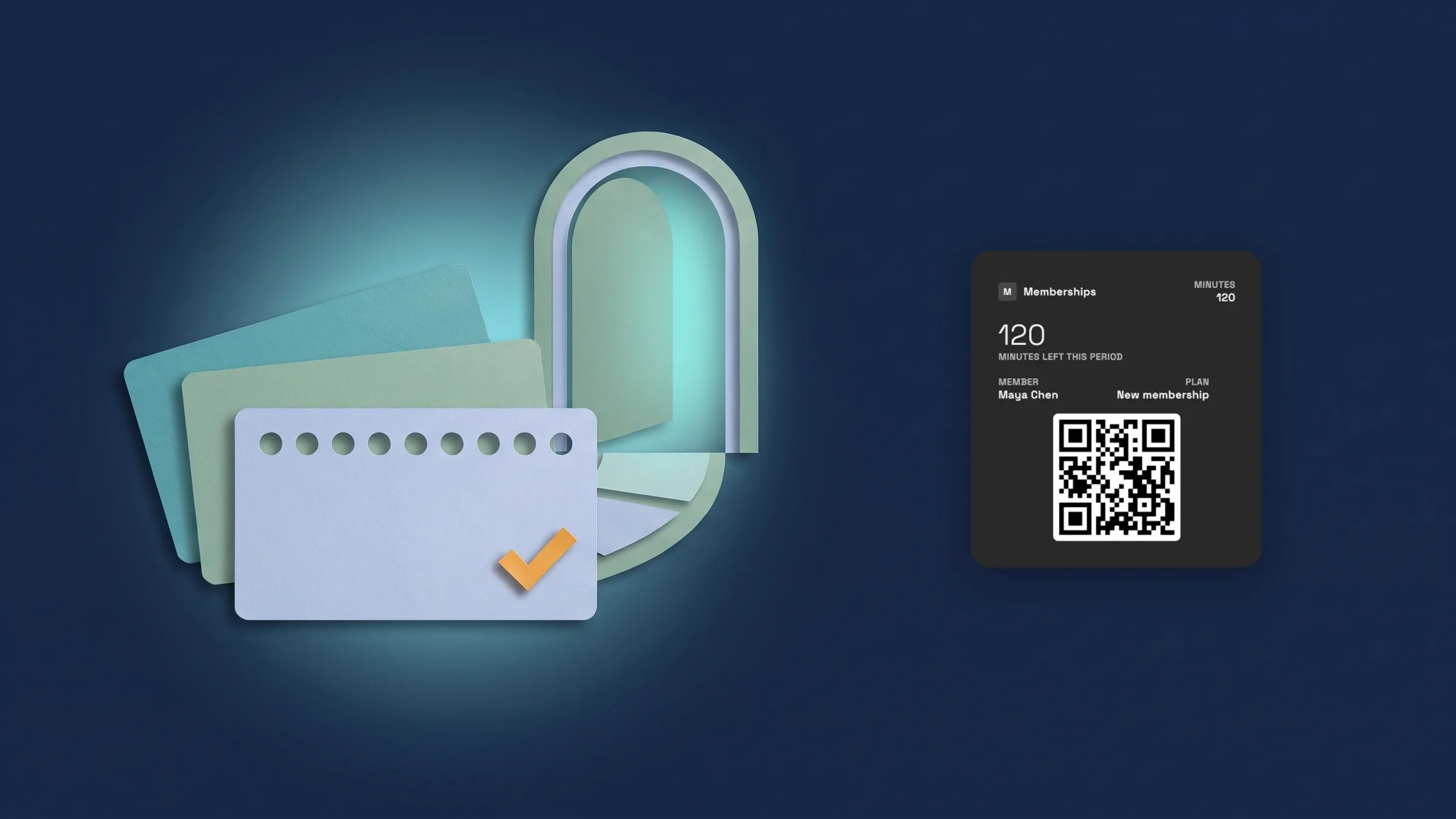
Crea tipi di membership dai preset
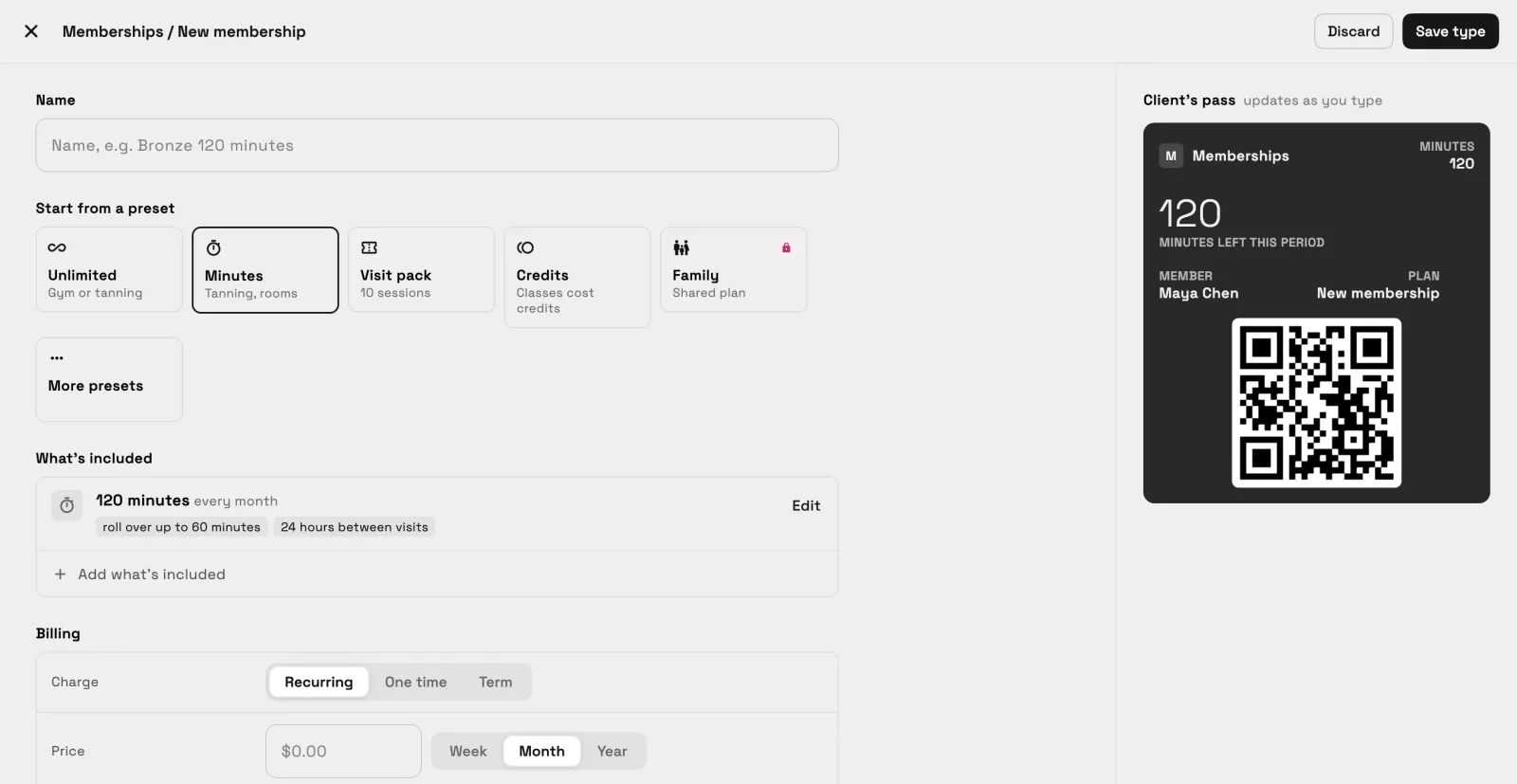
Apri Clienti → Abbonamenti e scegli Nuovo abbonamento. Inizia da un predefinito: Illimitato, Minuti, Pacchetto visite, Crediti o Famiglia, con Abbonamento illimitato per lampade abbronzanti, Abbonamento salone, Coworking e Pass giornaliero sotto Altri predefiniti. Poi dai al tipo un Nome e imposta Cosa è incluso, Fatturazione e All'ingresso.
Cosa è incluso contiene ciò che un membro ottiene: visite illimitate, minuti, visite o crediti, con ricariche opzionali. Fatturazione imposta come viene addebitato il tipo, con una quota di iscrizione, un impegno e cosa succede dopo un pagamento fallito. All'ingresso imposta Congelamenti e Pass ospite, e su Specialist e versioni successive, cosa deve fare un membro Prima della prima visita. Un'anteprima del pass del cliente si aggiorna mentre digiti, e Salva tipo lo mantiene.
Le membership sono su Cadet e superiori. Il preset Famiglia è su Voyager e superiori. È ora sull'app web e arriverà sull'app iPhone con il prossimo aggiornamento.
- Predefiniti per palestre, studi, lampade abbronzanti, saloni, coworking e pass giornalieri
- Cosa è incluso, Fatturazione e All'ingresso in un unico editor
- Un'anteprima live del pass del cliente mentre costruisci
- Dove trovarlo
- Clienti
- Membership
- Nuova membership
- Piani
- Cadet e superiori
- Scopri di più
- PagamentiGuida alla creazione di tipi di membership
Vendi un abbonamento con un link di pagamento
Apri un cliente, usa il menu ⋯ e scegli Vendi iscrizione. Scegli l'iscrizione, poi sotto Come pagano scegli Link di pagamento e premi Vendi. Il foglio dice Link di pagamento pronto e Copia link mette il link negli appunti, così puoi inviarlo come fai di solito. L'iscrizione inizia quando il cliente paga. (Modificato il 2 novembre: prima di premere Vendi, il foglio mostra Primo addebito, con l'eventuale costo di configurazione, e Poi, con ciò che il cliente paga successivamente e da quando, o quando l'iscrizione termina. Le date contano dal giorno in cui il cliente paga.)
Il pagamento viene fatturato tramite il tuo account Stripe personale, quindi collega prima Stripe. Workspace369 non invia il link via email o SMS per te, quindi nulla raggiunge il cliente finché non lo invii tu. La vendita è su Cadet e versioni successive. È ora sull'app web e arriverà sull'app iPhone con il suo prossimo aggiornamento.
- Cliente ⋯ menu → Vendi membership → Link di pagamento → Vendi → Copia Link
- Fatturato tramite il tuo account Stripe
- Invii il link; l'app non invia nulla al cliente
- Modificato il 2 novembre: Primo addebito e poi mostra prima di premere Vendi
- Dove trovarlo
- Clienti
- un cliente
- ⋯ menu
- Vendi abbonamento
- Piani
- Cadet e superiori
- Scopri di più
- PagamentiGuida alla creazione di tipi di membership
Registra i membri alla reception
Apri Clienti → Check-in. Registra le persone con Fotocamera scansionando il pass di un membro, con Scanner per uno scanner portatile, o con Ricerca per nome. Lo schermo dice Pronto per il prossimo membro finché non arriva qualcuno, e Oggi elenca i check-in della giornata. Il proprietario può sempre registrare i membri; il check-in dello staff è su Voyager e versioni successive.
Ogni membro ha un pass con un codice QR, così può mostrarlo alla reception. Le regole di membership multi-sede sono su Commander e superiori. È ora sull'app web e arriverà sull'app iPhone con il prossimo aggiornamento.
- Fotocamera, Scanner e Ricerca alla reception
- Un pass QR per ogni membro
- Check-in dello staff su Voyager e versioni successive; il proprietario può sempre fare il check-in
- Dove trovarlo
- Clienti
- Check-in
- Piani
- Cadet e superiori
I membri vedono la loro membership e il pass nel portale
Quando un cliente ha un abbonamento, il suo portale clienti mostra una sezione Abbonamento e pass: il piano e il suo stato, il codice QR da mostrare alla reception, cosa rimane in ogni saldo e Visite recenti.
Sotto Gestisci, i membri possono congelare quando il tipo lo consente, aggiornare la loro carta o annullare. I membri non possono acquistare un abbonamento dal portale; lo vendi dal menu ⋯ del cliente. La sezione Abbonamento e pass viene mostrata solo per i clienti che hanno un abbonamento. È ora sull'app web e arriverà sull'app iPhone con il suo prossimo aggiornamento.
- Una sezione Membership e pass con il codice QR e i saldi
- Congela membership quando il tipo lo consente, Aggiorna carta, Annulla membership
- La vendita rimane con te, non nel portale
- Dove trovarlo
- Il portale clienti
- Membership e pass
- Piani
- Cadet e superiori
Visualizza i check-in nel report Check-in
Apri Finanza → Report e scegli Check-in, nel gruppo Abbonamenti e check-in. Mostra gli orari di punta e i check-in al giorno, e puoi guardare 7, 30 o 90 giorni, o impostare un intervallo personalizzato. Lo stesso report si trova nella scheda Report della schermata Check-in. Il report di confronto delle sedi è su Commander e versioni successive. È ora sull'app web e arriverà sull'app iPhone con il suo prossimo aggiornamento.
- Finanza → Report → Check-in
- Orari di punta e check-in al giorno
- 7, 30, 90 giorni o un intervallo personalizzato
- Dove trovarlo
- Finanza
- Report
- Check-in
- Piani
- Cadet e superiori
- Scopri di più
- AnalisiCRM per palestre e fitness boutique
Visualizza come funzionano i tuoi programmi in Programmi e Sessioni
Apri Finanza → Report e scegli Programmi e Sessioni. Le tessere mostrano Sessioni, Tasso di partecipazione e Chiamate di gruppo effettuate per l'intervallo scelto. Per coach elenca le sessioni individuali, i no-show e la partecipazione per ogni coach, e Per livello mostra Membri, Lasciati e Iscritti per ogni livello del programma.
Il fatturato mensile viene mostrato solo al proprietario e agli amministratori. I membri che pagano in una valuta diversa dal loro programma vengono annotati ma non aggiunti al fatturato. Il report è su Voyager e superiori. È ora sull'app web e arriverà sull'app iPhone con il prossimo aggiornamento.
- Sessioni, Tasso di partecipazione e Chiamate di gruppo effettuate
- Suddivisioni per coach e per livello
- Il fatturato mensile viene mostrato solo al proprietario e agli amministratori
- Dove trovarlo
- Finanza
- Report
- Programmi e Sessioni
- Piani
- Voyager e superiori
Risposte rapide
- Come creo un tipo di membership?
- Vai su Clienti → Membership e scegli Nuova membership. Inizia da un preset, quindi imposta Cosa è incluso, Fatturazione e Alla porta, e scegli Salva tipo.
- Come vendo una membership a un cliente?
- Apri il cliente, usa il menu ⋯, scegli Vendi abbonamento, seleziona l'abbonamento e il link di pagamento, poi premi Vendi e Copia link. L'abbonamento inizia quando pagano.
- Workspace369 invia il link di pagamento al mio cliente?
- No. L'app non invia nulla al cliente. Copi il link e lo invii come fai di solito.
- I membri possono acquistare una membership nel portale clienti?
- No. Vendi le membership dal menu ⋯ del cliente. I membri vedono la loro membership e il pass nel portale, e possono aggiornare la loro carta o annullare, e congelare quando il tipo lo consente.
- Come registro un membro?
- Apri Clienti → Check-in e usa Fotocamera, Scanner o Ricerca. Il proprietario può sempre registrare i membri; il check-in dello staff è su Voyager e superiori.
- Quali piani includono abbonamenti e il report Programmi e Sessioni?
- Le membership sono su Cadet e superiori. Il check-in dello staff e il preset Famiglia sono su Voyager e superiori, così come il report Programmi e Sessioni. Le regole di membership multi-sede sono su Commander e superiori.
Aggiornamenti correlati
 I rendiconti contabili si spostano in un'unica pagina di rendiconto chiara
 I nuovi spazi di lavoro ottengono un'impostazione iniziale "Imposta la mia pipeline" in AI chat
 Webhook per nuovi clienti e cambi di fase
Vendi abbonamenti e registra i membri, nel tuo workspace
Inizia la tua prova gratuita su Voyager, poi trovala sotto Clienti.
Prova gratuita di 14 giorni. Carta richiesta. Dopo la prova: $74/mese per Voyager. Si rinnova automaticamente ogni mese finché non annulli. Annulla in qualsiasi momento in Impostazioni → Fatturazione.