ワークスペースとチーム請求と支払い
ロックされた機能がその内容を表示するようになり、保存されていない作業の復元が容易になりました
ロックされた機能には、それを含むプランとプレビューが表示され、プランの上限は実際の使用状況と次のプランを示し、保存されていない作業の復旧が容易になりました。
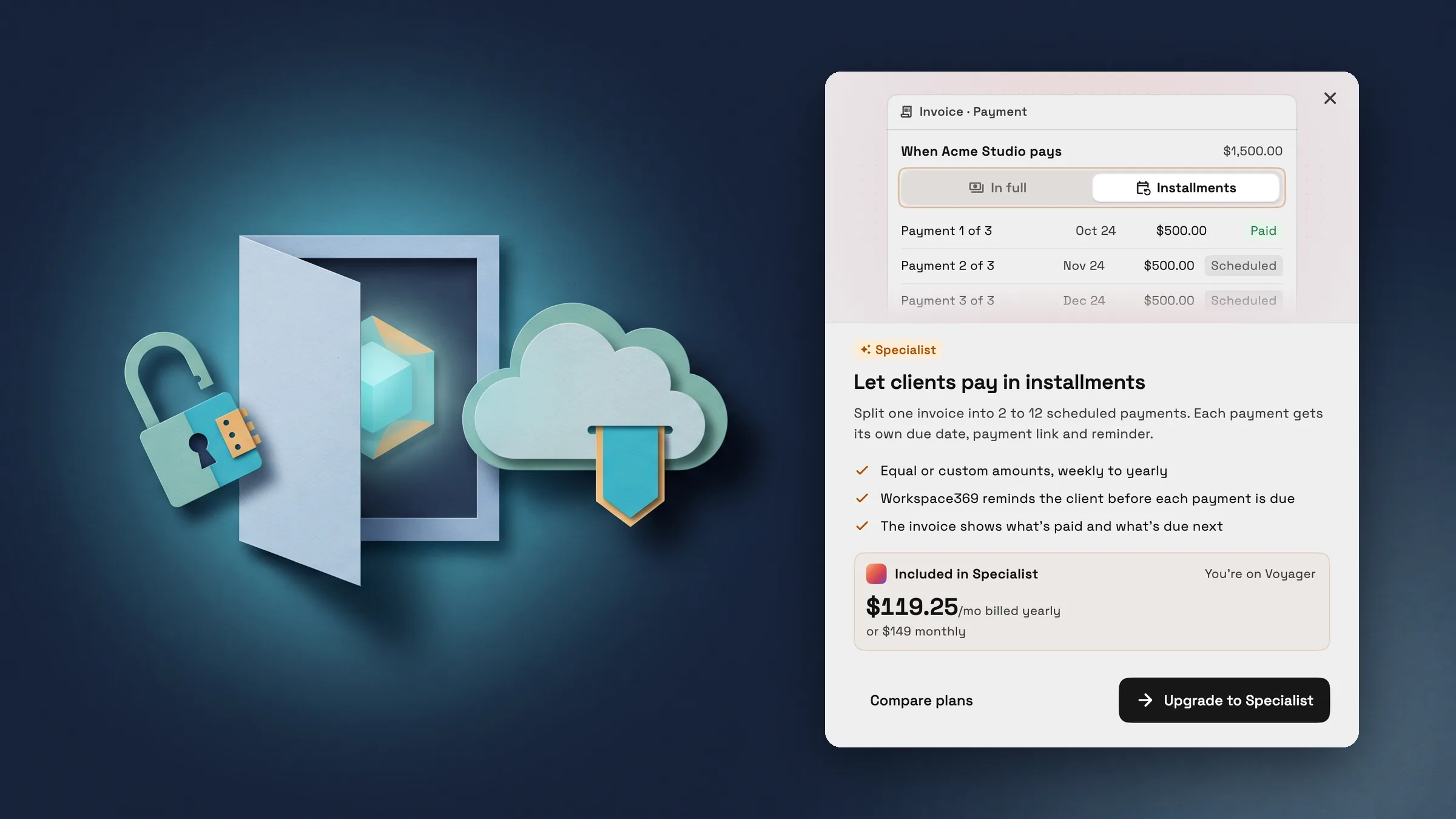
ロックされた機能は、アップグレード前にその内容を説明します
Workspace369のどこでもプランロックをタップすると、その機能のアンロックダイアログが開きます。短いアニメーションプレビューで実際の機能が動作する様子を示し、いくつかのポイントで機能内容を説明し、それを含むプランを価格と共に表示します(年払いまたは月払い)。アップグレードをクリックするとプランが表示され、そのプランが推奨されます。プランの比較では、すべてのプランが表示されます。
受信トレイのルール、SMS自動化、分割払い、在庫、ファネル、チーム管理など、アプリ全体でロックされた機能が対象です。Enterprise機能はプランを表示しますが、価格は表示しません。請求書の支払いタブでは、ロックが解除される機能(Specialistでの分割払い)を示します。
- 機能の短いプレビュー
- それを含むプランと価格
- アップグレードをクリックするとプランが表示され、そのプランが推奨されます

- 見つけ方
- プランロックのある機能
- ロックまたは「仕組みを見る」をタップ
- プラン
- すべてのプラン
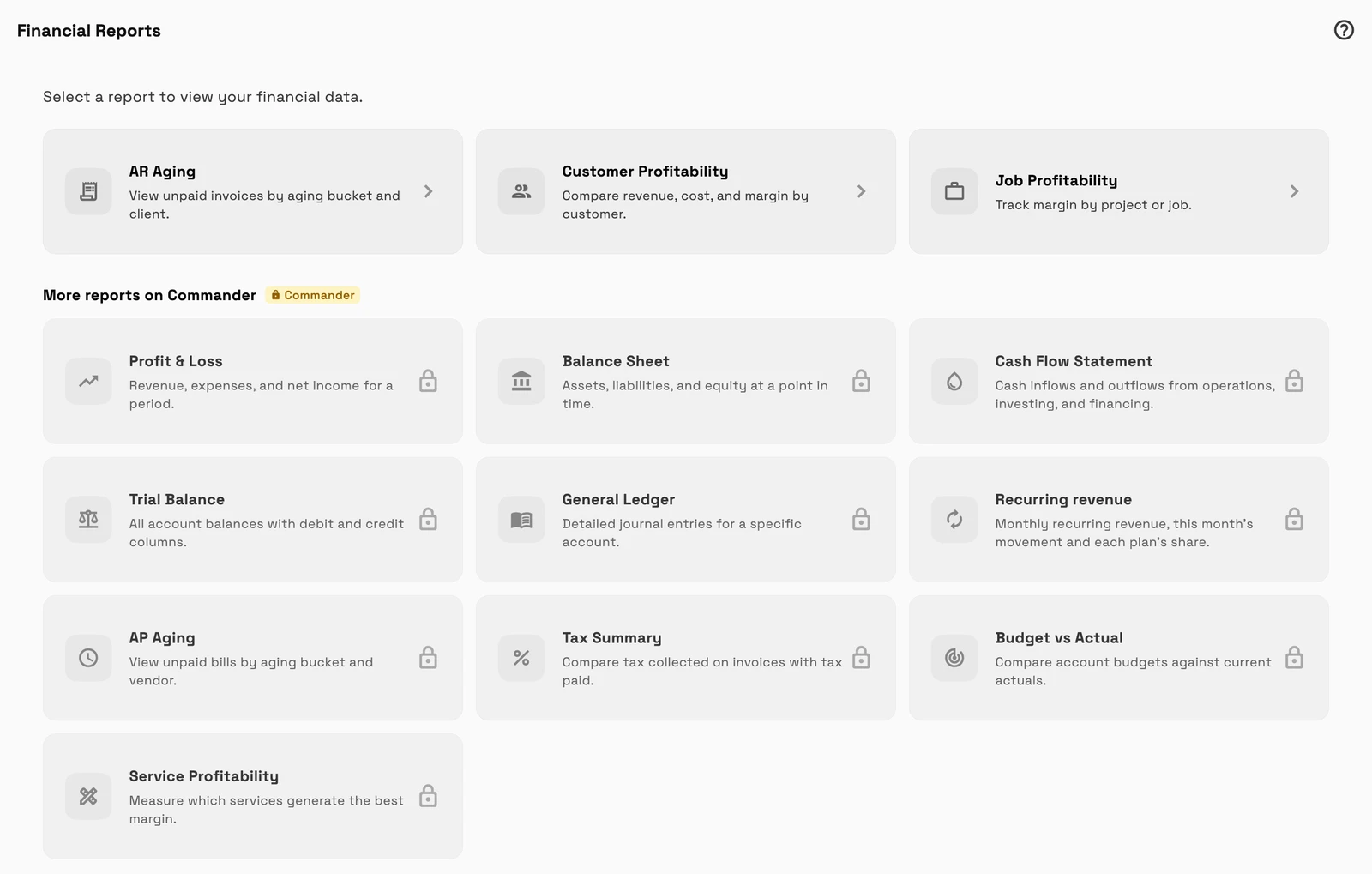
ロックされたレポートとアクションには、それを含むプランが表示されるようになりました。
以前はロックされたオプションが非表示になっていた場所や何も起こらなかった場所でも、プランと共に表示されるようになりました。財務レポートには、Commanderの「その他のレポート」の下に追加レポートがリストされ、それぞれにロックが付いています。
共有メニューで経費を作成すると、タスクの時間行にプランが表示され、SettingsのPROチップとチームメンバーおよび予約は、他のロックされた機能と同じロック解除ダイアログを開きます。
- Commanderではさらに多くのレポートがロック付きでリスト表示されます。
- ロックされたアクションには、それらを含むプランが表示されます。
- すべてのロックはロック解除ダイアログを開きます
- 見つけ方
- 会計
- 財務レポート、共有メニュー、タスクの時間行、および設定
- チームメンバーまたは予約
- プラン
- すべてのプラン
プランの上限に達すると、使用状況と次のステップが表示されます。
プランの上限に達すると、短いエラーや機能しないボタンの代わりに、1つのダイアログで説明されるようになりました。チームシート、電話番号、完全なファイルストレージ、残りのスペースに収まらない大きなファイル、プランの上限を超えるAIインポート、使用量の枯渇などがカバーされます。
ダイアログには、使用中のシート数(例:1/1シート使用中)や使用中のストレージ容量(例:5GB/5GB使用中)などの実際の使用状況が表示され、次に制限を解除するプランとその内容、価格が表示されます。単一シートを追加したり、電話番号を追加したりできる場合は、そのオプションが最初に表示されます。「アップグレード」をクリックすると、推奨プランが表示されたプラン画面が開きます。
- メーターで表示される実際の使用状況
- 制限を解除する次のプラン
- シートを追加するか、電話番号をリクエストしてください。

- 見つけ方
- チームメンバーの招待、電話番号の追加、ファイルのアップロードなどの上限に達したときに表示されます。
- プラン
- すべてのプラン
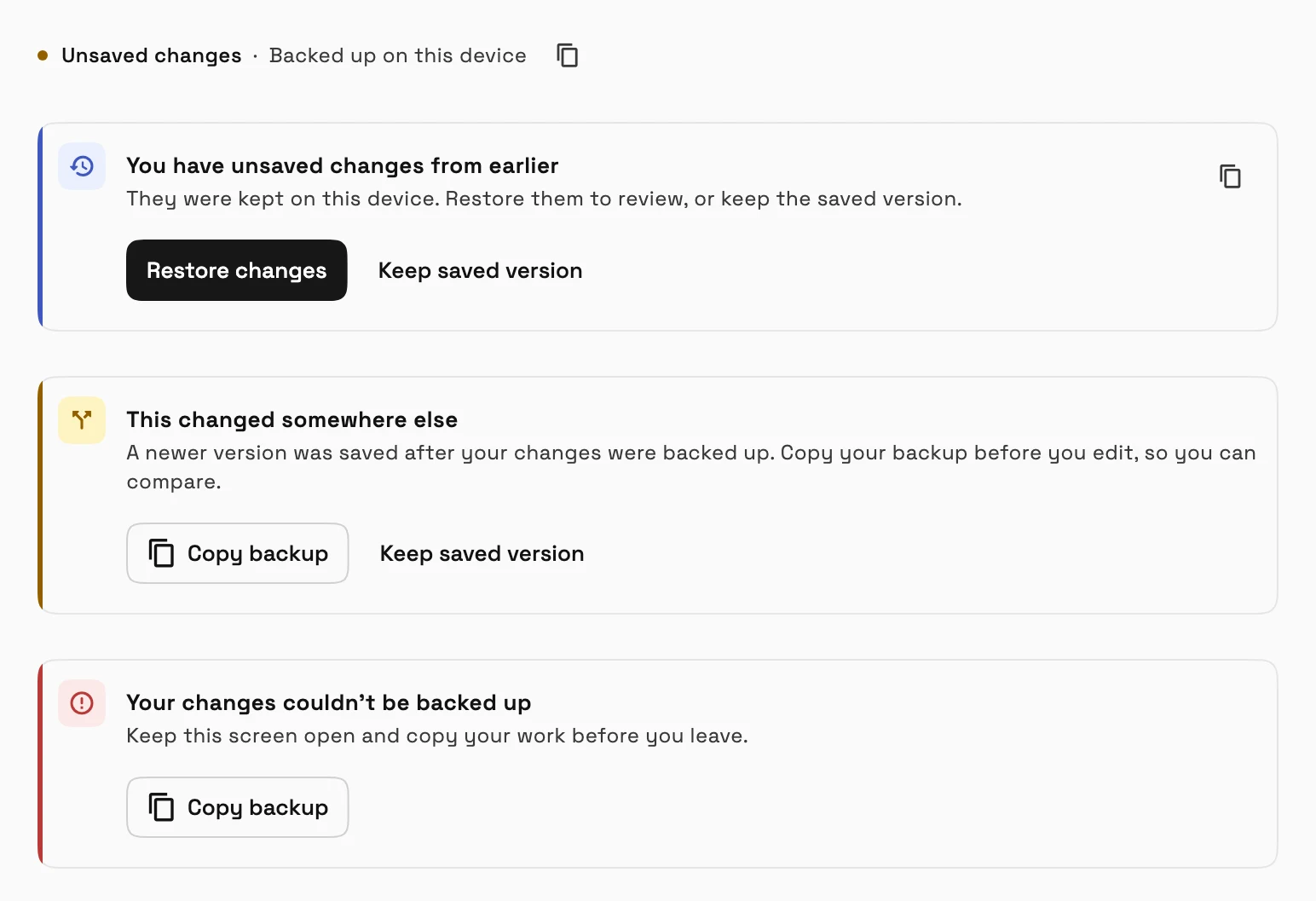
保存されていない作業は、操作が必要になるまで静かに保たれます
エディタがこのデバイスで変更を保持する場合、タイトルの下に「保存されていない変更、このデバイスにバックアップ済み」という小さな行が表示されます。操作が必要な場合のみ、完全なメッセージが表示されます:復元またはスキップできる以前の変更、どこかで保存された新しいバージョン、またはバックアップが失敗したこと。最後の2つのケースでは、「バックアップをコピー」ボタンをクリックすると、離れる前に作業を保持できます。
これは、請求書、変更注文書、ナレッジベース、およびメールテンプレートで機能します。提案書やメモも、作業に注意が必要な場合に警告を表示し、バックアップをコピーできるようにします。
- 見つけ方
- 請求書、変更注文書、ナレッジベース、およびメールテンプレート
- エディタのタイトル下
- プラン
- すべてのプラン
Workspace369がクライアントワークフローにどのように適合するかを確認します。
今日必要なモジュールから始めて、オペレーションが成長するにつれてAI、自動化、会計、在庫、リクエスト、およびレポートをオンにしてください。
14日間の無料トライアル。カードが必要です。トライアル終了後:月額29ドルから。キャンセルしない限り、毎月自動更新されます。いつでも設定 → 請求 でキャンセルできます。
