カレンダーと予約請求と支払いワークフロー
ワンタイム予約リンク、請求書チェックアウト時のチップ、プロジェクトワークフロー
一度だけ有効な予約リンクを送信し、予約前に時間を確保し、クライアントが請求書支払い時にチップを追加できるようにし、プロジェクト完了時にワークフローを開始します。
一度だけ有効な予約リンク
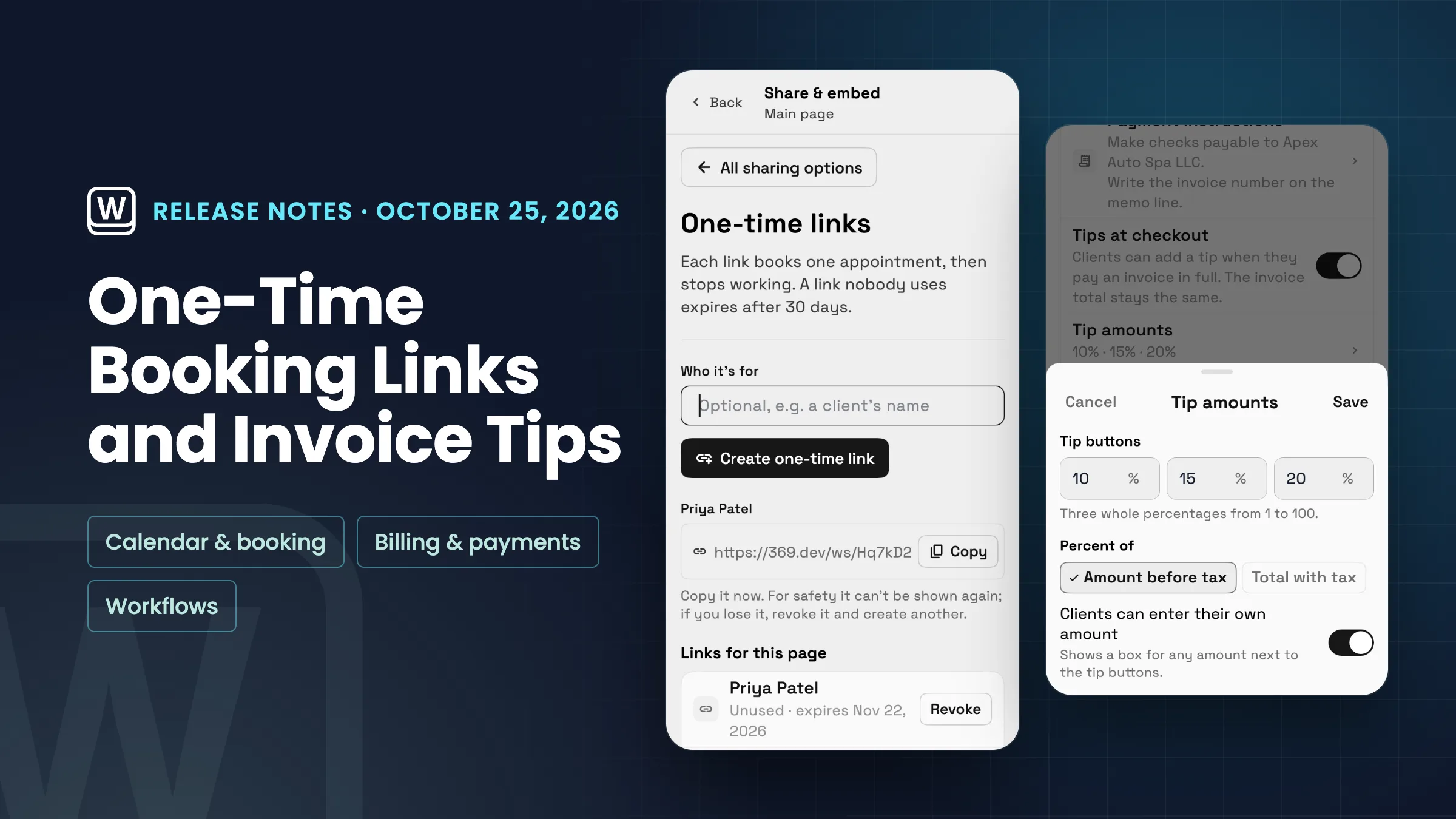
予約ページの「共有と埋め込み」に新しいオプション「ワンタイムリンク」が追加されました。必要に応じてリンクの宛先(例:クライアント名)を入力し、作成してコピーします。各リンクは1回の予約を受け付けた後に無効になり、使用されなかったリンクは30日後に期限切れになります。セキュリティのため、リンクは一度しか表示されないため、すぐにコピーしてください。紛失した場合は、取り消して別のリンクを作成してください。
「このページのリンク」では、各リンクが未使用、使用済み、期限切れ、または取り消し済みとして日付とともに表示されます。未使用のリンクはいつでも取り消すことができ、すぐに無効になります。リンクを使用して予約されたものの支払いが一度も行われなかった場合(例:クライアントがチェックアウトを離れた場合)、リンクは再度有効になります。支払い済み、拒否済み、またはキャンセル済みの予約は、リンクが使用済みとして保持されます。
ページを非公開にするには、ページの公開設定で「ワンタイムリンクでのみ予約可能」をオンにします。すると、ページと埋め込みコンテンツは作成したワンタイムリンクからのみ予約を受け付け、他の誰もが予約リンクが利用できなくなったこと、そしてページが検索結果から除外されることを確認できます。ワンタイムリンクの作成と取り消しができるのは、ワークスペースのオーナーと管理者のみです。予約ページは、Specialist、Commander、およびEnterpriseプランで予約を受け付けます。現在ウェブアプリで利用可能で、次回のアップデートでiPhoneおよびAndroidアプリにも対応します。
- 各リンクは一度だけ予約を受け付け、その後無効になります
- 未使用のリンクは30日で期限切れになります
- 未使用のリンクはいつでも取り消し可能
- オプション:ワンタイムリンクでのみ予約可能なページ

- 見つけ方
- 設定
- 予約ページ
- ページを開く
- 共有と埋め込み
- ワンタイムリンク
- プラン
- Specialist以上
予約ごとのバッファーと、チップとして選択できるリマインダー
予約ページの「予約ルール」に、バッファーアフターの上に「予約前のバッファー」が追加されました。これにより、そのページで予約されたすべての予約の前に空き時間が確保されます。オプションは「サービスデフォルト」、「なし」、「5分」、「10分」、「15分」、「30分」、「60分」です。「サービスデフォルト」のままにすると、各サービスは独自の予約前バッファーを維持します。
サービスの予約設定において、リマインダーが分単位のリストからチップ形式に変更されました。7日前、2日前、1日前、3時間前、1時間前、30分前、15分前が選択可能です。1つ以上選択するか、「その他」をタップして分、時間、日で独自のオプションを追加できます(最大7日前まで)。サービスには常に少なくとも1つのリマインダーが保持されます。どちらも現在Webアプリで利用可能で、次のアップデートでiPhoneおよびAndroidアプリにも対応します。
- 予約前のバッファー:なし、5分、10分、15分、30分、60分
- 15分から7日前までのリマインダーチップ
- 「その他」によるあなた自身の通知

- 見つけ方
- 設定
- 予約ページ
- ページを開く
- 予約ルール
- 予約ごとのバッファー
- プラン
- Specialist以上
クライアントが請求書支払い時にチップを追加できるようにする
クライアントはオンラインで請求書を支払う際にチップを追加できるようになりました。「設定」→「オンライン決済」→「支払い方法」の「請求書」セクションにある「チェックアウト時のチップ」をオンにしてください。オンにしない限り、チップ機能は無効のままです。「チップ金額」では、3つのチップボタンの金額(1から100までの整数パーセンテージ、初期値は10%、15%、20%)、税抜き金額に対するパーセンテージか税込み総額に対するパーセンテージか、クライアントが独自の金額を入力できるかどうかの設定ができます。
請求書ページでクライアントが全額を支払うと、「チップを追加」という3つの金額ボタン、クライアントが自分で金額を入力できる「カスタム」、そして「チップなし」が表示されます。「チップなし」がデフォルトで選択されています。支払い概要にチップが独自の行として追加され、新しい合計金額が表示されます。一部の支払いではチップは提供されません。
請求書の合計とレシートは同じです。会計機能付きプラン(Specialist以上)では、チップは独自のチップ収入として記録されます。チップ付きカード決済を返金する場合、返金ダイアログにはチップと、チップを保持しながら返金できる金額が表示されます。チップ設定は現在ウェブアプリにあり、次のアップデートでiPhoneおよびAndroidアプリにも提供されます。
- オンにするまで無効
- 3つのチップボタン、独自の金額、チップなし
- 請求書の合計金額は変更されません
- 会計機能で独自の収入として記録されるチップ

- 見つけ方
- 設定
- オンライン決済
- 支払い方法
- 請求書
- チェックアウト時のチップ
- プラン
- すべてのプラン
プロジェクト完了時に開始されるワークフローと、プロジェクト作成ステップ
ワークフローに新しいプロジェクトトリガー「プロジェクト完了」が追加されました。プロジェクトのステータスが「完了」に変更されるたびに実行されるか、設定によってはプロジェクトごとに1回だけ実行されます。プロジェクト名、番号、ステータス、およびリンクされている場合はクライアントを使用できます。クライアントへの感謝のメッセージ、レビューリンクの送信、チームへの通知などに使用してください。
新しい「プロジェクト作成」ステップは、どのトリガーとも連携します。プロジェクトに名前を付け(クライアント名などの変数を含めることができます)、開始ステータスを選択し、クライアントをリンクするかどうかを選択します。プロジェクトが作成できない場合は、ワークフローを停止することもできます。たとえば、「提案承諾」または「リードからクライアントへの変換」ワークフローで、クライアントのプロジェクトを自動作成できます。このステップにはプロジェクト作成の権限が必要です。どちらも現在Webアプリで利用可能で、次のアップデートでiPhoneおよびAndroidアプリにも対応します。
- プロジェクト完了トリガーとプロジェクトおよびクライアントの詳細
- あらゆるトリガーに対応するプロジェクト作成ステップ
- 変数付きプロジェクト名と開始ステータス

- 見つけ方
- ワークフロー
- ワークフローを開く
- トリガー
- プロジェクト
- プロジェクト完了
- プラン
- すべてのプラン
- もっと詳しく知る
- ワークフロー自動化ワークフローチュートリアル
Workspace369がクライアントワークフローにどのように適合するかを確認します。
今日必要なモジュールから始めて、オペレーションが成長するにつれてAI、自動化、会計、在庫、リクエスト、およびレポートをオンにしてください。
14日間の無料トライアル。カードが必要です。トライアル終了後:月額29ドルから。キャンセルしない限り、毎月自動更新されます。いつでも設定 → 請求 でキャンセルできます。
