ワークスペースとチームカレンダーと予約提案書と契約書Workspace AI
セットアップで予約ページが作成され、サービスから最初の提案が開始されます
ガイド付きセットアップにより、1ステップでライブ予約ページが作成され、サービスから最初の提案が開始され、新しいAIアクセス トークンは貼り付け場所を正確に示します。
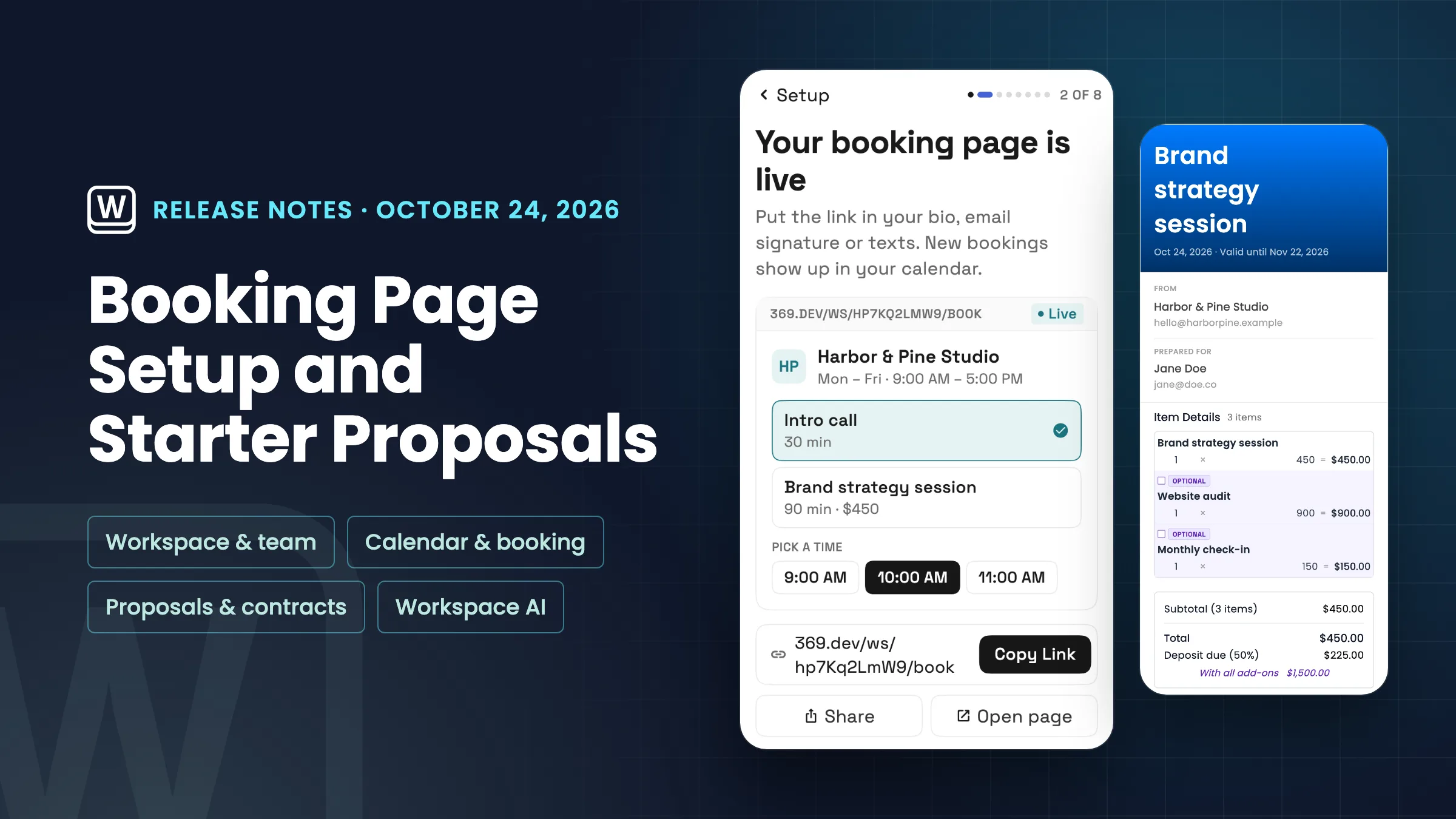
セットアップ中に予約ページを作成する
ガイド付きセットアップに新しいステップ「予約ページ」が追加されました。新規ワークスペースの場合、最初のクライアントの直後に表示され、目標としてスケジュール設定を選択した場合は最初に表示されます。1つの画面で、予約可能な内容を指定します。最大3つのサービス、各30分、60分、または90分、オプションの価格設定があり、ページに表示されます。次に、ビデオ、電話、または対面でのミーティング方法と、予約可能な時間(平日、または平日と土曜日、午前9時から午後5時まで、お客様のタイムゾーン)を選択します。
「マイページを作成」をクリックすると、サービスがカタログに追加され、オンライン予約がオンになり、その時間で予約ページが作成されます。次に、公開リンクが表示され、「リンクをコピー」、「共有」、「ページを開く」ボタンがあり、プロフィール、メール署名、またはテキストで使用できる状態になります。新規予約はカレンダーに表示されます。ビデオサービスの場合、ページには、会う前にリンクを送信することをお客様に伝えます。サービス、時間、その他すべては後で「予約ページ」で変更できます。
ワークスペースに既に予約ページまたは予約可能なサービスがある場合、このステップではフォームの代わりにそれらが表示されます。予約ページを作成できるのはオーナーまたは管理者のみであるため、他のチームメンバーにはメモが表示され、ステップをスキップできます。予約ページはSpecialist、Commander、Enterpriseプランで予約を受け付けます。現在Webアプリで利用可能で、次のアップデートでiPhoneおよびAndroidアプリにも対応します。
- 最大3つのサービス、30分、60分、または90分
- ビデオ、電話、または対面
- 平日または平日と土曜日、午前9時から午後5時
- コピーリンク、共有、ページを開くボタン付きのライブリンク

- 見つけ方
- ホーム
- セットアップカード
- 予約ページ
- プラン
- Specialist以上
サービスから最初の提案を開始する
ガイド付きセットアップの最初の提案ステップに、新しい開始方法「サービス」が追加されました。カタログにサービスがある場合に選択されます。空白の提案の代わりに、販売しているサービスにちなんで名付けられたクライアント用の下書きが開き、最新の3つのアクティブなサービスが品目としてリストされます。最初のサービスは含まれ、他のサービスはクライアントが選択できるオプションの追加機能となります。
下書きには短い「仕組み」セクションも含まれており、クライアントに内容を確認し、希望する追加機能を選択して、受け入れて署名すると開始できることを伝えます。署名が必要です。Workspace369でカード決済が可能で、含まれるサービスに価格が設定されている場合、下書きでは受け入れ時に50%のデポジットも要求されます。
保存されたテンプレートといくつかの品目は従来通り機能し、送信するまでクライアントに何も送信されません。現在Webアプリで利用可能で、次のアップデートでiPhoneおよびAndroidアプリにも対応します。
- 最新の3つのサービスから構築された下書き
- クライアントが選択できる追加機能
- 署名必須、カード決済時のデポジット

- 見つけ方
- ホーム
- セットアップカード
- 最初の提案書を送信する
- サービス
- プラン
- すべてのプラン
- もっと詳しく知る
- 提案書と見積書提案書チュートリアル
新しいアクセス トークンは使用場所を示します
AI接続用の個人アクセス トークンを作成すると、「トークン作成済み」ダイアログに「使用方法」セクションが表示されるようになりました。ワークスペース固有のMCPサーバーアドレス、コアCRMツール専用の2番目のアドレス、新しいトークンが既に含まれているすぐに貼り付けられるClaudeコードコマンド、およびセットアップガイドへのリンクが表示されます。
各値にコピーボタンがあります。コマンド内のアドレスと接続名はワークスペース固有であるため、同じAIアプリに複数のワークスペースを並べて接続できます。
トークンは一度しか表示されないため、完了を押す前にコピーしてください。ワークスペースでAI接続が無効になっている場合、ダイアログはオーナーと管理者に同じページで「AI接続を許可する」をオンにするように指示し、他のメンバーにはオーナーに尋ねるように指示します。
- ワークスペースMCPアドレスとコアCRMアドレス
- すぐに貼り付けられるClaudeコードコマンド
- 各値にコピーボタンを表示

- 見つけ方
- 設定
- AI接続
- 個人アクセス トークン
- トークンを作成
- プラン
- すべてのプラン
- もっと詳しく知る
- AI接続(MCP)CRM MCPサーバーガイド
Workspace369がクライアントワークフローにどのように適合するかを確認します。
今日必要なモジュールから始めて、オペレーションが成長するにつれてAI、自動化、会計、在庫、リクエスト、およびレポートをオンにしてください。
14日間の無料トライアル。カードが必要です。トライアル終了後:月額29ドルから。キャンセルしない限り、毎月自動更新されます。いつでも設定 → 請求 でキャンセルできます。
