受信トレイと通話
送信専用のアドレスを含む、カスタムメールドメインにアドレスを追加する
確認済みのカスタムドメイン用の新しい短い追加アドレスフロー。送信専用アドレス、inbox.yourdomain が you@yourdomain として送信し、ドメイン設定がよりシンプルになります。
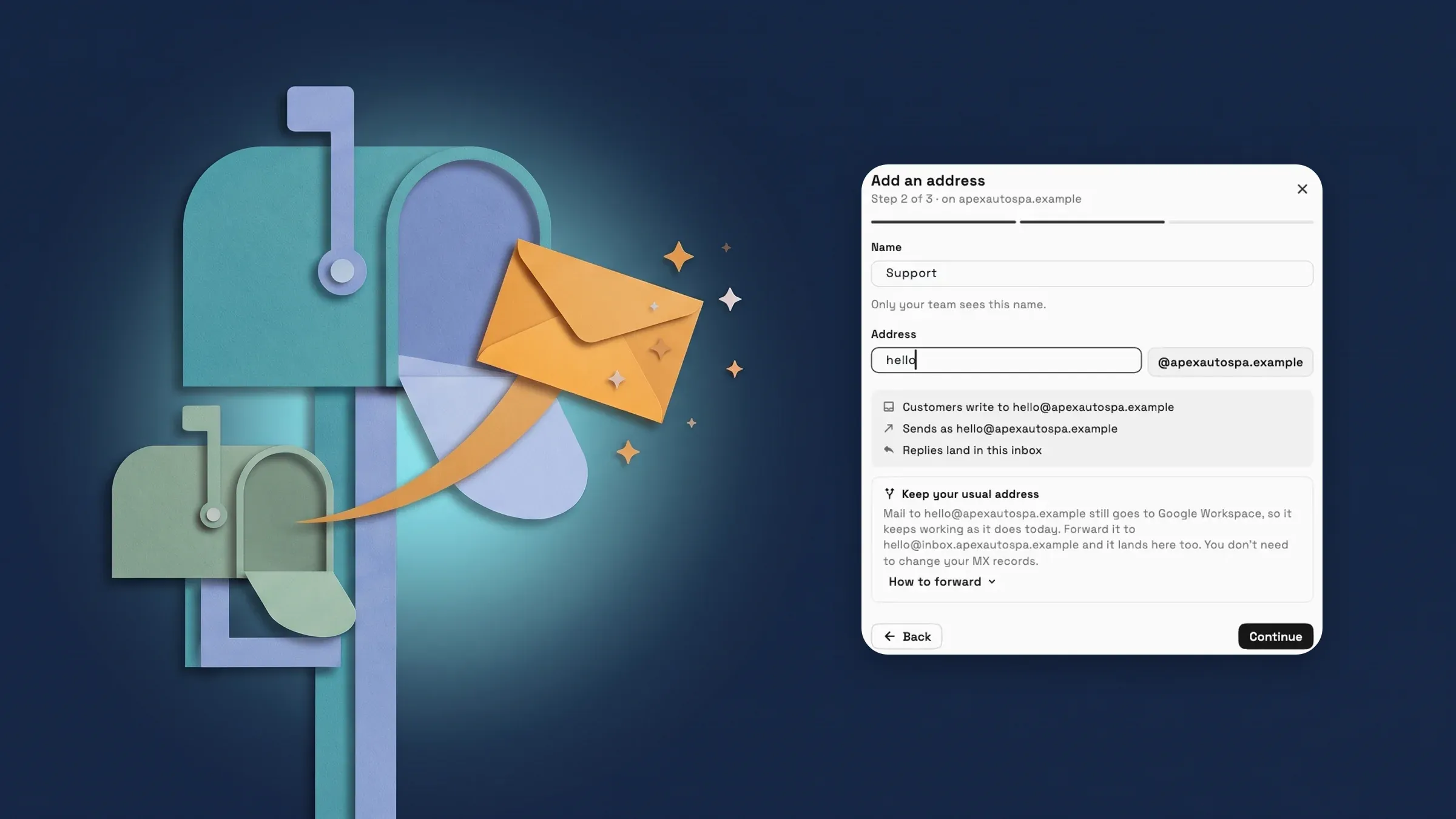
カスタムドメインにアドレスを追加する
カスタムメールドメインが確認されると、アドレスの追加は短いフローになります。ドメインと接続でドメインを開き、アドレスタブで「チャンネルを追加」を選択します。まだアドレスがないドメインには、次のステップとして「アドレスを追加」が表示されます。送信専用に設定されたドメインはステップ1をスキップし、直接アドレスに進みます。ステップ1では、アドレスが何を行うかを尋ねます:送受信(顧客がそれに書き込み、あなたはWorkspace369の受信トレイから返信します)または送信のみ(あなたはドメインから送信し、返信は通常のメールボックスに届きます)。
ステップ2は、チームのみが見る名前と、@より前の部分で、ドメインスイッチャーを備えています。顧客が誰に書き込むか、アドレスがどのように送信されるか、返信がどこに着陸するかを説明します。ドメイン固有のメールがGoogle WorkspaceまたはMicrosoft 365に残っている場合、メールはinbox.yourdomainで受信されます。顧客はhello@studio.exampleに書き込み続け、そのメールボックスをhello@inbox.studio.exampleに転送し、アドレスはhello@studio.exampleとして送信され、返信はサブドメインの受信トレイに戻ってきます。このフローは、Gmail、Outlook、またはその他のプロバイダーの転送手順を提供し、MXレコードを変更する必要はありません。ステップ3では、送信者名と受信トレイの色を設定し、顧客とチームにとってメールがどのように見えるかのプレビューを表示します。
ドメイン設定も変更されました。このドメインからの送信のみを選択すると受信レコードが完全にスキップされ、ドメインは「送信のみ」でアクティブと表示され、「受信をオンにする」で後で追加できます。inbox.yourdomainでの受信はデフォルトであるため、誰もメインのMXレコードを移動する必要はありません。DNSを確認している間、ページは自己チェックし、ドメインにDMARCレコードがない場合、最後のステップでメールの動作を変更しない監視専用レコードを提案します。アドレスの追加には受信設定の編集アクセス権が必要です。最初のカスタムドメインはCadet以上で利用可能。2番目のドメインまたは追加の受信ホスト名にはSpecialistが必要です。これはWebアプリで利用可能になり、次のアップデートでiPhoneアプリにも提供されます。
- アドレスの追加は短いフローで開きます:目的、アドレス、表示(送信専用ドメインでは目的ステップはスキップされます)
- メールはinbox.yourdomainで受信され、アドレスはyou@yourdomainとして送信されます
- 送信専用で、受信は後でオンにするドメインにのみ送信します
- 見つけ方
- 設定
- メール、SMS、電話
- メール
- ドメインと接続
- あなたのドメイン
- アドレス
- チャンネルを追加
- プラン
- すべてのプラン
- もっと詳しく知る
- 受信トレイとメール受信トレイの概要ガイド
クイックアンサー
- メインのメールはGoogle Workspaceに残していますが、自分のドメインにhello@を追加できますか?
- はい。メールはinbox.yourdomainで受信されます:顧客はhello@studio.exampleに書き込み続け、あなたはそれをhello@inbox.studio.exampleに転送し、アドレスはhello@studio.exampleとして送信されます。MXレコードを変更する必要はありません。
- 送信専用アドレスとは何ですか?
- 送信専用アドレスはドメインから送信され、返信はWorkspace369の受信トレイではなく通常のメールボックスに届きます。後でドメインのページから受信をオンにできます。
- アドレスはどこに追加しますか?
- 設定 → メール、SMS、電話 → メール → ドメインと接続で、確認済みのドメインを開き、アドレスタブで「チャンネルを追加」を選択します。まだアドレスがないドメインには、次のステップとして「アドレスを追加」が表示されます。
- カスタムドメインでアドレスを追加できるプランはどれですか?
- 最初のカスタムドメインはCadet以上で利用可能です。2番目のドメインまたは追加の受信ホスト名にはSpecialistが必要で、受信設定の編集アクセス権が必要です。
- ドメインチェックは自動的に更新されますか?
- はい。チェック手順が開いている間、ページはDNSを再チェックし、レコードが見つかると停止します。
関連アップデート
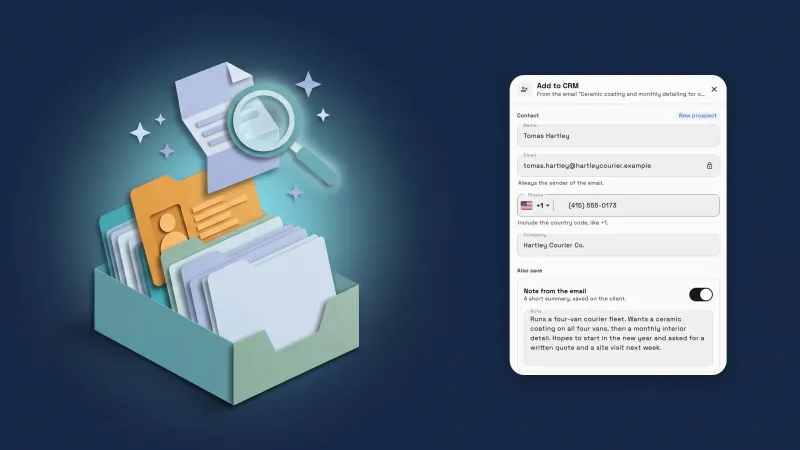 AIでメールをCRMに追加し、提案書やクライアントリストをインポート
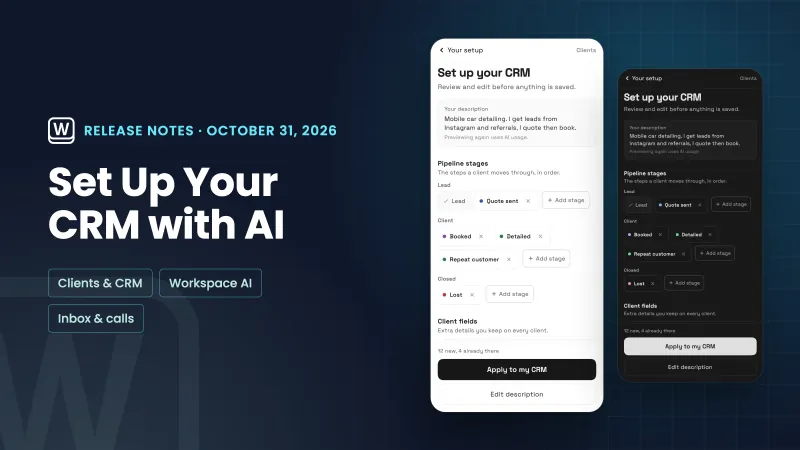 AIでCRMを設定し、メールをより速く読みましょう
 2026年10月:フラッシュペイ、新しい提案書ビルダー、より深い予約機能、CRMへのAI統合
送信専用のアドレスを含む、カスタムメールドメインにアドレスを追加する、自分のワークスペースで
無料トライアルを開始し、設定の下で見つけてください。
14日間の無料トライアル。カードが必要です。トライアル終了後:月額29ドルから。キャンセルしない限り、毎月自動更新されます。いつでも設定 → 請求 でキャンセルできます。