請求と支払い
会計レポートが1つの明確なレポートページに移動
損益計算書、貸借対照表、エイジング、税金、予算、収益性レポートが、上部にチップとCSVエクスポートを備えた1つのレポートページを共有するようになりました。
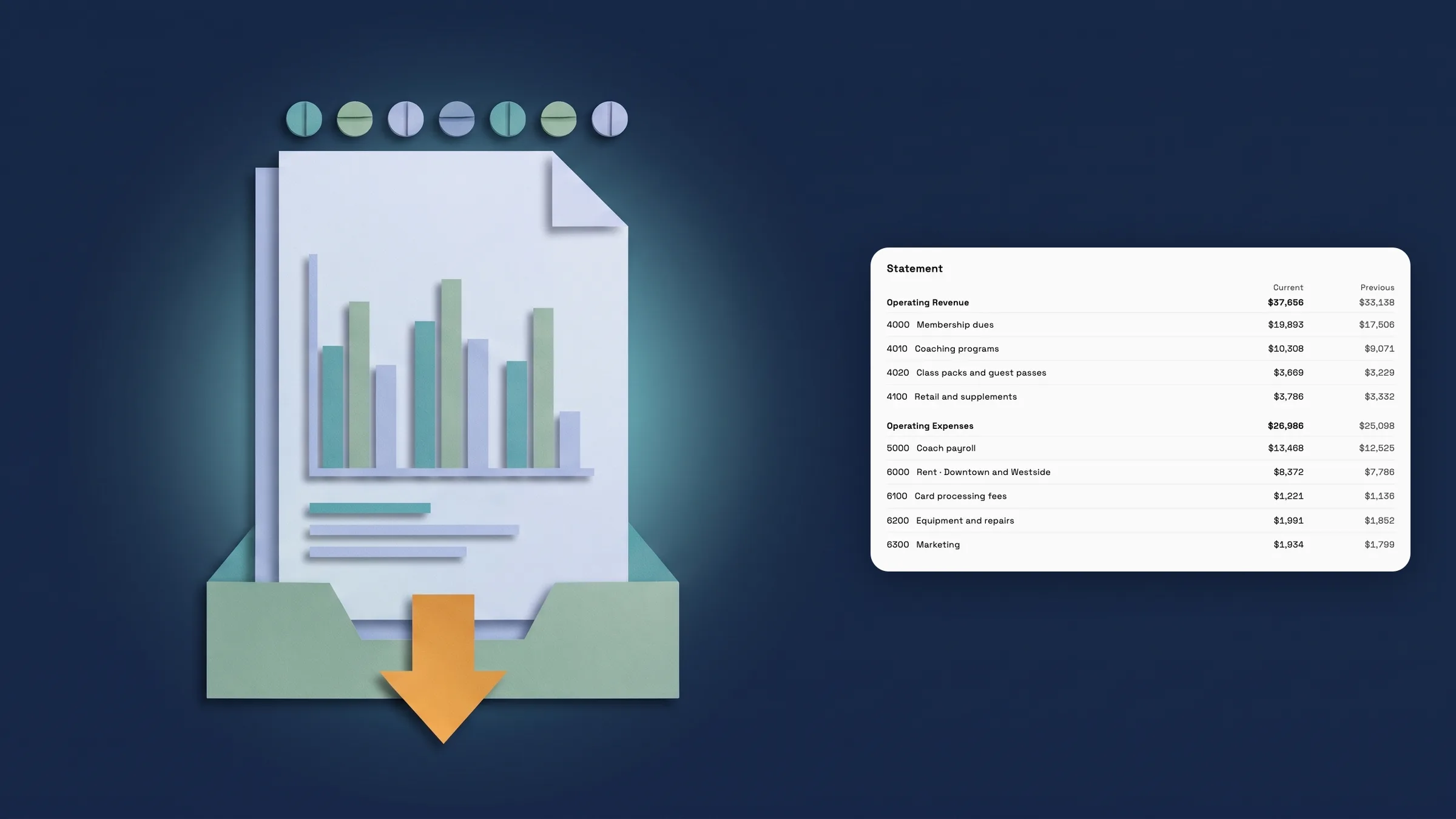
明細書が新しいレポートページで開きます
損益計算書、貸借対照表、キャッシュフロー計算書、試算表、総勘定元帳が1つのレポートページを共有するようになりました。生成ボタンはありません:明細書は開いたときに読み取られ、期間、コストセンター、比較、勘定などの上部のチップを変更すると再度読み取られます。ページは、例えば純利益としてどれだけの収益を保持したかについての1文から始まり、次に最大4つの数値、そして合計の下に静かな行として明細書が表示されます。
損益計算書などの比較チップがあるレポートでは、「前期間」列が追加されます。貸借対照表は期間の代わりに「基準日」チップを使用し、バランスが崩れている場合とその金額を示します。総勘定元帳は、「勘定」チップで勘定を選択するように求め、その勘定のエントリを「入金」、「出金」、「残高」とともにリストします。試算表は「貸借一致」または「貸借不一致」で終了します。
CSVエクスポートはレポートの上部にあるボタンで、明細書ではPDFエクスポートとヘルプは⋯メニューにあります。タブレットまたはデスクトップのレポートから、明細書は「レポート」が上部に戻るために表示され、電話では独自のページとして開きます。明細書はCommanderとEnterpriseで利用可能です。現在Webアプリで利用可能で、次のアップデートでiPhoneアプリにも対応します。
- 「生成」ボタンはありません:明細書は開いたときに読み取られます
- 最初の1文、次に最大4つの数値、次に明細書
- 期間、コストセンター、比較、基準日、勘定チップ
- 上部にCSVエクスポート、⋯メニューにPDFエクスポートとヘルプ
- 見つけ方
- 財務
- レポート
- 損益計算書
- プラン
- Commander以上
ARエイジング、APエイジング、税金概要を同じページに
ARエイジングも同じページを使用するようになりました。収集待ち、期日超過、90日超を表示し、「エイジング」チップ、「プロジェクト」チップ(複数のプロジェクトがある場合)、「クライアント検索」がテーブルの上にあります。一括リマインダー、PDFおよびCSVエクスポート、請求書ごとの表示、リマインダー送信、支払い記録のアクションは、許可されたユーザーが引き続き利用できます。一括リマインダーはタブレットとデスクトップで利用可能です。
APエイジングは、仕入先別に「支払い待ち」、「期日超過」、「7日以内に支払い」、「90日超」を表示し、「基準日」チップがあります。仕入先をタップすると請求書が表示されます。電話では、各仕入先は2行の行で、その合計と遅延日数(例:1~30日遅延または期日未到来)が表示されます。
税金概要には、「期間」チップと、「徴収税額」、「支払い税額」、「純税金負債」の3つの数値があり、徴収額より多く支払った場合は「クレジット(過払い)」が表示されます。2つのテーブルは、請求書からの税金と請求書および経費からの税金をリストします。CSVエクスポートはAPエイジングと税金概要で新しく追加されました。ARエイジングはSpecialist、Commander、Enterpriseで利用可能で、APエイジングと税金概要はCommanderとEnterpriseで利用可能です。現在Webアプリで利用可能で、次のアップデートでiPhoneアプリにも対応します。
- ARエイジング:収集待ち、期日超過、90日超
- APエイジング:支払い待ち、期日超過、7日以内に支払い、90日超
- 税金概要:徴収税額、支払い税額、純税金負債
- APエイジングと税金概要でCSVエクスポート
- 見つけ方
- 財務
- レポート
- ARエイジング
- プラン
- Specialist以上
予算対実績と収益性レポートがレポートページに表示されます
予算対実績には、「期間」チップと、「すべて」、「予算超過のみ」、「予算なしのみ」を表示する「予算」チップがあります。期間の予算に対して実績がどれだけ超過または未達であるかを示す文章が表示され、次に「予算」、「支出済」、「予算超過」、「予算超過項目」のタイルが、「カテゴリ」、「予算」、「支出済」、「差額」、「使用済」のテーブルの上に表示され、「合計」行があります。差額は、例えば$688超過、予算内、または$120未達と表示されます。予算の編集は、CSVエクスポートの隣にあり、保存されていない変更がある場合は戻る前に確認を求めます。
顧客収益性、ジョブ収益性、サービス収益性には、「期間」チップ、収益、コスト、総利益、利益率のタイル(サービス収益性は総利益の代わりに販売数量を表示)、および名前が固定され、列が並べ替え可能で、その上に検索があり、「合計」行があるテーブルが表示されます。各行の下のドリルダウンは保持されます。コストレートへのアクセスがない場合、顧客収益性は利益率バンドを表示し、ジョブ収益性は「利益非表示」と表示されます。CSVエクスポートはすべて4つに追加されました。
顧客収益性、ジョブ収益性、サービス収益性はSpecialist、Commander、Enterpriseにあります。予算対実績とサービス収益性はCommanderとEnterpriseにあります。現在Webアプリで利用可能で、次のアップデートでiPhoneアプリにも対応します。
- 予算対実績:予算、支出済、予算超過、予算超過項目
- 差額は$688超過、予算内、または$120未達と表示されます
- 顧客、ジョブ、サービス収益性の並べ替え可能な列
- すべての4つのレポートでCSVエクスポート
- 見つけ方
- 財務
- レポート
- 予算対実績
- プラン
- Specialist以上
クイックアンサー
- Workspace369の会計明細書には、現在「生成」ボタンがありますか?
- いいえ。損益計算書、貸借対照表、キャッシュフロー計算書、試算表、総勘定元帳は、開いたときに読み取られ、期間、比較、勘定などのチップを変更すると再度読み取られます。
- どの会計レポートが新しいレポートページに移動しましたか?
- 損益計算書、貸借対照表、キャッシュフロー計算書、試算表、総勘定元帳、ARエイジング、APエイジング、税金概要、予算対実績、および顧客、ジョブ、サービス収益性。
- どのプランにこれらのレポートが含まれていますか?
- ARエイジング、顧客収益性、ジョブ収益性はSpecialist、Commander、Enterpriseにあります。ここに記載されている他のレポートはCommanderとEnterpriseにあります。
- 新しいページからレポートをエクスポートするにはどうすればよいですか?
- レポートの上部にあるCSVエクスポートボタンを使用してください。明細書では、PDFエクスポートとヘルプは⋯メニューにあります。
- 明細書を以前の期間と比較できますか?
- はい、損益計算書などの比較チップがあるレポートの場合です。前期間列が追加されます。貸借対照表は代わりに基準日チップを使用します。
- 新しいレポートページはiPhoneアプリでも利用できますか?
- 現在Webアプリで利用可能で、次回のアップデートでiPhoneアプリにも対応します。
関連アップデート
 会員資格を販売し、メンバーをチェックインさせる
 請求書から直接カード決済を返金
 レポートが主要な数値とともに開くようになりました
会計レポートが、あなたのワークスペースで1つの明確なレポートページに移動
Commanderで無料トライアルを開始し、次に「財務」の下で見つけてください。
14日間の無料トライアル。カードが必要です。トライアル終了後:Commanderは月額$299。キャンセルするまで毎月自動更新されます。いつでも設定 → 請求 でキャンセルできます。