Klienci i CRM
Tablica sprzedaży, więcej tablic i raport sprzedaży dla Twojego CRM
Zobacz każdego leada na tablicy sprzedaży, uruchom więcej niż jedną tablicę i przeczytaj raport sprzedaży o tym, co wygrywa i dlaczego. Webhooki teraz wyświetlają swoje ostatnie dostawy.
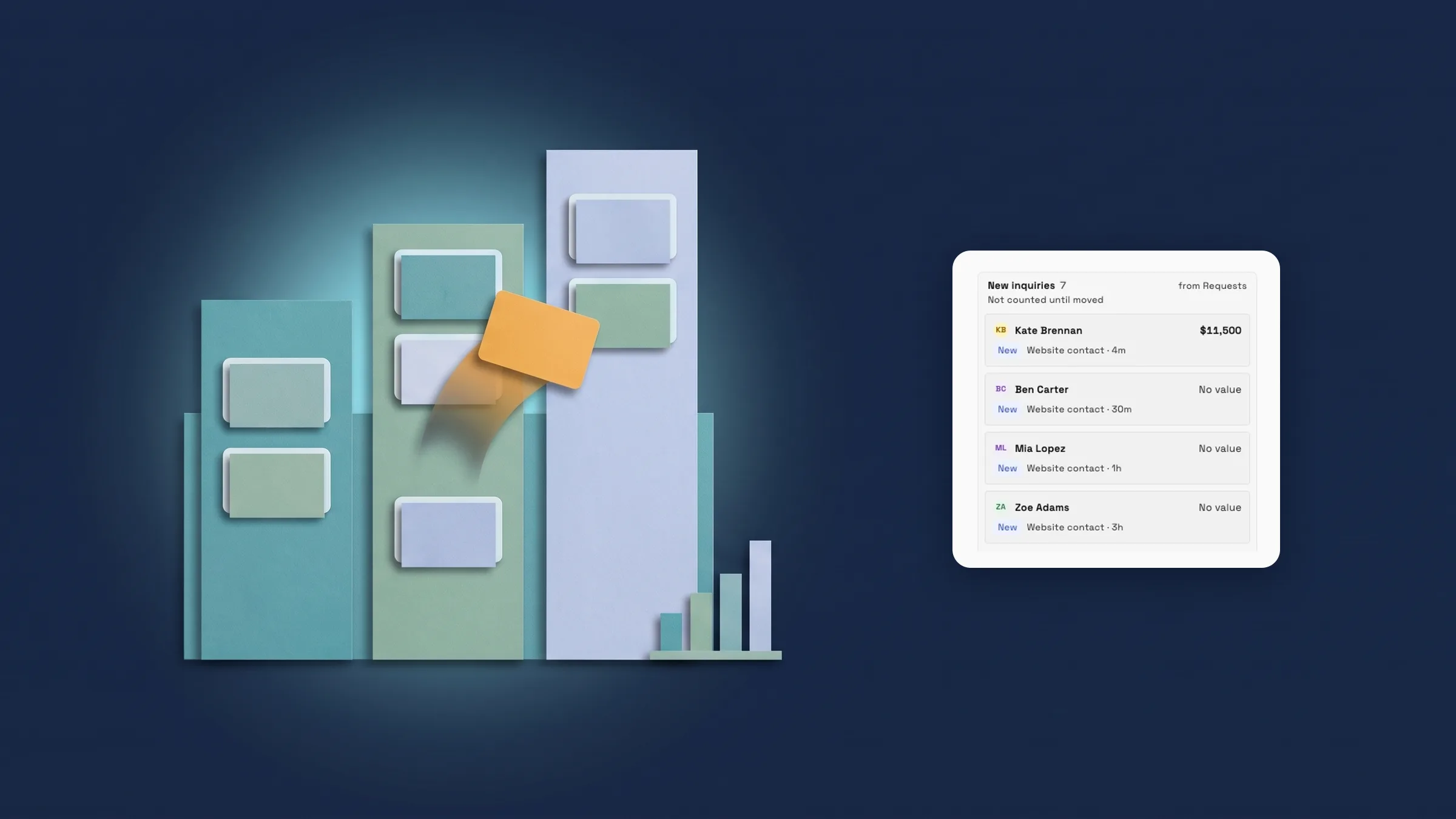
Zobacz każdego leada na tablicy sprzedaży
Klienci mają teraz widok Tablicy obok Widoku Tabeli i Obserwacji. Każdy etap sprzedaży to kolumna, która pokazuje swoje leady, całkowitą wartość i szansę wygranej, a nowe zapytania z Formularzy oczekują w swojej własnej kolumnie "Nowe zapytania", dopóki ich nie przeniesiesz. Przeciągnij leada do następnego etapu lub przeciągnij go na pasek "Wygrano" lub "Utracono", który pojawia się podczas przeciągania. Możesz także kliknąć prawym przyciskiem myszy na leada, aby go przenieść, oznaczyć jako wygrany lub utracony, edytować jego wartość lub ustawić oczekiwaną datę zamknięcia.
Pasek na górze pokazuje otwartą sprzedaż, wartość ważoną (wartość razy szansę wygranej każdego etapu), sprzedaż w bieżącym miesiącu i wskaźnik wygranych zamkniętych leadów w ciągu 90 dni. Szansa wygranej dla każdego etapu jest ustawiana w Ustawienia → Klienci → Etapy. Sumy dodają tylko transakcje w walucie Twojej przestrzeni roboczej; transakcje w innych walutach są wymienione osobno, więc waluty nigdy nie są dodawane razem.
Każdy lead ma sekcję "Transakcja" w swoim szybkim podglądzie z jego wartością, która może pochodzić z oferty lub formularza, oczekiwaną datą zamknięcia i jego źródłem. "Oznacz jako utracone" prosi o powód, a "Oznacz jako wygrane" również, gdy masz skonfigurowane powody wygranej; wybranie jednego jest zawsze opcjonalne. Powody wygranej i utraty to listy, które edytujesz w Ustawienia → Klienci → Etapy, a powody te zasilają raport sprzedaży poniżej. Zarówno "Wygrane", jak i "Utracone" oferują "Cofnij", a wyzwalacz przepływu pracy "Transakcja wygrana" lub "Transakcja utracona" może rozpocząć dla Ciebie śledzenie.
Tablica jest już dostępna w aplikacji internetowej i trafi do aplikacji na iPhone'a wraz z jej następną aktualizacją.
- Przeciągnij leady między etapami lub na "Wygrano" i "Utracono"
- Otwarta sprzedaż, wartość ważona, sprzedaż w bieżącym miesiącu i wskaźnik wygranych w skrócie
- Opcjonalne powody wygranych i przegranych, które edytujesz w ustawieniach
- Suma nigdy nie dodaje różnych walut razem
- Gdzie to znaleźć
- Klienci
- Tablica
- Plany
- Każdy plan
- Dowiedz się więcej
- oprogramowanie do zarządzania klientemPrzewodnik Klienci i CRM
Uruchom więcej niż jedną tablicę
Jeśli sprzedajesz więcej niż jeden rodzaj pracy, nadaj każdemu własną tablicę z własnymi etapami. Menu Tablicy na tablicy wyświetla Twoje tablice z liczbą otwartych leadów w każdej, a także opcje "Zarządzaj tablicami..." i "Nowa tablica". W Ustawienia → Klienci → Etapy etapy sprzedaży są grupowane według tablicy, każdy z własnymi opcjami zmiany nazwy i usuwania oraz wierszem "Dodaj etap", a etapy po sprzedaży pozostają w jednej wspólnej grupie.
Wybierz "Przenieś do tablicy..." w leadzie, aby przenieść go do pierwszego etapu innej tablicy, i wybierz, do której tablicy trafiają nowe zapytania z formularza, używając opcji "Wyślij nowe leady do" w ustawieniach formularza. Wyzwalacze przepływu pracy "Zmieniono etap klienta", "Transakcja wygrana" i "Transakcja utracona" otrzymują opcję "Tablica", dzięki czemu przepływ pracy może działać dla jednej tablicy lub dla wszystkich.
Dodawanie więcej niż jednej tablicy jest dostępne w Voyager, Specialist, Commander i Enterprise. Ile Twój plan zawiera, jest pokazane w aplikacji podczas dodawania; w Cadet, "Nowa tablica" pokazuje blokadę i otwiera okno dialogowe uaktualnienia. Obniżenie planu niczego nie usuwa: istniejące tablice pozostają, po prostu nie możesz dodać kolejnej, dopóki Twój plan jej nie obejmuje.
Więcej tablic jest już dostępnych w aplikacji internetowej i trafią do aplikacji na iPhone'a wraz z jej następną aktualizacją.
- Własne etapy dla każdego rodzaju pracy
- Przenieś leada między tablicami, z opcją Cofnij
- Kieruj leady z formularza do tablicy
- Przepływy pracy mogą działać dla jednej tablicy lub dla wszystkich
- Gdzie to znaleźć
- Klienci
- Tablica
- Lejek sprzedaży
- Nowa tablica
- Plany
- Voyager i wyżej
- Dowiedz się więcej
- Porównaj planyPrzewodnik Klienci i CRM
Raport sprzedaży: co wygrywa, co odpada i dlaczego
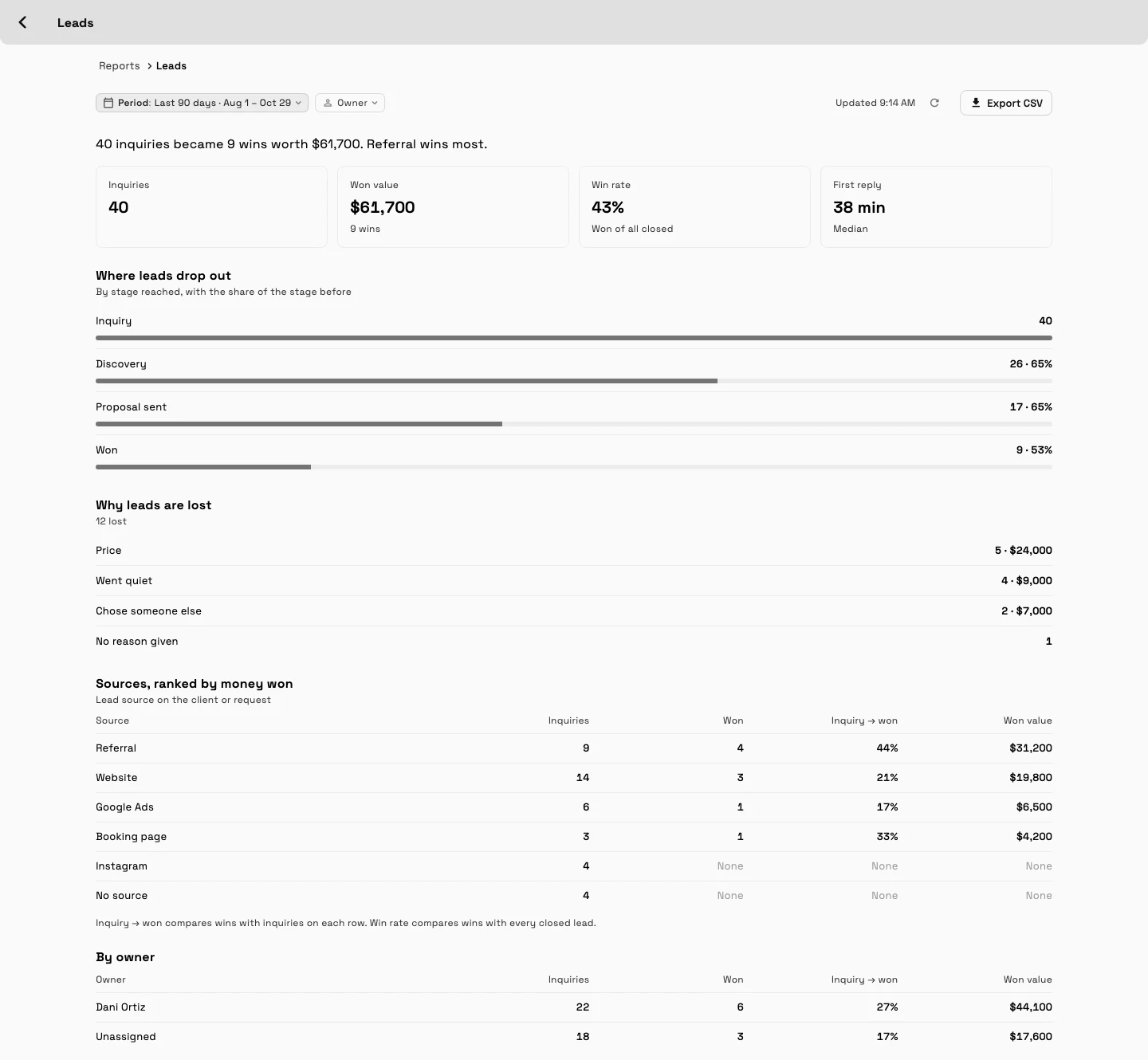
Finanse → Raporty mają teraz grupę "Sprzedaż" z raportem sprzedaży, dzięki czemu możesz zobaczyć, które źródła przekształcają się w płatną pracę. Otwiera się jednym zdaniem, takim jak "40 zapytań stało się 9 wygranymi o wartości $61,700. Polecenia wygrywają najwięcej.", a następnie cztery kafelki: Zapytania, Wartość wygranych, Wskaźnik wygranych i Pierwsza odpowiedź, czyli medianowy czas do Twojej pierwszej odpowiedzi.
Poniżej kafelków, "Gdzie leady odpadają" pokazuje, ile leadów osiągnęło każdy etap, "Dlaczego leady są wygrywane" i "Dlaczego leady są tracone" zliczają powody wybrane na tablicy, a "Źródła, uszeregowane według wygranych pieniędzy" pokazuje, które źródło leada przynosi najwięcej płatnej pracy. W Specialist i wyżej, tabela "Według właściciela" pokazuje to samo dla każdego członka zespołu. Wybierz "Ostatnie 30 dni", "Ostatnie 90 dni" lub "Ten rok", i użyj "Eksportuj CSV", aby przenieść liczby do arkusza kalkulacyjnego.
Kolumny pieniężne są w walucie Twojej przestrzeni roboczej i są widoczne tylko dla członków zespołu, którzy mogą widzieć ceny. Raport jest przeznaczony dla członków, którzy mogą widzieć wszystkich klientów. W Cadet karta Sprzedaży pozostaje w Raportach z tagiem Voyager, a jej kliknięcie otwiera arkusz uaktualnienia.
Raport sprzedaży jest już dostępny w aplikacji internetowej i trafi do aplikacji na iPhone'a wraz z jej następną aktualizacją.
- Zapytania, Wartość wygranych, Wskaźnik wygranych i Pierwsza odpowiedź
- Gdzie odpadają leady i dlaczego transakcje są wygrywane i tracone
- Źródła uszeregowane według wygranych pieniędzy
- Ostatnie 30 dni, ostatnie 90 dni lub ten rok, z eksportem CSV
- Gdzie to znaleźć
- Finanse
- Raporty
- Leady
- Plany
- Voyager i wyżej
Sprawdź, czy Twoje webhooki przechodzą
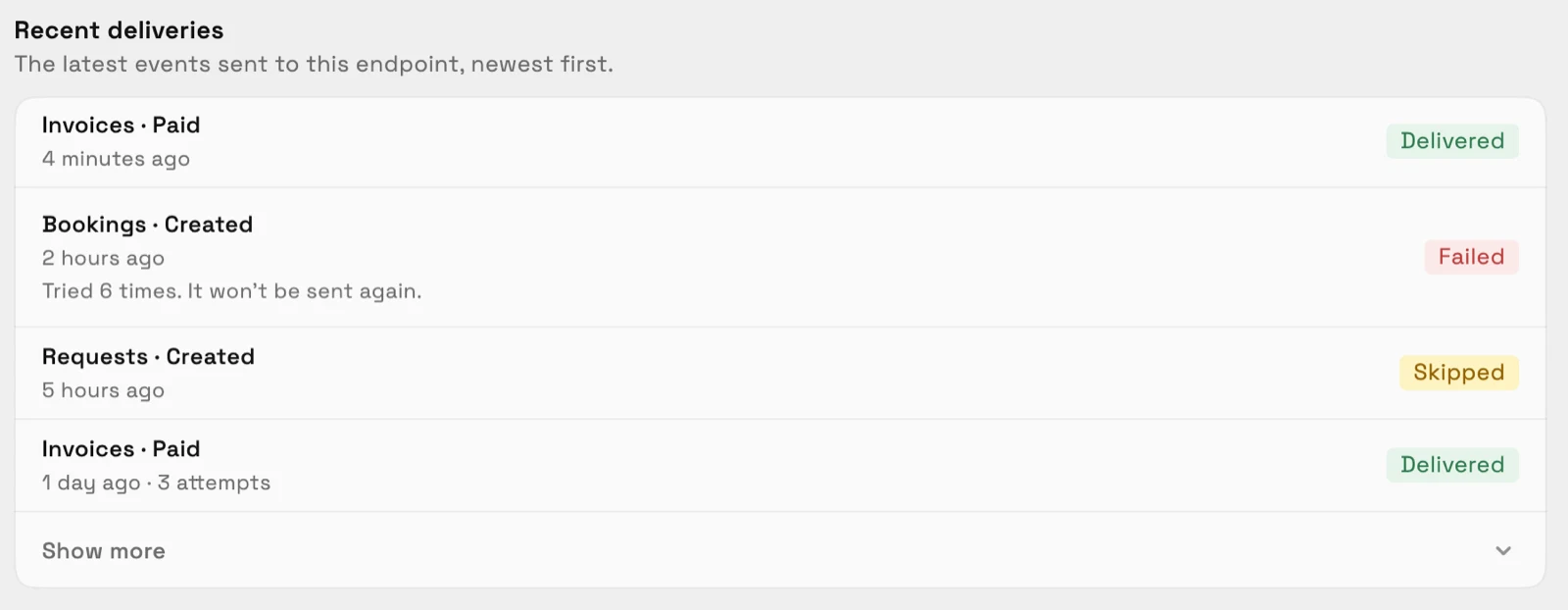
Otwórz webhook w Ustawieniach, a lista "Ostatnie dostawy" pokaże najnowsze zdarzenia wysłane do tego punktu końcowego, najnowsze najpierw, z opcją "Pokaż więcej" dla pozostałych. Każdy wiersz nazywa zdarzenie, takie jak "Faktury · Zapłacono", mówi, kiedy zostało wysłane i ile prób podjęto, i zawiera tag "Dostarczono", "Niepowodzenie" lub "Pominięto".
Nieudany wiersz mówi "Próbowano n razy. Nie zostanie wysłany ponownie." Otwórz nieudany lub pominięty wiersz, aby dowiedzieć się dlaczego, na przykład, że punkt końcowy zniknął, odrzucił żądanie lub nie można było się do niego połączyć. To mówi, czy Zap został wyłączony, czy Twój własny serwer wymaga naprawy. Widzenie dostaw wymaga uprawnień do zarządzania webhookami.
Ostatnie dostawy są już dostępne w aplikacji internetowej i trafią do aplikacji na iPhone'a wraz z jej następną aktualizacją.
- Tagi Dostarczono, Niepowodzenie i Pominięto
- Prosty powód każdej nieudanej lub pominiętej dostawy
- Najnowsze najpierw, z opcją Pokaż więcej
- Gdzie to znaleźć
- Ustawienia
- Webhooks
- Otwórz webhook
- Plany
- Każdy plan
- Dowiedz się więcej
- WebhooksDokumentacja webhooków
Szybkie odpowiedzi
- Czym jest tablica sprzedaży w Workspace369?
- Widok tablicy w Klienciach, gdzie każdy etap sprzedaży to kolumna. Przeciągnij leada między etapami lub na "Sprzedano" lub "Utracono" i zobacz otwartą sprzedaż, wartość ważoną, sprzedaż w bieżącym miesiącu i wskaźnik wygranych na górze. Jest to dostępne w każdym planie.
- Które plany mogą dodawać więcej niż jedną tablicę?
- Voyager, Specialist, Commander i Enterprise. Aplikacja pokazuje, ile Twój plan zawiera podczas dodawania. W Cadet, "Nowa tablica" jest zablokowana i otwiera okno dialogowe uaktualnienia.
- Gdzie znajduje się raport sprzedaży i które plany go obejmują?
- Przejdź do Finanse → Raporty → Sprzedaż. Jest dostępny w Voyager, Specialist, Commander i Enterprise. W Cadet karta pozostaje w Raportach z tagiem Voyager.
- Co pokazuje raport sprzedaży?
- Cztery kafelki (Zapytania, Wartość wygranych, Wskaźnik wygranych i Pierwsza odpowiedź), gdzie leady odpadają, dlaczego transakcje są wygrywane i tracone, Twoje źródła uszeregowane według wygranych pieniędzy i, w Specialist i wyżej, tabela "Według właściciela", za ostatnie 30 dni, ostatnie 90 dni lub ten rok, z eksportem CSV.
- Czy muszę podać powód, gdy oznaczam leada jako wygranego lub przegranego?
- Nie, powód jest opcjonalny. Listy powodów wygranych i przegranych edytujesz w Ustawienia → Klienci → Etapy, a raport sprzedaży je zlicza.
- Jak sprawdzić, czy webhook został dostarczony?
- Otwórz webhook w Ustawienia → Webhooki. "Ostatnie dostawy" wyświetla najnowsze zdarzenia z tagiem "Dostarczono", "Niepowodzenie" lub "Pominięto", a wiersze z błędami lub pominięte wyjaśniają dlaczego.
Powiązane aktualizacje
 Nowe obszary robocze otrzymują starter Skonfiguruj mój lejek sprzedaży w czacie AI
 Sprzedawaj członkostwa i melduj członków
 Webhooki dla nowych klientów i zmian etapów
Tablica sprzedaży, więcej tablic i raport sprzedaży dla Twojego CRM, w Twojej własnej przestrzeni roboczej
Rozpocznij swój darmowy okres próbny w Voyager, a następnie znajdź go w sekcji Klienci.
14-dniowy bezpłatny okres próbny. Wymagana karta. Po okresie próbnym: 74 $/miesiąc za plan Voyager. Odnawia się automatycznie co miesiąc, dopóki nie anulujesz. Anuluj w dowolnym momencie w Ustawienia → Płatności.