Rozliczenia i płatnościPrzestrzeń robocza i zespół
Raporty otwierają się teraz z Twoimi kluczowymi danymi
Strona Raporty rozpoczyna się teraz od paska Podsumowanie pokazującego dochód netto, gotówkę, należności od Ciebie i do zapłaty w planie Commander i wyższych, a następnie wymienia każdy raport w spokojnym dwukolumnowym indeksie.
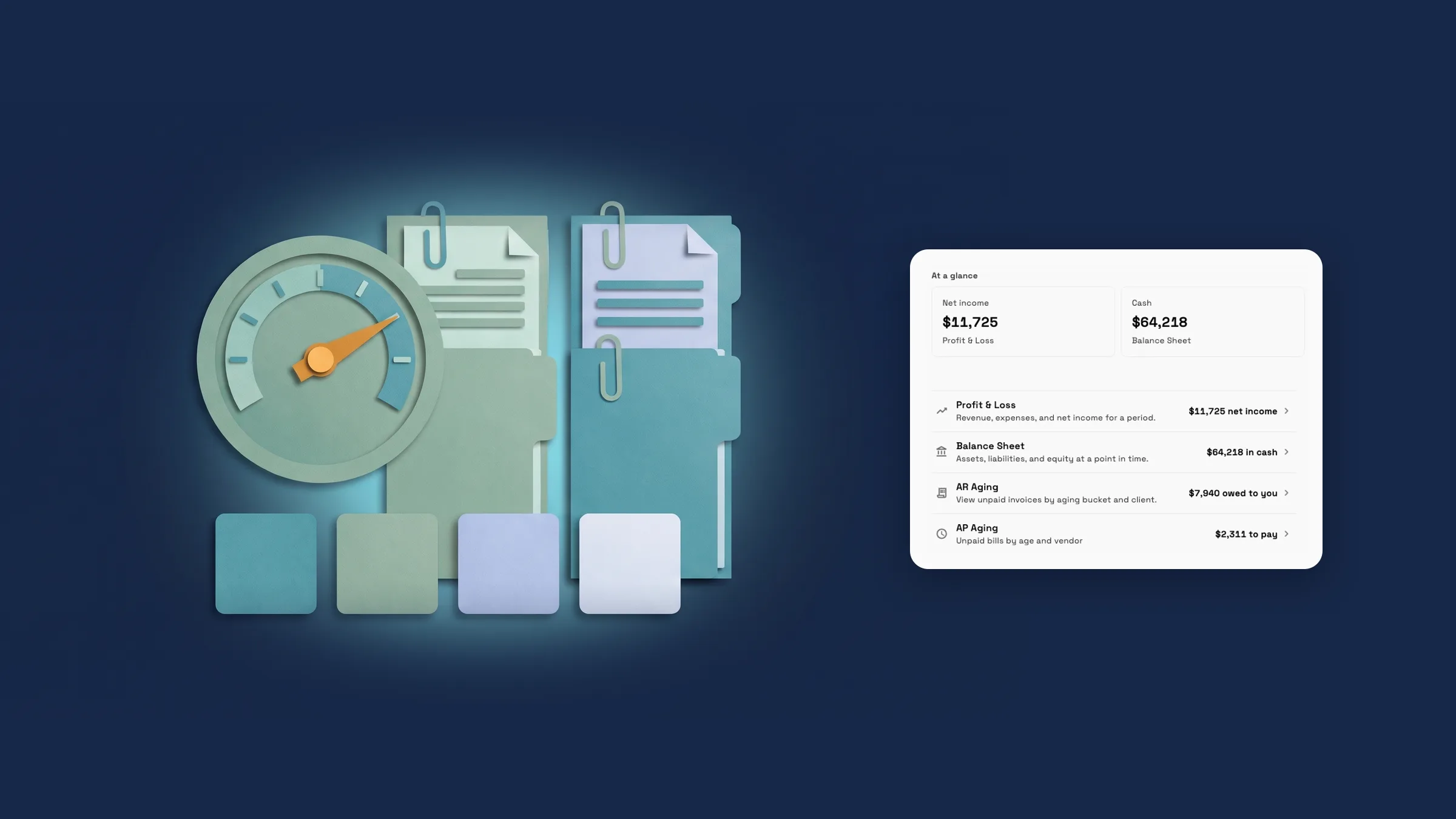
Raporty otwierają się z Twoimi kluczowymi danymi
Strona Raporty ma teraz tytuł Raporty z wyszukiwarką Znajdź raport obok. Poniżej znajduje się pasek Podsumowanie pokazujący cztery liczby: Dochód netto, Gotówka, Należności od Ciebie i Do zapłaty. Każda liczba otwiera swój raport: Rachunek zysków i strat, Bilans, Wiek należności i Wiek zobowiązań. Pasek pojawia się, gdy dwa lub więcej z tych raportów jest otwartych w Twoim planie, więc pojedyncza liczba nigdy nie stoi sama. Pasek wymaga Rachunku zysków i strat oraz Bilansu, które są dostępne w planie Commander i wyższych; w innych planach Raporty otwierają się na indeksie.
Poniżej paska strona jest cichym indeksem z jednym wierszem na raport: jego nazwa, opis w jednym wierszu i jego wartość, jeśli istnieje, a następnie strzałka do jego otwarcia. Na komputerze wiersze są w dwóch kolumnach. Na telefonie są w jednej kolumnie, z wartością pod nazwą. Gdy dwa lub więcej raportów w grupie nie jest w Twoim planie, składają się w jeden wiersz, który otwiera „Odblokuj”, a „Wkrótce” to pojedyncza cicha linia na dole strony.
Jest już dostępny w aplikacji internetowej i pojawi się w aplikacji na iPhone'a wraz z następną aktualizacją. Poszczególne raporty, które możesz otworzyć, zależą od Twojego planu i roli.
- W skrócie: Dochód netto, Środki pieniężne, Należności i Do zapłaty
- Każda wartość otwiera swój raport
- Jeden wiersz na raport, dwie kolumny na komputerze i jedna na telefonie
- Zablokowane raporty składają się w jeden wiersz, który otwiera „Odblokuj”
- Gdzie to znaleźć
- Finanse
- Raporty
- Plany
- Każdy plan
- Dowiedz się więcej
- Pulpity nawigacyjne i raportyKsięgowość
Dostosuj pulpit otwiera edytor strony głównej
W Ustawieniach, „Dostosuj pulpit” w sekcji „Wygląd” przenosi teraz do strony głównej z otwartym edytorem. W sieci i na tablecie edytor otwiera się na stronie głównej. Na telefonie otwiera panel „Dostosuj”. Jeśli Twoja przestrzeń robocza ma zablokowaną stronę główną, zobaczysz komunikat, że strona główna jest ustawiona przez Twoją przestrzeń roboczą i aby poprosić administratora o jej zmianę.
Jest to teraz dostępne w aplikacji internetowej i pojawi się w aplikacji na iPhone'a wraz z jej następną aktualizacją.
- Ustawienia → Wygląd → Dostosuj pulpit otwiera edytor strony głównej
- Na telefonie otwiera panel Dostosuj
- Gdzie to znaleźć
- Ustawienia
- Wygląd
- Dostosuj pulpit
- Plany
- Każdy plan
- Dowiedz się więcej
- Pulpity nawigacyjne i raportyCzat AI
Szybkie odpowiedzi
- Które plany obejmują nową stronę Raporty?
- Każdy plan może otwierać Raporty. Poszczególne raporty, które możesz otworzyć, zależą od Twojego planu i roli.
- Gdzie znajdę moje kluczowe dane?
- Przejdź do Finanse → Raporty. Pasek „W skrócie” na górze pokazuje Dochód netto, Środki pieniężne, Należności i Do zapłaty, a każda wartość otwiera swój raport.
- Dlaczego nie widzę paska „W skrócie”?
- Wymaga dwóch lub więcej otwartych raportów w Twoim planie, co oznacza Commander i wyższe, i jest widoczny tylko dla osób, które mają uprawnienia do przeglądania raportów księgowych.
- Co się stanie z raportami, których mój plan nie obejmuje?
- Dwa lub więcej z nich w tej samej grupie składają się w jeden wiersz na stronie Raporty, a dotknięcie go otwiera „Odblokuj”. Pojedynczy raport zachowuje swój własny wiersz.
- Gdzie podział się „Dostosuj pulpit” w Ustawieniach?
- Nadal znajduje się w Ustawieniach → Wygląd. Teraz otwiera stronę główną z włączonym edytorem, na miejscu w sieci i na tablecie, oraz jako panel Dostosuj na telefonie.
Powiązane aktualizacje
 Raporty księgowe przeniesione na jedną przejrzystą stronę raportu
 Sprzedawaj członkostwa i melduj członków
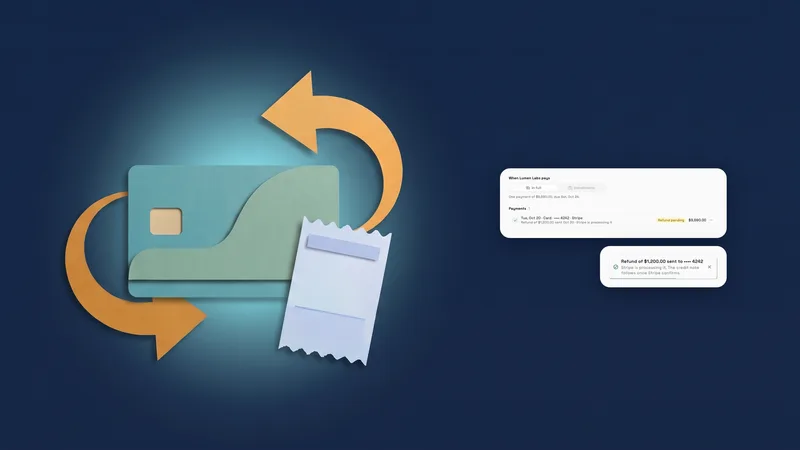 Zwróć płatność kartą bezpośrednio z faktury
Raporty otwierają się teraz z Twoimi kluczowymi danymi, w Twojej przestrzeni roboczej
Rozpocznij bezpłatny okres próbny, a następnie znajdź go w Finanse.
14-dniowy bezpłatny okres próbny. Wymagana karta. Po okresie próbnym: od 29 USD miesięcznie. Odnawia się automatycznie co miesiąc, dopóki nie anulujesz. Anuluj w dowolnym momencie w Ustawienia → Płatności.