Caixa de entrada e chamadasWorkspace AI
Ajuda de escrita com IA no compositor de e-mails e seu próprio remetente padrão
Rascunhe, melhore, encurte ou mude o tom de um e-mail com IA, desfaça qualquer alteração, escolha a caixa de entrada de onde seus novos e-mails começam e escreva em um compositor maior em tela cheia.
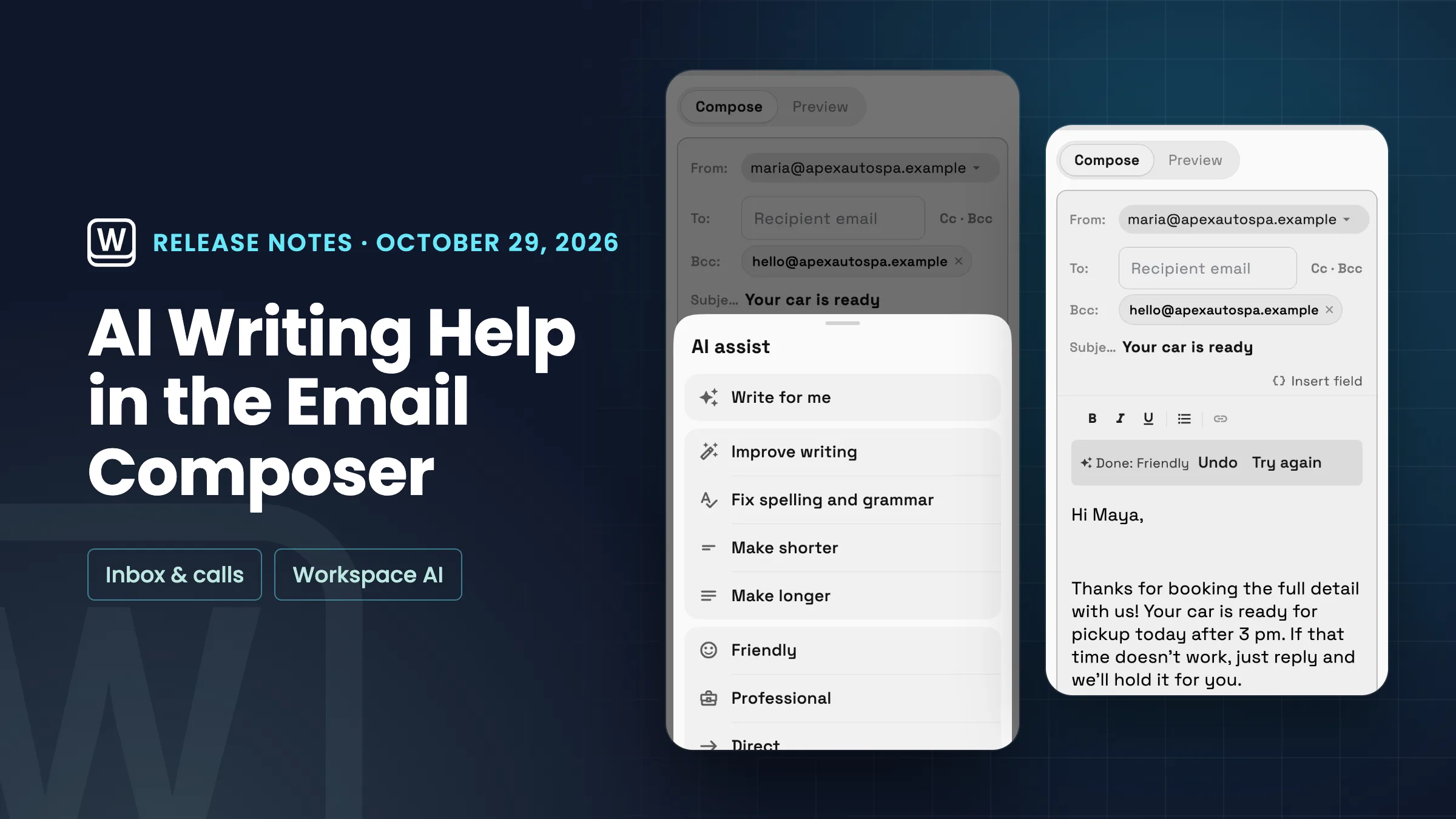
Ajuda de escrita com IA: rascunhar, editar e mudar o tom, com Desfazer
O botão ✨ Escrever com IA no compositor de e-mail agora abre um conjunto completo de ferramentas de escrita. Escrever para mim rascunha o e-mail para você e preenche o assunto se estiver vazio. Em Editar seu rascunho, você pode escolher Melhorar escrita, Corrigir ortografia e gramática, Encurtar ou Aumentar, e em Mudar tom, você pode torná-lo Amigável, Profissional ou Direto. Em um telefone, o botão mostra apenas o ícone ✨, e as mesmas ações abrem em uma folha. As edições precisam de algum texto para funcionar, então elas acendem assim que você começa a escrever.
Após cada alteração, uma barra exibe "Concluído", com o nome da ação, e oferece Desfazer e Tentar novamente. Desfazer restaura exatamente o que você tinha, e Tentar novamente executa a mesma ação novamente em seu texto original. A barra desaparece assim que você começa a digitar, então Desfazer nunca descarta uma nova escrita. Sua assinatura é mantida fora da IA e adicionada de volta depois, para que nunca seja duplicada, e campos de mesclagem como o primeiro nome do cliente permanecem no lugar. A ajuda de escrita está ativada para todos os espaços de trabalho, a menos que um administrador desative a Assistência de escrita em Configurações da caixa de entrada → Assistência de IA da caixa de entrada; quando está desativada, o botão Escrever com IA não aparece no compositor. Ele usa o uso de IA do seu espaço de trabalho como outros recursos de IA, e se você ficar sem, verá "Você atingiu seu limite de uso de IA" com uma maneira de adicionar mais. Ele está no aplicativo web agora e chegará aos aplicativos iPhone e Android com sua próxima atualização.
- Escrever para mim rascunha o e-mail e seu assunto
- Melhorar, corrigir gramática, encurtar ou alongar
- Tom Amigável, Profissional ou Direto
- Desfazer ou Tentar novamente após cada alteração

- Onde encontrar
- Qualquer novo e-mail
- Escrever com IA na barra de ferramentas inferior (o ícone ✨ em um telefone)
- Planos
- Todo plano
- Saiba mais
- ComunicaçõesIA em seu espaço de trabalho
Sua própria caixa de entrada de remetente padrão
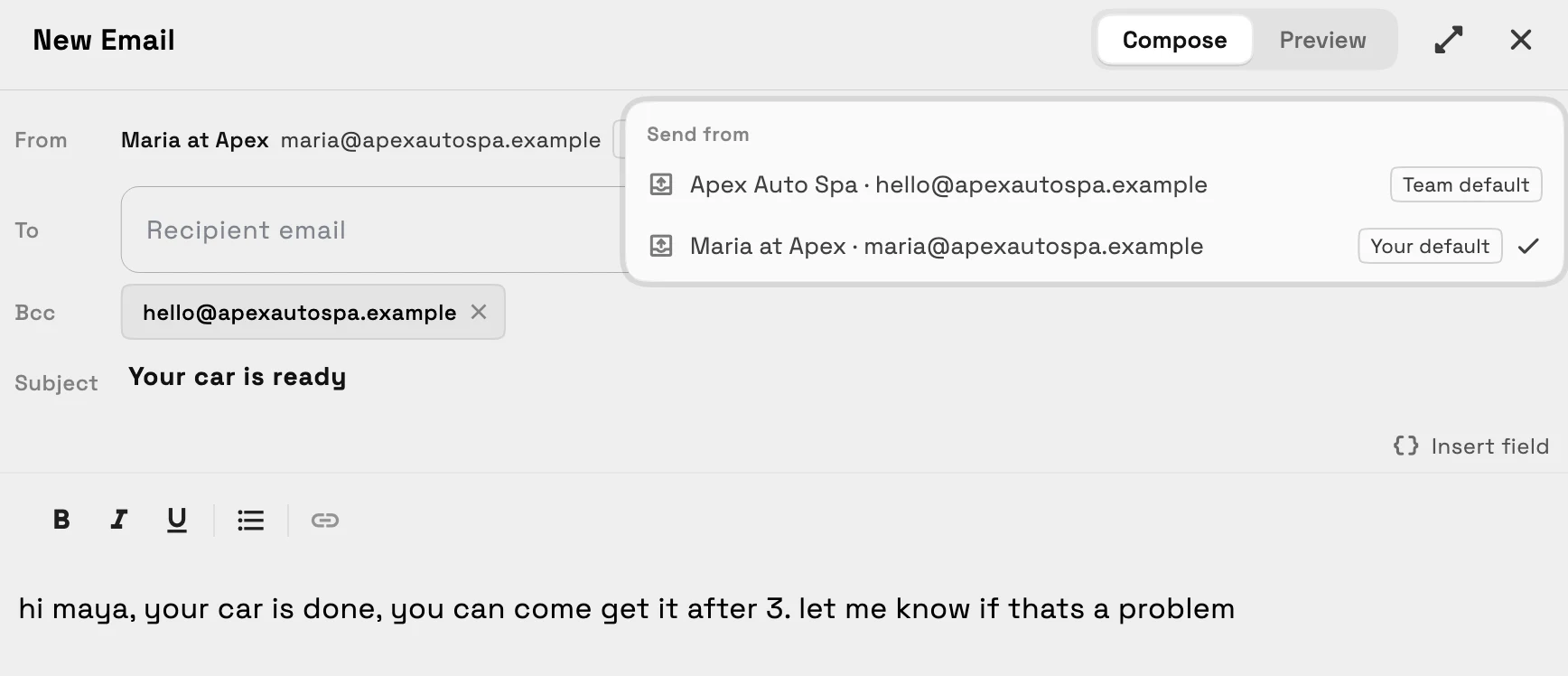
Cada membro da equipe agora pode escolher a caixa de entrada de onde seus novos e-mails começarão, sem alterá-la para todos os outros. Abra o menu De em qualquer novo e-mail: ele lista todas as caixas de entrada de onde você pode enviar com seu nome e endereço, marcadas Seu padrão e Padrão da equipe, e Sempre enviar de, seguido pelo endereço da caixa de entrada, salva a que você escolheu como seu padrão. Você também pode defini-la em Configurações da caixa de entrada → Caixas de entrada → Seu remetente padrão, que apenas você vê. Ambos aparecem assim que seu espaço de trabalho tiver duas ou mais caixas de entrada.
Um rascunho restaurado mantém a caixa de entrada de onde foi escrito. Caso contrário, novos e-mails começam com seu padrão, depois o padrão da equipe. Se sua caixa de entrada padrão for removida ou você perder o acesso a ela, novos e-mails começarão novamente com o padrão da equipe, ou com sua caixa de entrada mais antiga se não houver padrão da equipe. Já está no aplicativo web e chegará aos aplicativos para iPhone e Android em sua próxima atualização.
- Escolha sua própria caixa de entrada de remetente padrão
- Menu De mostra o nome e endereço de cada caixa de entrada
- Suas marcações Padrão e Padrão da equipe
- Somente você vê sua configuração
- Onde encontrar
- Qualquer novo e-mail
- Menu De, ou Configurações da caixa de entrada
- Caixas de entrada
- Seu remetente padrão
- Planos
- Todo plano
- Saiba mais
- ComunicaçõesTutorial da caixa de entrada
Um compositor maior em tela cheia
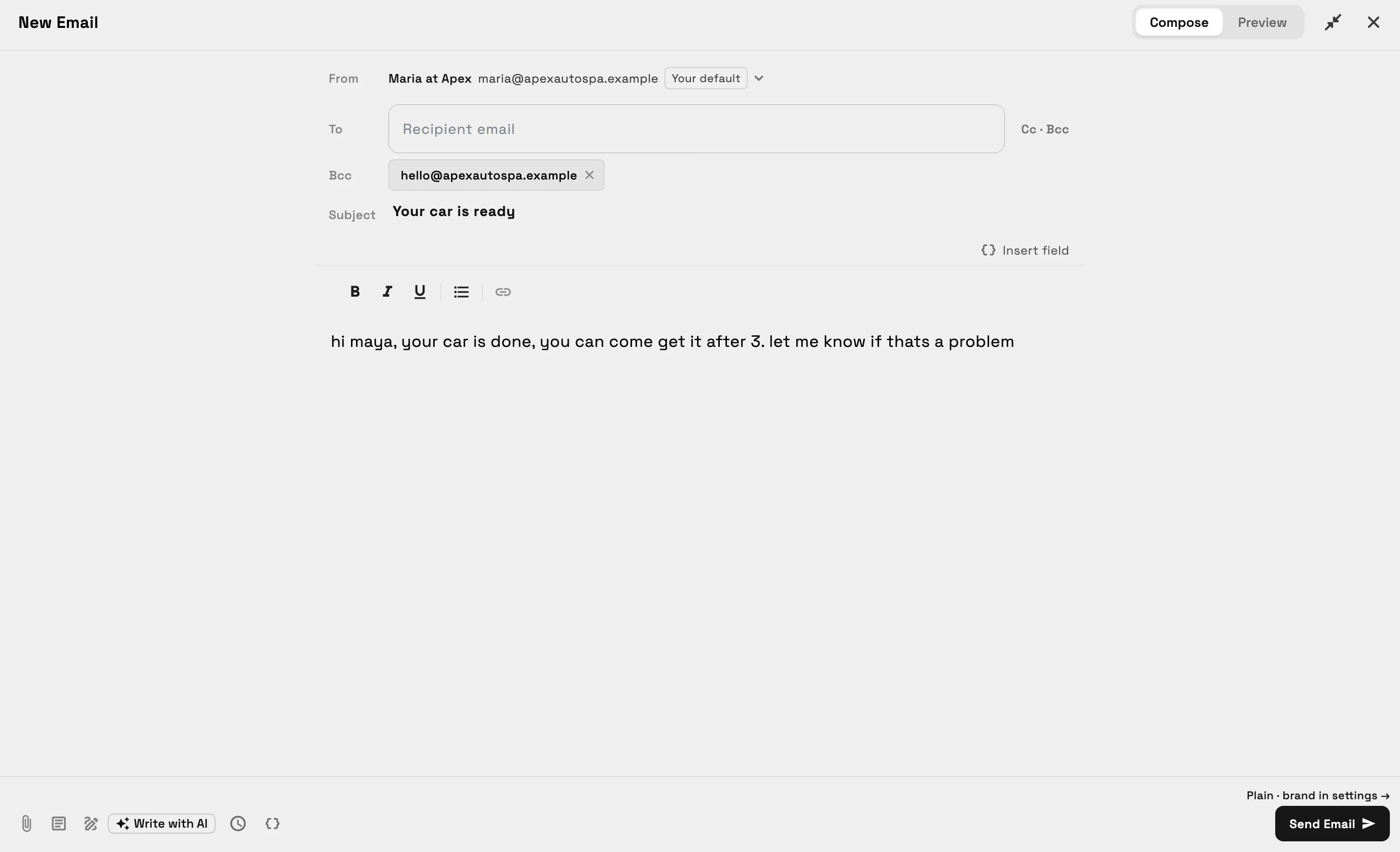
No aplicativo web em um computador ou tablet, o compositor de e-mail agora abre como uma janela ampla no meio da tela em vez de um painel estreito à direita, para que sua mensagem tenha espaço e o endereço De seja exibido por completo. O botão de tela cheia ao lado de Fechar, ou ⌘/Ctrl+Shift+F, preenche a janela e mantém sua mensagem em uma coluna fácil de ler, e o compositor lembra sua escolha nesse dispositivo.
⌘/Ctrl+Enter envia o e-mail sempre que o botão Enviar seria acionado. Em um telefone e nos aplicativos iPhone e Android, o compositor mantém o layout que você conhece.
- Abre amplamente no meio da tela
- Tela cheia com ⌘/Ctrl+Shift+F
- ⌘/Ctrl+Enter para enviar
- Mesmo layout em um telefone
- Onde encontrar
- Qualquer novo e-mail no aplicativo web em um computador ou tablet
- o botão de tela cheia ao lado de Fechar
- Planos
- Todo plano
- Saiba mais
- Comunicações
Atualizações relacionadas
 Pacotes 'escolha um', Escrever com IA para propostas e serviços em eventos de calendário
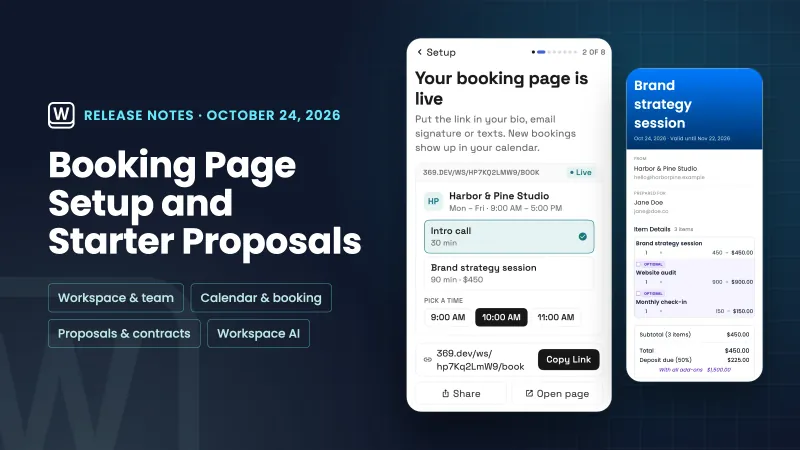 A configuração agora cria sua página de reservas e inicia sua primeira proposta a partir de seus serviços
 E-mails de clientes agora chegam em sua marca, e as assinaturas ganham um editor adequado
Ajuda de escrita de IA no compositor de e-mail e seu próprio remetente padrão, em seu próprio espaço de trabalho
Comece seu teste gratuito, depois encontre-o em Qualquer novo e-mail.
Teste grátis de 14 dias. Cartão necessário. Após o teste: a partir de US$ 29/mês. Renova automaticamente todo mês até você cancelar. Cancele a qualquer momento em Configurações → Cobrança.