Clientes e CRM
Quadro de pipeline, mais pipelines e um relatório de Leads para seu CRM
Veja cada lead em um quadro de pipeline, execute mais de um pipeline e leia um relatório de Leads sobre o que ganha e porquê. Webhooks agora listam suas Entregas recentes.

Veja cada lead em um quadro de pipeline
Clientes agora tem uma visualização de Quadro ao lado de Tabela e Follow-ups. Cada estágio de lead é uma coluna que mostra seus leads, um valor total e sua chance de ganho, e novas consultas de Solicitações aguardam em sua própria coluna Novas consultas até que você as mova. Arraste um lead para o próximo estágio, ou arraste-o para a faixa Ganho ou Perdido que aparece enquanto você arrasta. Você também pode clicar com o botão direito em um lead para movê-lo, marcá-lo como ganho ou perdido, editar seu valor ou definir uma data de fechamento esperada.
Uma faixa no topo mostra o pipeline Aberto, Ponderado (valor vezes a chance de ganho de cada estágio), Ganho no mês atual e a taxa de ganho de leads fechados em mais de 90 dias. A chance de ganho para cada estágio é definida em Configurações → Clientes → Estágios. Os totais apenas somam negócios na moeda do seu espaço de trabalho; negócios em outras moedas são listados separadamente, portanto, as moedas nunca são somadas.
Cada lead tem uma seção de Negócio em sua visualização rápida com seu valor, que pode vir de uma proposta ou do formulário, uma data de fechamento esperada e sua fonte. Marcar como perdido pede um motivo, e Marcar como ganho também pede depois que você tiver motivos de ganho configurados; escolher um é sempre opcional. Motivos de ganho e Motivos de perda são listas que você edita em Configurações → Clientes → Estágios, e os motivos alimentam o relatório de Leads abaixo. Ganho e Perdido ambos oferecem Desfazer, e um gatilho de fluxo de trabalho de Negócio ganho ou Negócio perdido pode iniciar o acompanhamento para você.
O quadro está no aplicativo web agora e virá para o aplicativo iPhone com sua próxima atualização.
- Arraste leads entre estágios, ou para Ganho e Perdido
- Pipeline aberto, Ponderado, Ganho no mês atual e taxa de ganho em um relance
- Motivos opcionais de ganho e perda que você edita nas configurações
- Os totais nunca somam moedas diferentes
- Onde encontrar
- Clientes
- Quadro
- Planos
- Todo plano
Execute mais de um pipeline
Se você vende mais de um tipo de trabalho, dê a cada um seu próprio pipeline com seus próprios estágios. O menu Pipeline no quadro lista seus pipelines com quantos leads estão abertos em cada um, e tem Gerenciar pipelines… e Novo pipeline. Em Configurações → Clientes → Estágios, os estágios de lead são agrupados por pipeline, cada um com suas próprias opções de renomear e excluir e uma linha Adicionar estágio, e os estágios após a venda permanecem em um grupo compartilhado.
Escolha Mover para pipeline… em um lead para movê-lo para o primeiro estágio de outro pipeline, e escolha para qual pipeline os novos leads de um formulário vão com Enviar novos leads para nas configurações do formulário. Os gatilhos de fluxo de trabalho Estágio do cliente alterado, Negócio ganho e Negócio perdido recebem uma opção de Pipeline, para que um fluxo de trabalho possa ser executado para um pipeline ou qualquer um deles.
Adicionar mais de um pipeline está em Voyager, Specialist, Commander e Enterprise. Quantos o seu plano inclui é mostrado no aplicativo quando você adiciona um; no Cadet, Novo pipeline mostra um cadeado e abre a caixa de diálogo de upgrade. O downgrade não exclui nada: os pipelines que você já tem permanecem, você apenas não pode adicionar outro até que seu plano o inclua.
Mais pipelines estão no aplicativo web agora e virão para o aplicativo iPhone com sua próxima atualização.
- Estágios próprios para cada tipo de trabalho
- Mover um lead entre pipelines, com Desfazer
- Roteie leads de formulário para um pipeline
- Fluxos de trabalho podem ser executados para um pipeline ou qualquer um
- Onde encontrar
- Clientes
- Quadro
- Pipeline
- Novo pipeline
- Planos
- Voyager e acima
- Saiba mais
- Comparar planosGuia Clientes e CRM
Um relatório de Leads: o que ganha, o que desiste e porquê
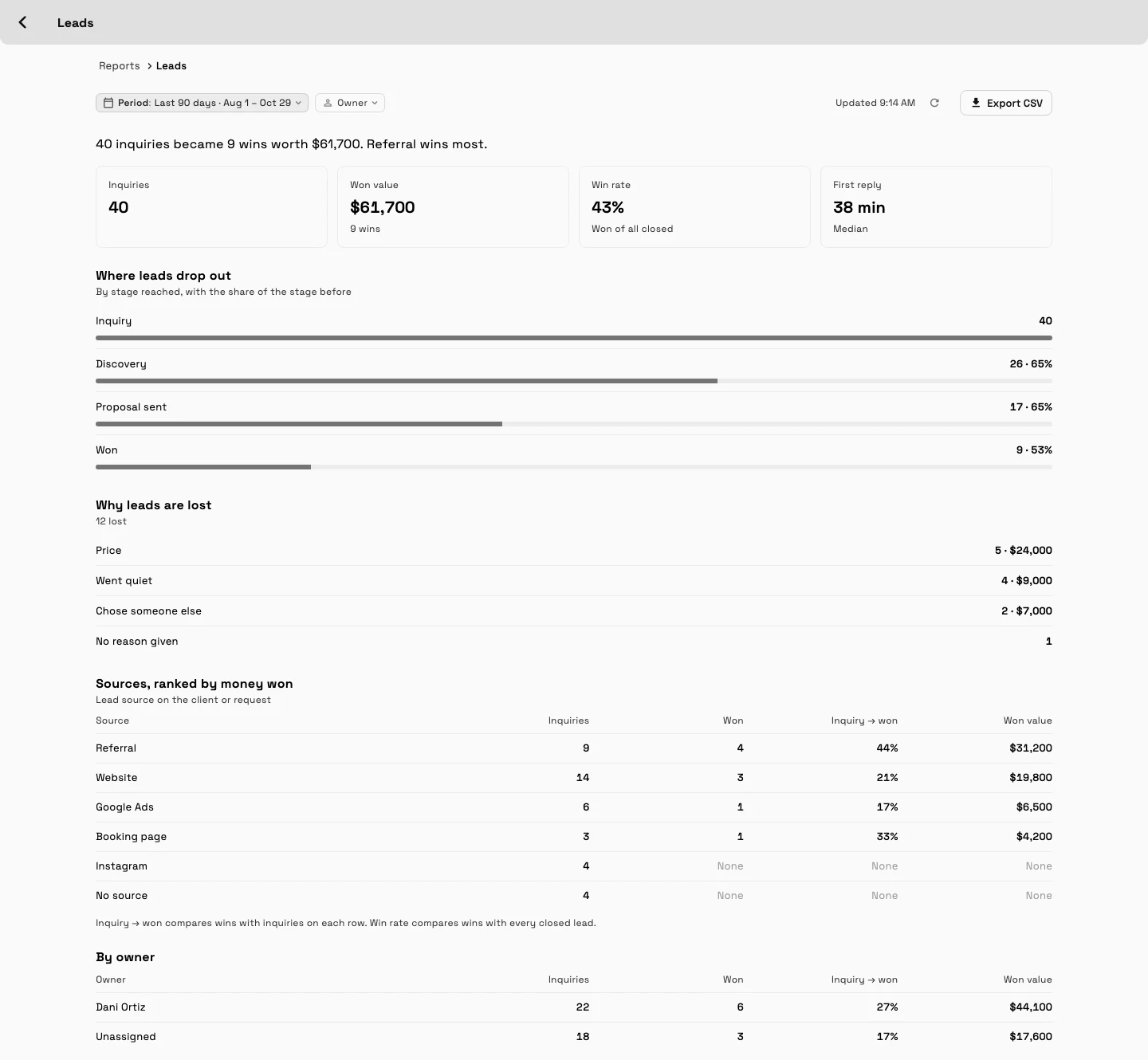
Finanças → Relatórios agora tem um grupo de Leads com um relatório de Leads, para que você possa ver quais fontes se transformam em trabalho pago. Ele abre com uma frase, como "40 consultas se tornaram 9 vitórias no valor de $61,700. Referência ganha mais.", depois quatro blocos: Consultas, Valor ganho, Taxa de ganho e Primeira resposta, o tempo mediano para sua primeira resposta.
Abaixo dos blocos, Onde os leads desistem mostra quantos leads alcançaram cada estágio, Por que os leads são ganhos e Por que os leads são perdidos contam os motivos que você escolheu no quadro, e Fontes, classificadas por dinheiro ganho mostra qual fonte de lead traz mais trabalho pago. Em Specialist e superior, uma tabela Por proprietário mostra o mesmo para cada membro da equipe. Escolha Últimos 30 dias, Últimos 90 dias ou Este ano, e use Exportar CSV para levar os números para uma planilha.
Colunas de dinheiro estão na moeda do seu espaço de trabalho e só são mostradas a membros da equipe que podem ver preços. O relatório é para membros que podem ver todos os clientes. Em Cadet o card de Leads permanece em Relatórios com uma tag Voyager, e tocá-lo abre a folha de upgrade.
O relatório de Leads está no aplicativo web agora e virá para o aplicativo iPhone com sua próxima atualização.
- Consultas, Valor ganho, Taxa de ganho e Primeira resposta
- Onde os leads desistem, e por que os negócios são ganhos e perdidos
- Fontes classificadas por dinheiro ganho
- Últimos 30 dias, Últimos 90 dias ou Este ano, com exportação CSV
- Onde encontrar
- Finanças
- Relatórios
- Leads
- Planos
- Voyager e acima
Veja se seus webhooks estão sendo entregues
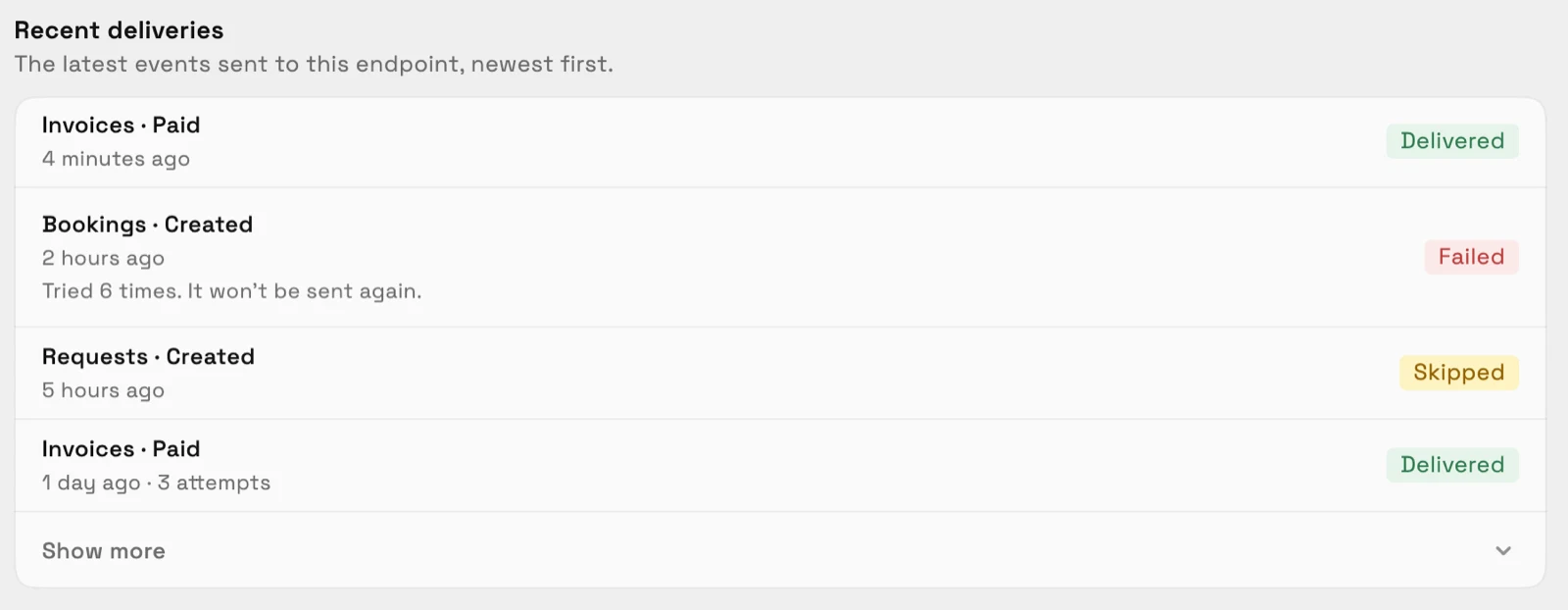
Abra um webhook em Configurações e uma lista de Entregas recentes mostra os últimos eventos enviados para esse endpoint, mais recentes primeiro, com Mostrar mais para o restante. Cada linha nomeia o evento, como Faturas · Paga, diz quando foi enviado e quantas tentativas levou, e carrega uma tag Entregue, Falha ou Ignorado.
Uma linha falhada diz "Tentado n vezes. Não será enviado novamente." Abra uma linha falhada ou ignorada para ler o porquê, por exemplo, que o endpoint desapareceu, recusou o pedido ou não pôde ser alcançado. Isso diz se um Zap foi desativado ou se o seu próprio servidor precisa de um reparo. Ver entregas requer a permissão para gerenciar webhooks.
Entregas recentes estão no aplicativo web agora e virão para o aplicativo iPhone com sua próxima atualização.
- Tags Entregue, Falha e Ignorado
- Um motivo simples para cada entrega falhada ou ignorada
- Mais recentes primeiro, com Mostrar mais
- Onde encontrar
- Configurações
- Webhooks
- abrir um webhook
- Planos
- Todo plano
- Saiba mais
- WebhooksReferência de webhooks
Respostas rápidas
- O que é o quadro de pipeline no Workspace369?
- Uma visualização de Quadro em Clientes onde cada estágio de lead é uma coluna. Arraste um lead entre estágios ou para Ganho ou Perdido, e veja o pipeline Aberto, Ponderado, Ganho no mês atual e taxa de ganho no topo. Está em todos os planos.
- Quais planos podem adicionar mais de um pipeline?
- Voyager, Specialist, Commander e Enterprise. O aplicativo mostra quantos o seu plano inclui quando você adiciona um. Em Cadet, Novo pipeline está bloqueado e abre a caixa de diálogo de upgrade.
- Onde está o relatório de Leads e quais planos o incluem?
- Vá para Finanças → Relatórios → Leads. Está em Voyager, Specialist, Commander e Enterprise. Em Cadet o card permanece em Relatórios com uma tag Voyager.
- O que o relatório de Leads mostra?
- Quatro blocos (Consultas, Valor ganho, Taxa de ganho e Primeira resposta), onde os leads desistem, por que os negócios são ganhos e perdidos, suas fontes classificadas por dinheiro ganho e, em Specialist e superior, uma tabela Por proprietário, para os últimos 30 dias, os últimos 90 dias ou este ano, com exportação CSV.
- Preciso fornecer um motivo ao marcar um lead como ganho ou perdido?
- Não, o motivo é opcional. Você edita as listas de motivos ganhos e perdidos em Configurações → Clientes → Estágios, e o relatório de Leads os conta.
- Como vejo se um webhook foi entregue?
- Abra o webhook em Configurações → Webhooks. Entregas recentes lista os últimos eventos com uma tag Entregue, Falha ou Ignorado, e linhas falhadas ou ignoradas explicam o porquê.
Atualizações relacionadas
 Novos workspaces recebem um inicializador Configurar Meu Pipeline no chat de IA
 Vender assinaturas e fazer check-in de membros
 Webhooks para novos clientes e mudanças de estágio
Quadro de pipeline, mais pipelines e um relatório de Leads para seu CRM, em seu próprio espaço de trabalho
Comece seu teste gratuito em Voyager, depois encontre-o em Clientes.
Teste grátis de 14 dias. Cartão necessário. Após o teste: US$ 74/mês para Voyager. Renova automaticamente todo mês até você cancelar. Cancele a qualquer momento em Configurações → Faturamento.