Clienți și CRMAI spațiu de lucruInbox și apeluriPropuneri și contracte
Adaugă emailuri în CRM-ul tău cu AI și importă oferte și liste de clienți
AI transformă un email de la cineva nou într-un client, o notă și o urmărire pe care o revizuiești mai întâi. Reconstruiește o ofertă veche dintr-un PDF sau importă clienți dintr-o captură de ecran.
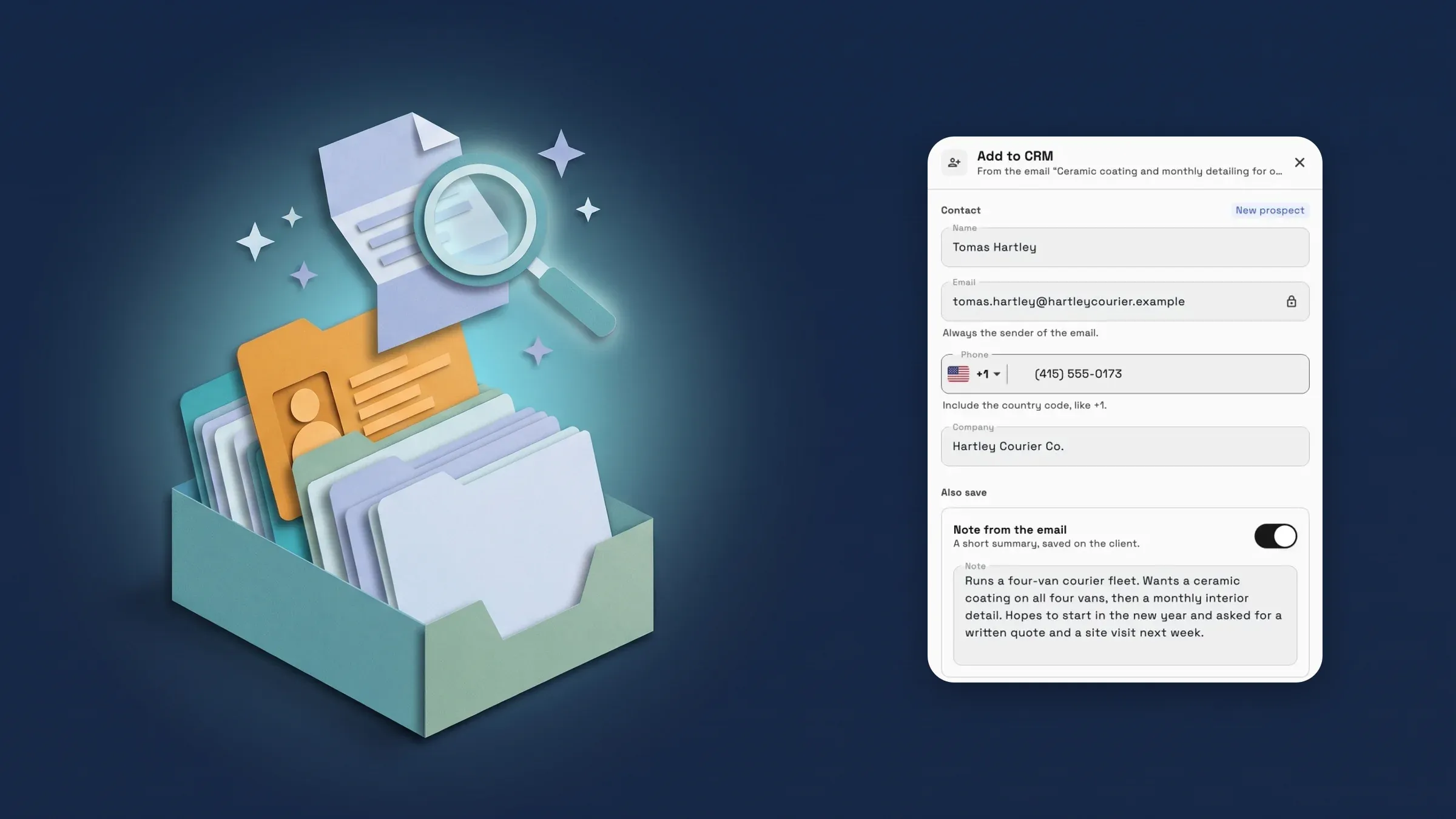
Adaugă expeditorul unui email în CRM-ul tău cu AI
Deschide un email de la cineva nou și alege Adaugă la CRM din meniul său. Workspace369 citește emailul și sugerează un nou prospect cu numele expeditorului, telefonul și compania, o scurtă notă care rezumă emailul și o urmărire pentru a-ți aminti să răspunzi. Dacă emailul expeditorului este deja asociat unui client, nota și urmărirea se aplică acelui client și detaliile sale rămân neschimbate. Dacă se potrivește doar un număr de telefon, alegi dacă să adaugi la acel client sau să creezi unul nou.
Revizuiți totul înainte de a fi salvat: editați detaliile, omiteți nota sau follow-up-ul, sau adăugați doar clientul. Citirea emailului contează o dată pentru utilizarea AI, iar adăugarea este gratuită. Dacă emailul pare spam sau o înșelătorie, nimic nu este adăugat și nimic nu este taxat. AI-ul poate greși, așa că verificați detaliile înainte de a le adăuga.
Găsiți-l în Comunicații → Emailuri, în meniul unui email primit. Persoanele care pot folosi inboxul și adăuga clienți îl pot folosi, pe Cadet, Voyager, Specialist, Commander și Enterprise. Este disponibil acum în aplicația web și va fi disponibil în aplicația iPhone odată cu următoarea actualizare.
- Un client, o notă și o urmărire dintr-un singur email
- Potrivește expeditorii deja din CRM-ul tău prin email
- Revizuiește înainte de a salva orice
- Spamul nu este niciodată adăugat sau taxat
- Unde să o găsiți
- Comunicări
- Emailuri
- meniul unui email
- Adaugă în CRM
- Planuri
- Cadet și mai sus
- Aflați mai multe
- Inbox și e-mailAI spațiu de lucru
Importă o propunere dintr-un PDF sau o fotografie
Schimbi de la HoneyBook, Dubsado sau alt instrument? Alege Importă o ofertă și adaugă un PDF sau o fotografie a unei oferte pe care ai trimis-o clienților, de până la 10 MB. Workspace369 o reconstruiește ca un șablon de ofertă, cu secțiunile și articolele sale, și îi poți spune de unde a venit fișierul pentru a-l ajuta să citească aspectul.
Înainte de a salva, Lucruri de verificat indică ce necesită atenție, cum ar fi o rată de impozitare de setat pe elementele de linie sau prețuri într-o altă monedă, și puteți elimina orice parte pe care nu o doriți. Fotografiile și logourile nu sunt importate. Fișierul este citit o dată și apoi șters, iar nimic nu este salvat până când alegeți Salvare ca șablon. Se contorizează în utilizarea dvs. AI o singură dată și numai atunci când oferta a putut fi citită.
Găsiți-l când alegeți un șablon pentru o nouă propunere, sub Șabloane în setările propunerii dvs. și pe Propuneri înainte de a avea oricare. Persoanele autorizate să gestioneze șabloanele de propuneri îl pot folosi, pe Cadet, Voyager, Specialist, Commander și Enterprise. Este disponibil acum în aplicația web și va fi disponibil în aplicația iPhone odată cu următoarea actualizare.
- PDF, PNG sau JPEG de până la 10 MB
- Reconstruit ca un șablon pe care îl revizuiești
- Lucruri de verificat înainte de a salva
- Fișierul este șters după citire

- Unde să o găsiți
- Propuneri
- Propunere nouă
- alege un șablon
- Importă o propunere
- Planuri
- Cadet și mai sus
- Aflați mai multe
- Propuneri și oferteComutați de la HoneyBook
Importă clienți dintr-o captură de ecran
În AI Import, alegeți Importă dintr-o captură de ecran și încărcați o captură de ecran sau o fotografie a listei dvs. de clienți, dintr-o altă aplicație sau o foaie de calcul, ca PNG, JPEG, WebP, HEIC sau PDF. Workspace369 citește clienții din aceasta și deschide același pas de revizuire ca și importul unui fișier, astfel încât să verificați fiecare client înainte ca ceva să fie adăugat.
Rândurile pe care nu le poate citi și rândurile care se repetă sunt omise și numărate, astfel încât să știi ce să adaugi manual. Citirea capturii de ecran folosește utilizarea AI doar atunci când clienții revin de la ea, iar importul în sine folosește, de asemenea, utilizarea AI, ca orice import AI.
Găsiți-l în Clienți → Importă date. Persoanele autorizate să importe clienți îl pot folosi, pe Cadet, Voyager, Specialist, Commander și Enterprise. Este disponibil acum în aplicația web și va fi disponibil în aplicația iPhone odată cu următoarea actualizare.
- PNG, JPEG, WebP, HEIC sau PDF
- Același pas de revizuire ca la importul unui fișier
- Rândurile ilizibile și duplicate sunt numărate
- Citirea este taxată doar când clienții revin

- Unde să o găsiți
- Clienți
- Importa dati
- Importă dintr-o captură de ecran
- Planuri
- Cadet și mai sus
- Aflați mai multe
- Comută de la DubsadoAI spațiu de lucru
Răspunsuri rapide
- Poate Workspace369 să adauge expeditorul unui email în CRM-ul meu?
- Da. Deschideți emailul, alegeți Adăugare în CRM din meniul său, iar AI-ul va sugera un client, o notă scurtă și un follow-up. Le revizuiți, apoi adăugați. Nimic nu este salvat înainte de asta.
- Ce se întâmplă dacă expeditorul este deja un client?
- Workspace369 le potrivește după adresa de e-mail. Nota și urmărirea sunt adăugate la acel client, iar detaliile acestuia rămân așa cum sunt. Dacă se potrivește doar numărul de telefon, alegeți între a adăuga la acel client și a crea unul nou.
- Pot importa ofertele mele din HoneyBook sau Dubsado?
- Da. Alegeți Importă o propunere și adăugați un PDF sau o fotografie a unei propuneri pe care ați trimis-o. Aceasta este reconstruită ca un șablon pe care îl revizuiți, iar nimic nu este salvat până când alegeți Salvează ca șablon.
- Pot importa clienți dintr-o captură de ecran?
- Da. În Import AI, alegeți Importă dintr-o captură de ecran și încărcați o imagine sau un PDF al listei dvs. de clienți. Revizuiți fiecare client înainte ca orice să fie adăugat.
- Ce planuri includ aceste funcții AI?
- Cadet, Voyager, Specialist, Commander și Enterprise. Fiecare se contorizează în utilizarea dvs. lunară AI, iar emailurile spam sau fișierele care nu pot fi citite nu sunt taxate.
Actualizări conexe
 Spațiile de lucru noi primesc un starter Configurarea pipeline-ului meu în chat-ul AI
 Vinde abonamente și înregistrează membri
 Webhook-uri pentru clienți noi și schimbări de etapă
Adaugă emailuri în CRM-ul tău cu AI și importă oferte și liste de clienți, în spațiul tău de lucru
Începe-ți trialul gratuit pe Cadet, apoi găsește-l sub Comunicații.
Perioadă de probă gratuită de 14 zile. Card necesar. După perioada de probă: 29 $/lună pentru Cadet. Se reînnoiește automat în fiecare lună până la anulare. Anulați oricând în Setări → Facturare.