กล่องจดหมาย & โทรWorkspace AI
AI ช่วยเขียนในอีเมลคอมโพสเซอร์และผู้ส่งเริ่มต้นของคุณเอง
ร่าง ปรับปรุง ย่อ หรือเปลี่ยนน้ำเสียงของอีเมลด้วย AI เลิกทำการเปลี่ยนแปลงใดๆ เลือกกล่องขาเข้าที่อีเมลใหม่ของคุณจะเริ่มต้น และเขียนในคอมโพสเซอร์ที่ใหญ่ขึ้นพร้อมเต็มหน้าจอ
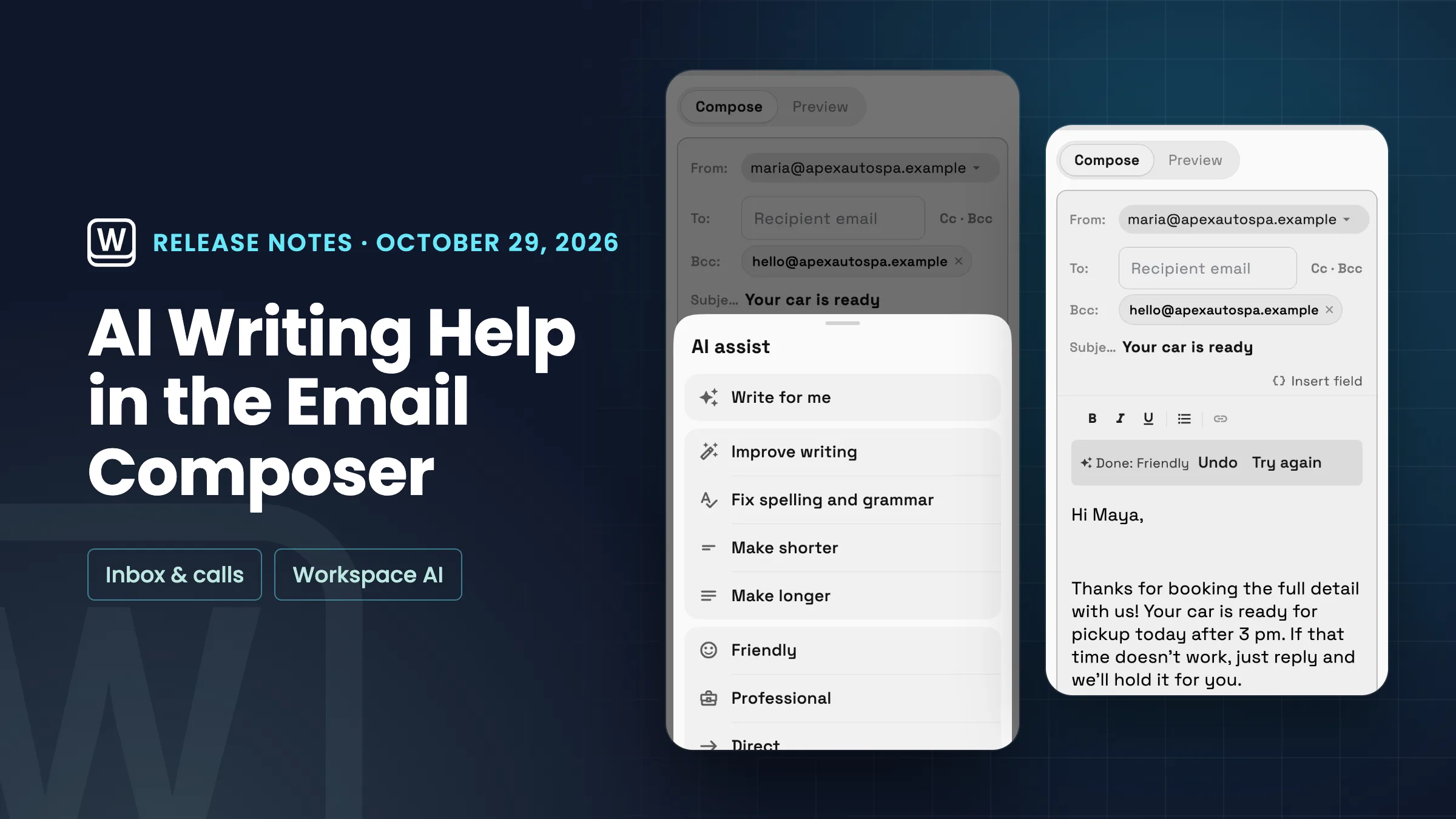
AI ช่วยเขียน: ร่าง แก้ไข และเปลี่ยนโทนเสียง พร้อม Undo
ปุ่ม ✨ เขียนด้วย AI ในคอมโพสเซอร์อีเมลจะเปิดชุดเครื่องมือเขียนเต็มรูปแบบ "เขียนให้ฉัน" จะร่างอีเมลให้คุณ และเติมหัวเรื่องหากว่างเปล่า ภายใต้ "แก้ไขร่างของคุณ" คุณสามารถเลือก "ปรับปรุงการเขียน" "แก้ไขการสะกดและไวยากรณ์" "ทำให้สั้นลง" หรือ "ทำให้ยาวขึ้น" และภายใต้ "เปลี่ยนน้ำเสียง" คุณสามารถทำให้เป็น "เป็นมิตร" "เป็นมืออาชีพ" หรือ "ตรงไปตรงมา" บนโทรศัพท์ ปุ่มจะแสดงเฉพาะไอคอน ✨ และการดำเนินการเดียวกันจะเปิดในแผ่นงาน การแก้ไขต้องมีข้อความบางส่วนเพื่อทำงาน ดังนั้นจึงจะสว่างขึ้นเมื่อคุณเริ่มเขียน
หลังจากการเปลี่ยนแปลงแต่ละครั้ง แถบจะแสดง "เสร็จสิ้น" พร้อมชื่อการดำเนินการ และมีตัวเลือก "เลิกทำ" และ "ลองอีกครั้ง" "เลิกทำ" จะคืนค่าที่คุณมีอยู่ทุกประการ และ "ลองอีกครั้ง" จะดำเนินการเดียวกันอีกครั้งกับข้อความต้นฉบับของคุณ แถบจะหายไปทันทีที่คุณเริ่มพิมพ์ ดังนั้น "เลิกทำ" จะไม่ลบข้อความใหม่ ลายเซ็นของคุณจะถูกเก็บออกจาก AI และเพิ่มกลับเข้ามาทีหลัง ดังนั้นจึงไม่ซ้ำซ้อน และฟิลด์ผสาน เช่น ชื่อต้นของลูกค้า จะยังคงอยู่ การช่วยเหลือในการเขียนจะเปิดใช้งานสำหรับทุกเวิร์กสเปซ เว้นแต่ผู้ดูแลระบบจะปิดใช้งาน "การช่วยเหลือในการเขียน" ในการตั้งค่ากล่องขาเข้า → "ความช่วยเหลือ AI ของกล่องขาเข้า" เมื่อปิดใช้งาน ปุ่ม "เขียนด้วย AI" จะไม่แสดงในคอมโพสเซอร์ ระบบจะใช้การใช้งาน AI ของเวิร์กสเปซของคุณเช่นเดียวกับฟีเจอร์ AI อื่นๆ และหากคุณใช้งานหมด คุณจะเห็น "คุณถึงขีดจำกัดการใช้งาน AI ของคุณแล้ว" พร้อมวิธีเพิ่มอีก ระบบนี้มีอยู่ในเว็บแอปแล้ว และจะมาถึงแอป iPhone และ Android ในการอัปเดตถัดไป
- Write for me ร่างอีเมลและหัวเรื่อง
- ปรับปรุง แก้ไขไวยากรณ์ ย่อ หรือขยาย
- โทนเสียงที่เป็นมิตร เป็นมืออาชีพ หรือตรงไปตรงมา
- เลิกทำหรือลองอีกครั้งหลังจากการเปลี่ยนแปลงแต่ละครั้ง

- จะหาได้ที่ไหน
- อีเมลใหม่ใดๆ
- เขียนด้วย AI ในแถบเครื่องมือด้านล่าง (ไอคอน ✨ บนโทรศัพท์)
- แผน
- ทุกแผน
- เรียนรู้เพิ่มเติม
- การสื่อสารAI ในเวิร์กสเปซของคุณ
กล่องจดหมายผู้ส่งเริ่มต้นของคุณเอง
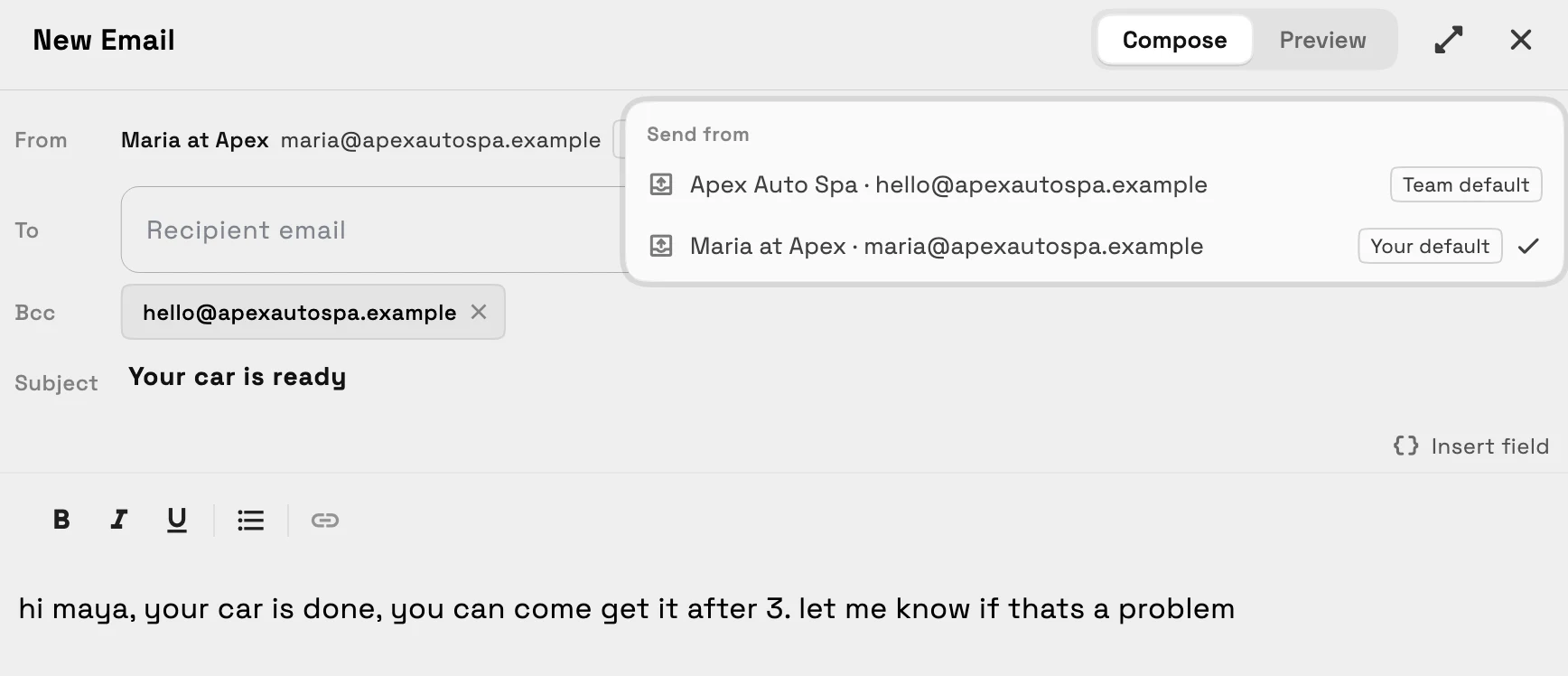
สมาชิกแต่ละคนในทีมสามารถเลือกกล่องจดหมายที่อีเมลใหม่ของตนจะเริ่มต้นได้ โดยไม่ต้องเปลี่ยนแปลงสำหรับผู้อื่น เปิดเมนู From ในอีเมลใหม่ใดๆ: รายการจะแสดงกล่องจดหมายทั้งหมดที่คุณสามารถส่งได้ พร้อมชื่อและที่อยู่ โดยมีแท็ก Your default และ Team default และ Always send from ตามด้วยที่อยู่ของกล่องจดหมาย จะบันทึกกล่องที่คุณเลือกเป็นค่าเริ่มต้นของคุณ คุณยังสามารถตั้งค่าได้ในการตั้งค่ากล่องจดหมาย → กล่องจดหมาย → ผู้ส่งเริ่มต้นของคุณ ซึ่งมีเพียงคุณเท่านั้นที่จะเห็น ทั้งสองจะปรากฏขึ้นเมื่อเวิร์กสเปซของคุณมีกล่องจดหมายตั้งแต่สองกล่องขึ้นไป
ร่างที่กู้คืนจะยังคงอยู่ในกล่องจดหมายที่ใช้เขียน หากไม่เช่นนั้น อีเมลใหม่จะเริ่มต้นจากค่าเริ่มต้นของคุณ จากนั้นค่าเริ่มต้นของทีม หากกล่องจดหมายเริ่มต้นของคุณถูกลบออก หรือคุณสูญเสียการเข้าถึง อีเมลใหม่จะเริ่มต้นจากค่าเริ่มต้นของทีมอีกครั้ง หรือจากกล่องจดหมายที่เก่าที่สุดของคุณหากไม่มีค่าเริ่มต้นของทีม ขณะนี้มีอยู่ในเว็บแอป และจะมาถึงแอป iPhone และ Android ในการอัปเดตครั้งถัดไป
- เลือกกล่องจดหมายผู้ส่งเริ่มต้นของคุณเอง
- เมนู From แสดงชื่อและที่อยู่ของแต่ละกล่องจดหมาย
- แท็ก Your default และ Team default ของคุณ
- มีเพียงคุณเท่านั้นที่จะเห็นการตั้งค่าของคุณ
- จะหาได้ที่ไหน
- อีเมลใหม่ใดๆ
- เมนู From หรือ การตั้งค่ากล่องจดหมาย
- กล่องจดหมาย
- กล่องจดหมายผู้ส่งเริ่มต้นของคุณ
- แผน
- ทุกแผน
- เรียนรู้เพิ่มเติม
- การสื่อสารบทช่วยสอนกล่องจดหมาย
คอมโพสเซอร์ที่ใหญ่ขึ้นพร้อมเต็มหน้าจอ
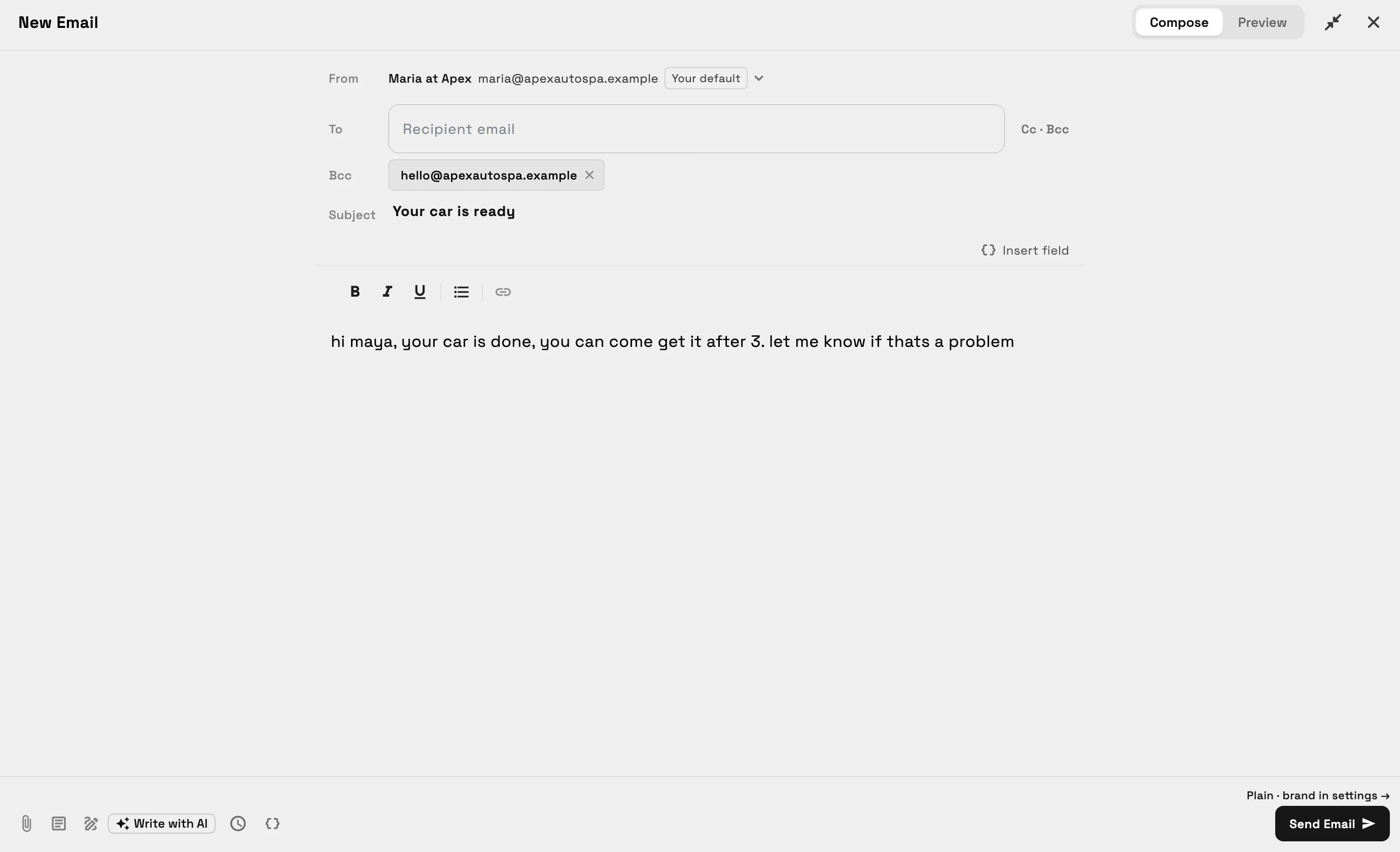
ในเว็บแอปบนคอมพิวเตอร์หรือแท็บเล็ต คอมโพสเซอร์อีเมลจะเปิดเป็นหน้าต่างกว้างตรงกลางหน้าจอแทนที่จะเป็นแผงแคบๆ ทางด้านขวา ดังนั้นข้อความของคุณจะมีพื้นที่ และที่อยู่ผู้ส่งจะแสดงเต็ม ปุ่มเต็มหน้าจอถัดจากปุ่มปิด หรือ ⌘/Ctrl+Shift+F จะขยายหน้าต่างให้เต็มและเก็บข้อความของคุณไว้ในคอลัมน์เดียวที่อ่านง่าย และคอมโพสเซอร์จะจำตัวเลือกของคุณบนอุปกรณ์นั้น
⌘/Ctrl+Enter จะส่งอีเมลเมื่อปุ่ม Send ทำงาน บนโทรศัพท์ และในแอป iPhone และ Android คอมโพสเซอร์จะคงเลย์เอาต์ที่คุณคุ้นเคย
- เปิดกว้างตรงกลางหน้าจอ
- เต็มหน้าจอด้วย ⌘/Ctrl+Shift+F
- ⌘/Ctrl+Enter เพื่อส่ง
- เลย์เอาต์เดียวกันบนโทรศัพท์
- จะหาได้ที่ไหน
- อีเมลใหม่ใดๆ ในเว็บแอปบนคอมพิวเตอร์หรือแท็บเล็ต
- ปุ่มเต็มหน้าจอถัดจากปุ่มปิด
- แผน
- ทุกแผน
- เรียนรู้เพิ่มเติม
- การสื่อสาร
การอัปเดตที่เกี่ยวข้อง
 แพ็กเกจใบเสนอราคาแบบเลือกอย่างใดอย่างหนึ่ง, เขียนด้วย AI สำหรับใบเสนอราคา และบริการในกิจกรรมปฏิทิน
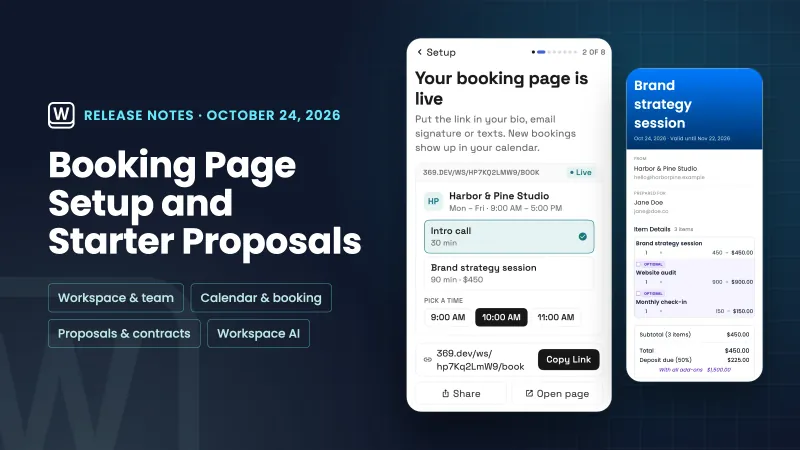 การตั้งค่าตอนนี้สร้างหน้าการจองของคุณและเริ่มข้อเสนอแรกของคุณจากบริการของคุณ
 อีเมลลูกค้ามาถึงในแบรนด์ของคุณแล้ว และลายเซ็นได้รับการแก้ไขอย่างเหมาะสม
ความช่วยเหลือในการเขียน AI ในโปรแกรมแต่งอีเมล และผู้ส่งเริ่มต้นของคุณเอง ในพื้นที่ทำงานของคุณเอง
เริ่มทดลองใช้ฟรี จากนั้นค้นหาได้ในอีเมลใหม่ใดๆ
ทดลองใช้ฟรี 14 วัน ต้องใช้บัตร หลังจากทดลองใช้: เริ่มต้นที่ $29/เดือน ต่ออายุอัตโนมัติทุกเดือนจนกว่าคุณจะยกเลิก ยกเลิกได้ตลอดเวลาใน การตั้งค่า → การเรียกเก็บเงิน