Kalender & Buchung
Wählen Sie, an welchen Wochentagen Buchungen Ihre Genehmigung benötigen.
Buchungen können jetzt Ihre Genehmigung nur an den von Ihnen ausgewählten Tagen erfordern, Buchungsseiten kennzeichnen Zeiten als Sofort oder Anfrage, und eingebettete Buchungen können aufzeichnen, woher neue Kunden kamen.
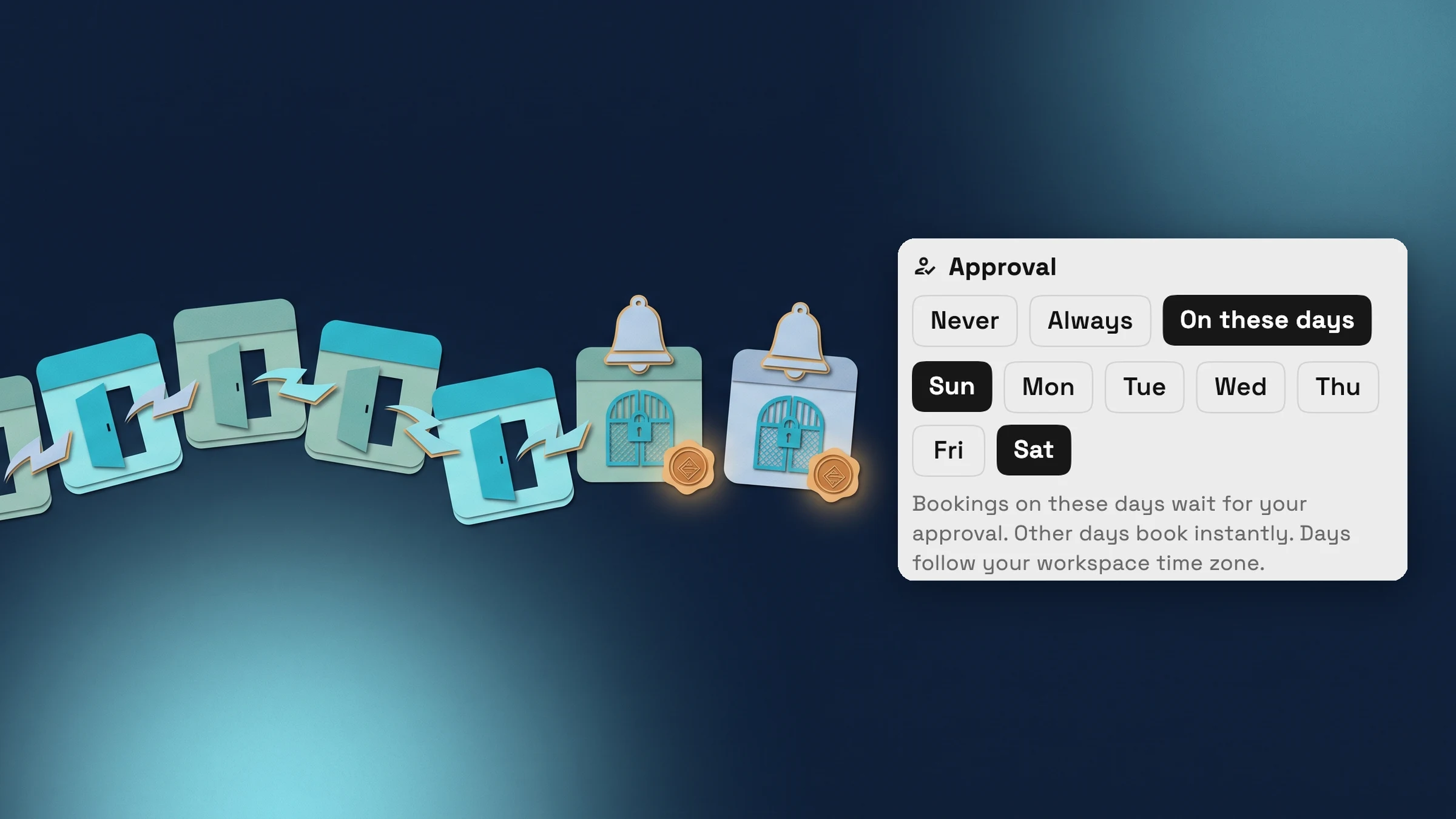
Genehmigung an den von Ihnen gewählten Tagen
Ein buchbarer Service war früher alles oder nichts: jede Buchung landete entweder sofort in Ihrem Kalender oder wartete darauf, dass Sie sie akzeptierten. Die Genehmigung hat jetzt drei Optionen: Nie, Immer und An diesen Tagen. Wählen Sie An diesen Tagen und tippen Sie dann auf die Wochentage, die warten sollen, z. B. Wochenenden, während der Rest der Woche sofort gebucht wird.
Tage folgen Ihrer Arbeitsbereich-Zeitzone, unabhängig davon, in welcher Zeitzone sich Ihr Kunde befindet. Dies ist jetzt in der Web-App verfügbar und wird mit dem nächsten Update für die iPhone- und Android-Apps kommen.
- Niemals, Immer oder An diesen Tagen
- Wählen Sie die Wochentage, die Ihre Genehmigung benötigen
- Tage folgen Ihrer Arbeitsbereich-Zeitzone.

- Wo Sie es finden
- Katalog
- Einen Service eröffnen
- Online-Buchung
- Buchung konfigurieren
- Genehmigung
- Pläne
- Specialist und höher
- Mehr erfahren
- Online-BuchungKalender und Buchung
Kunden sehen, welche Zeiten sofort buchbar sind.
Für eine Dienstleistung, die an diesen Tagen genutzt wird, trägt jede Zeit auf Ihrer Buchungsseite nun ein kleines Tag "Sofort" oder "Anfrage", damit die Kunden wissen, bevor sie auswählen, ob die Zeit sofort bestätigt oder an Sie als Anfrage gesendet wird. Die Schaltfläche und die Zahlungsnotiz folgen der von ihnen gewählten Zeit.
Wenn ein Kunde einen Tag neu bucht, der eine Genehmigung erfordert, teilt die Verwaltungsseite ihm mit, dass die Buchung jetzt eine Anfrage ist.
- Sofort oder Anfrage bei jeder Zeit
- Schaltfläche und Zahlungsnotiz folgen der gewählten Zeit
- Klare Nachricht, wenn eine Verschiebung zu einer Anfrage wird.

- Wo Sie es finden
- Ihre Kunden sehen es auf Ihrer Buchungsseite; Sie legen es mit der Genehmigung in den Online-Buchungseinstellungen jedes Services fest.
- Pläne
- Specialist und höher
- Mehr erfahren
- Online-BuchungKalender und Buchung
Sehen Sie, woher ein Kunde kam, der über Ihre Website gebucht wurde
Wenn Ihre Website Ihre Buchungsseite mit dem Buchungsskript einbettet, kann Ihre Website jetzt weitergeben, woher der Besuch kam: die Website und Seite, auf der gebucht wurde, die Website, die ihn gesendet hat, und alle UTM-Kampagnen-Tags, wie Quelle, Medium und Kampagne. Wenn diese Buchung einen neuen Kunden erstellt, speichert Workspace369 ihn beim Kunden.
Es wird als Buchungsquellen-Gruppe in der Kunden-Schnellansicht und im vollständigen Kundenprofil angezeigt. Es ist schreibgeschützt, sodass Änderungen am Kunden es nie ändern, und ein leerer Wert erzeugt keine Zeile. Kunden, die Ihren gehosteten Buchungslink direkt öffnen, haben keine Buchungsquelle.
- Überweiser und Landingpage für Kunden, die über Ihre Website gebucht wurden
- UTM-Quelle, Medium, Kampagne, Begriff und Inhalt
- Schreibgeschützt in der Kunden-Schnellansicht und im Profil

- Wo Sie es finden
- Kunden
- einen Kunden öffnen, der durch eine Buchung auf Ihrer Website erstellt wurde
- Buchungsquelle
- Pläne
- Specialist und höher
- Mehr erfahren
- Online-BuchungKalender und Buchung
Ein Link zu jeder Buchungsseite-Einstellung
Jeder Abschnitt eines Buchungsseiten-Editors, wie z. B. Dienstleistungen, Buchungsregeln oder Gastgeber, und jede Registerkarte Teilen & Einbetten haben jetzt eine eigene Webadresse. Die Adresse begleitet Sie, während Sie sich bewegen, eine Aktualisierung hält Sie auf derselben Seite, und Sie können einem Teamkollegen einen Link direkt zu der Einstellung senden, die Sie meinen.
- Links zu jedem Editor-Abschnitt und der Registerkarte "Teilen & Einbetten"
- Aktualisieren behält Ihren Platz
- Wo Sie es finden
- Einstellungen
- Buchungsseiten, in der Web-App
- Pläne
- Specialist und höher
- Mehr erfahren
- Online-BuchungKalender und Buchung
Sehen Sie, wo Workspace369 in Ihren Client-Arbeitsablauf passt.
Beginnen Sie mit den Modulen, die Sie heute benötigen, und aktivieren Sie dann KI, Automatisierungen, Buchhaltung, Inventar, Anfragen und Berichterstattung, wenn der Betrieb wächst.
14-tägige kostenlose Testversion. Karte erforderlich. Nach der Testversion: ab 29 $/Monat. Verlängert sich automatisch jeden Monat, bis Sie kündigen. Jederzeit kündbar in Einstellungen → Abrechnung.
