Abrechnung & ZahlungenAngebote & VerträgeKalender & Buchung
Kunden sehen Ihre eigene Dankesseite, nachdem sie bezahlt haben
Nachdem ein Kunde eine Rechnung, einen Zahlungslink, ein Angebot oder eine Buchung bezahlt hat, sieht er nun Ihre Notiz und die Schaltflächen für die nächsten Schritte unter der Bestätigung, mit einer optionalen Weiterleitung zu Ihrer Website.
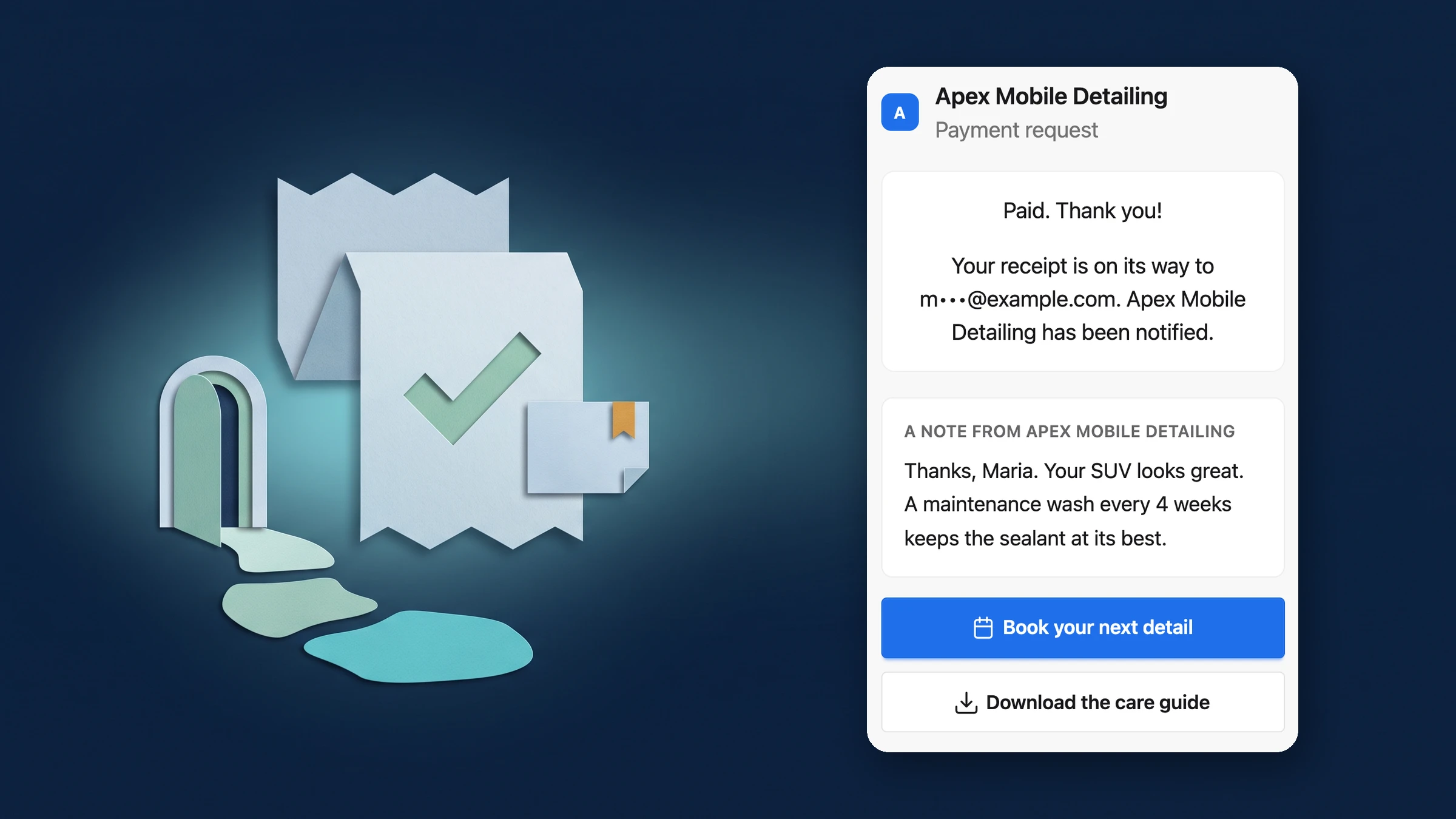
Eine Notiz und nächste Schritte für Kunden direkt nach der Zahlung
Sobald eine Zahlung bestätigt ist, zeigt die Seite, die Ihr Kunde sieht, zuerst die Bestätigung an: bezahlt, der Betrag, die Quittung und das Dokument. Darunter sieht er nun eine kurze Notiz von Ihnen und bis zu zwei Schaltflächen für die nächsten Schritte, wie z. B. die Buchung eines Kickoff-Anrufs oder den Download einer Pflegeanleitung.
Sie können Kunden auch auf eine Seite Ihrer Wahl weiterleiten. Die Weiterleitung beginnt erst nach Bestätigung der Zahlung, mit einem 5-Sekunden-Countdown, der die Website nennt, sowie „Jetzt gehen“ und „Bleiben“. Nichts über die Zahlung wird dem Link hinzugefügt. Es funktioniert bei Rechnungen, Zahlungslinks, Angeboten und Buchungen.
- Ihre Notiz unter der Zahlungsbestätigung
- Bis zu zwei Schaltflächen für nächste Schritte
- Optionale Weiterleitung mit 5-Sekunden-Countdown und "Bleiben"

- Wo Sie es finden
- Ihre Kunden sehen es auf der Seite, auf der sie bezahlen; Sie legen es in den Einstellungen fest.
- Vertrieb & Rechnungsstellung
- Nach der Zahlung
- Pläne
- Jeder Plan
- Mehr erfahren
- Online-ZahlungenRechnungen
Einmal für den Arbeitsbereich festlegen, pro Dokument ändern
Eine neue Seite "Nach Zahlung" in den Einstellungen enthält Ihre Nachricht (Klartext, Zeilenumbrüche beibehalten), bis zu zwei Schaltflächen mit Beschriftung, Link und Symbol (Anruf buchen, Herunterladen oder Link), die optionale Weiterleitung und wo sie angezeigt wird: Rechnungen, Flash-Pay-Links, Angebote und Buchungen. Eine Live-Vorschau zeigt, was ein Kunde mit Ihren ungespeicherten Änderungen sieht.
Jede Rechnung, jedes Angebot oder jeder Buchungsservice kann die Arbeitsbereichseite, eine eigene Seite oder keine Seite verwenden, aus einer Zeile "Nach der Zahlung" in seinem Editor, und ein Zahlungslink kann dasselbe tun, wenn Sie ihn erstellen. Die Weiterleitung ist deaktiviert, bis Sie sie aktivieren, und Links müssen mit https beginnen.
- Eine Seite für den gesamten Arbeitsbereich
- Standard, benutzerdefiniert oder aus für jedes Dokument
- Live-Vorschau vor dem Speichern

- Wo Sie es finden
- Einstellungen
- Vertrieb & Rechnungsstellung
- Nach der Zahlung oder der Zeile "Nach der Zahlung" in einem Rechnungs-, Angebots- oder Buchungsservice oder wenn Sie einen Zahlungslink erstellen
- Pläne
- Jeder Plan
- Mehr erfahren
- Online-ZahlungenAngebote
Sehen Sie, wo Workspace369 in Ihren Client-Arbeitsablauf passt.
Beginnen Sie mit den Modulen, die Sie heute benötigen, und aktivieren Sie dann KI, Automatisierungen, Buchhaltung, Inventar, Anfragen und Berichterstattung, wenn der Betrieb wächst.
14-tägige kostenlose Testversion. Karte erforderlich. Nach der Testversion: ab 29 $/Monat. Verlängert sich automatisch jeden Monat, bis Sie kündigen. Jederzeit kündbar in Einstellungen → Abrechnung.
