Flujos de trabajoProyectos, tareas y tiempo
Envía tu enlace de reserva a clientes potenciales nuevos y llamadores perdidos, y guarda desde la barra superior
Los flujos de trabajo ahora pueden enviar un mensaje de texto a un cliente potencial o a un llamador perdido con el enlace de tu página de reserva, y las pantallas completas de tareas y creación de contabilidad se guardan desde una barra superior.
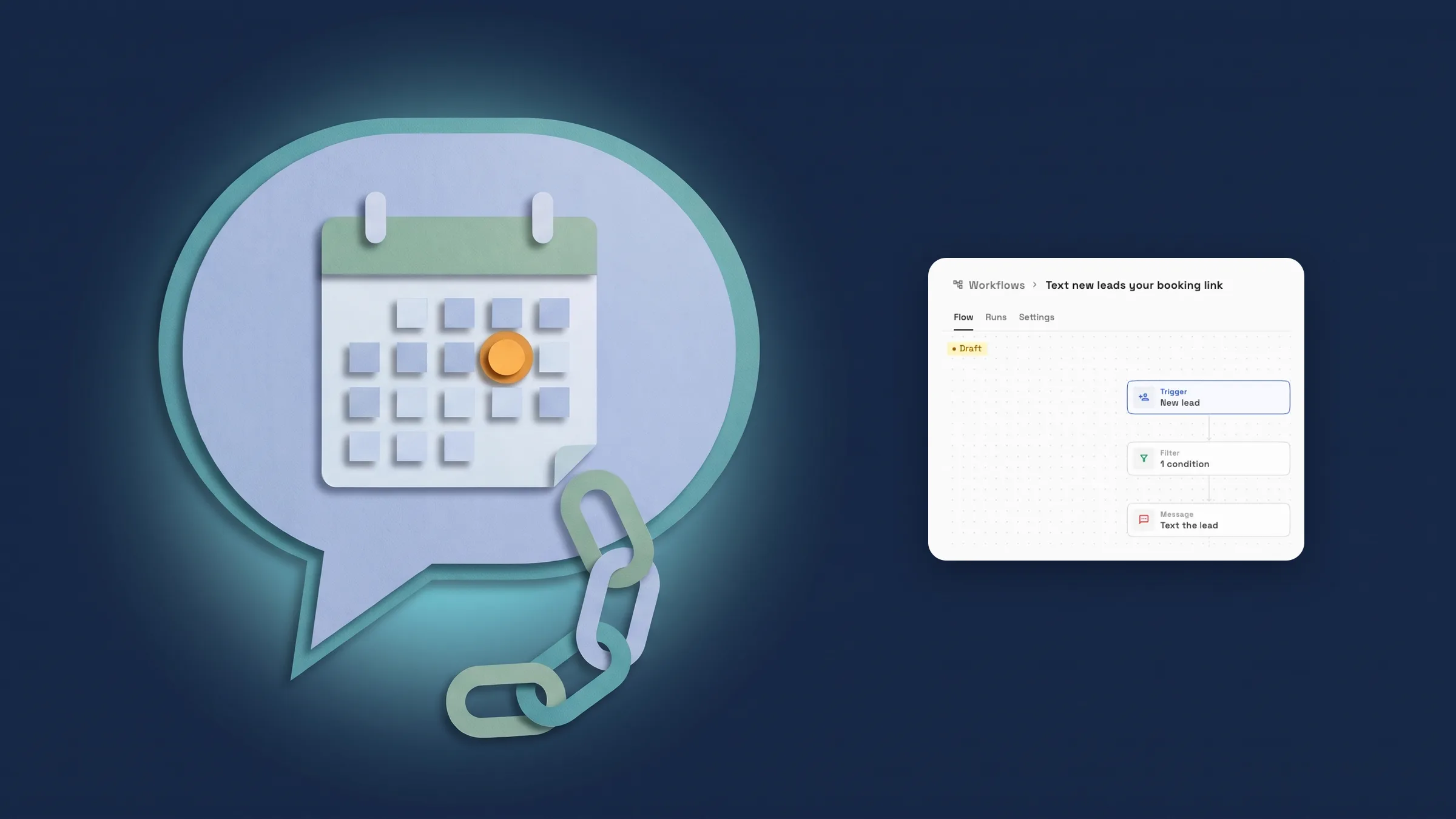
Envía tu enlace de reserva a clientes potenciales nuevos y llamadores perdidos
Dos nuevas plantillas de inicio lo hacen por ti. En Flujos de trabajo, elige Nuevo flujo de trabajo y abre Clientes potenciales para Enviar enlace de reserva a clientes potenciales nuevos: comienza en Nuevo cliente potencial, solo continúa cuando el consentimiento de SMS es Sí, y envía un mensaje de texto que saluda al cliente potencial por su nombre, le agradece por contactar a tu negocio, le da tu enlace de reserva y termina con "Responde STOP para darte de baja". Abre Bandeja de entrada para Enviar enlace de reserva a llamadores perdidos: comienza en Llamada perdida y envía un mensaje de texto al llamador con un enlace para reservar una hora. Elige Usar plantilla y obtendrás un borrador que puedes editar antes de que se publique.
Para poner el enlace en cualquier mensaje propio, abre Insertar variable en un paso y elige Enlace de página de reserva del grupo Workspace. Rellena el enlace público de tu página de reserva predeterminada activa, o tu única página activa. Con dos páginas activas y ninguna predeterminada, o ninguna en absoluto, un paso que lo utiliza no se envía y la ejecución te dice por qué.
El consentimiento de SMS es también un nuevo filtro en los desencadenantes Nuevo cliente potencial, Cambio de estado de cliente potencial, Cliente potencial asignado y Cliente potencial convertido a cliente, con Sí y No para elegir. Coincide con la casilla de consentimiento de SMS en tus formularios, por lo que un cliente potencial que no la marcó no coincide con un filtro de Sí. Los pasos de texto requieren Voyager o superior, y el enlace de reserva necesita una página de reserva, por lo que estas plantillas son para Specialist, Commander y Enterprise; en un plan inferior muestran el bloqueo de plan. Ya está en la aplicación web y llegará a la aplicación de iPhone con su próxima actualización.
- Dos plantillas: una para clientes potenciales nuevos, una para llamadores perdidos
- Enlace de página de reserva en el grupo Workspace de Insertar variable
- Filtro de consentimiento de SMS en cuatro desencadenantes de clientes potenciales
- Dónde encontrarlo
- Flujos de trabajo
- Nuevo flujo de trabajo
- Clientes potenciales o Bandeja de entrada
- Usar plantilla
- Planes
- Specialist y superior
Crear una tarea desde la barra superior
La pantalla completa de Nueva tarea ahora se guarda desde una barra en la parte superior. En un ordenador se muestra el camino, como Tareas / tu tablero / Nueva tarea, con Crear otra, Cancelar y Crear tarea al lado, y ⌘↵ (Ctrl ↵ en Windows) guarda desde el teclado. En un teléfono, la barra dice Cancelar, el título y Crear. Una tarea que estás creando no se puede cancelar mientras se está guardando. Está en todos los planes, ya en la aplicación web y llegará a la aplicación de iPhone con su próxima actualización.

- Dónde encontrarlo
- Tareas
- Nueva tarea
- Planes
- Cada plan
- Aprende más
- ProgramarProyectos, tareas y programación
Guarda facturas, proveedores, activos fijos y asientos contables desde la barra superior
Las pantallas de creación de contabilidad para una factura, un proveedor, un activo fijo y un asiento contable ahora se guardan desde la misma barra superior. En un ordenador se muestra el camino, como Contabilidad / Crear Factura, con Cancelar y el botón principal al lado, y ⌘↵ (Ctrl ↵ en Windows) guarda. En un teléfono, la barra dice Cancelar, el título y el botón principal. Los botones de guardar al final de los formularios de factura, proveedor y activo fijo han desaparecido. Estas pantallas están en Commander y Enterprise. Ya está en la aplicación web y llegará a la aplicación de iPhone con su próxima actualización.
- Dónde encontrarlo
- Contabilidad
- Facturas, Proveedores, Activos Fijos o Asientos Contables
- añadir uno
- Planes
- Commander y superior
- Aprende más
- ContabilidadGastos
Respuestas rápidas
- ¿Cómo envío un mensaje de texto a un nuevo cliente potencial con mi enlace de reserva?
- En Flujos de trabajo elige Nuevo flujo de trabajo, abre Clientes potenciales y usa Envía tu enlace de reserva a clientes potenciales nuevos. Se ejecuta cuando llega un nuevo cliente potencial y envía un mensaje de texto, solo cuando el consentimiento de SMS del cliente potencial es Sí.
- ¿Cómo envío un mensaje de texto a alguien que llama y no lo atiendo?
- Usa la plantilla Enviar enlace de reserva a llamadores perdidos en Bandeja de entrada en Nuevo flujo de trabajo. Comienza en Llamada perdida y envía un mensaje de texto al llamador con un enlace para reservar una hora.
- ¿Qué planes pueden enviar el enlace de reserva por mensaje de texto?
- Specialist, Commander y Enterprise. Los pasos de texto requieren Voyager o superior y las páginas de reserva empiezan en Specialist, por lo que un plan inferior muestra el bloqueo de plan en estas plantillas.
- ¿Qué coincide el filtro de consentimiento de SMS?
- La casilla de consentimiento de SMS en tus formularios. El filtro está en Nuevo cliente potencial, Cambio de estado de cliente potencial, Cliente potencial asignado y Cliente potencial convertido a cliente, y un cliente potencial que no marcó la casilla no coincide con Sí.
- ¿Dónde encuentro la variable Enlace de página de reserva?
- En un paso del flujo de trabajo, abre Insertar variable y busca en el grupo Workspace el Enlace de página de reserva.
- ¿Puedo guardar una nueva tarea o factura desde el teclado?
- Sí. En un ordenador, Nueva tarea se guarda con ⌘↵, o Ctrl ↵ en Windows, en todos los planes. En Commander y Enterprise, las pantallas de factura, proveedor, activo fijo y asiento contable se guardan de la misma manera.
Actualizaciones relacionadas
 La API del creador ahora viene con todos los planes
 Webhooks para nuevos clientes y cambios de etapa
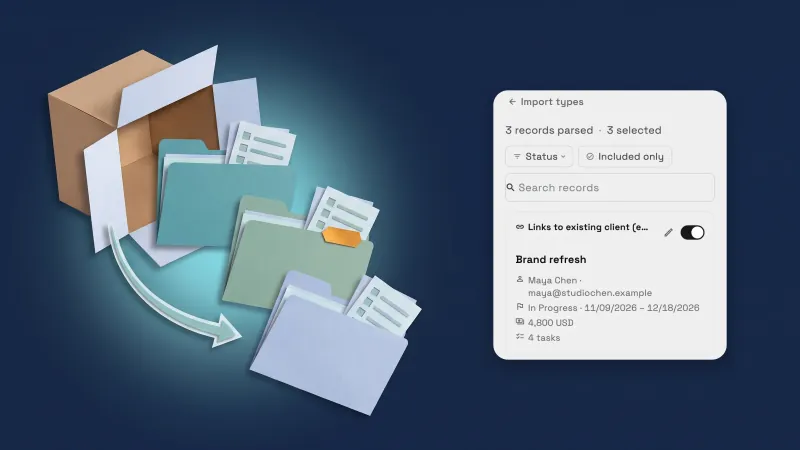 Importar proyectos, y cualquier tarea, desde Dubsado, HoneyBook y más
Envía tu enlace de reserva a clientes potenciales nuevos y llamadores perdidos, y guarda desde la barra superior, en tu propio espacio de trabajo
Inicia tu prueba gratuita en Commander, luego encuéntrala en Flujos de trabajo.
14 días de prueba gratuita. Se requiere tarjeta. Después de la prueba: $299/mes para Commander. Se renueva automáticamente cada mes hasta que canceles. Cancela en cualquier momento en Configuración → Facturación.