Clientes y CRMIA de WorkspaceBandeja de entrada y llamadasPropuestas y contratos
Agrega correos electrónicos a tu CRM con IA, e importa propuestas y listas de clientes
La IA convierte un correo electrónico de alguien nuevo en un cliente, una nota y un seguimiento que revisas primero. Reconstruye una propuesta antigua a partir de un PDF, o importa clientes desde una captura de pantalla.
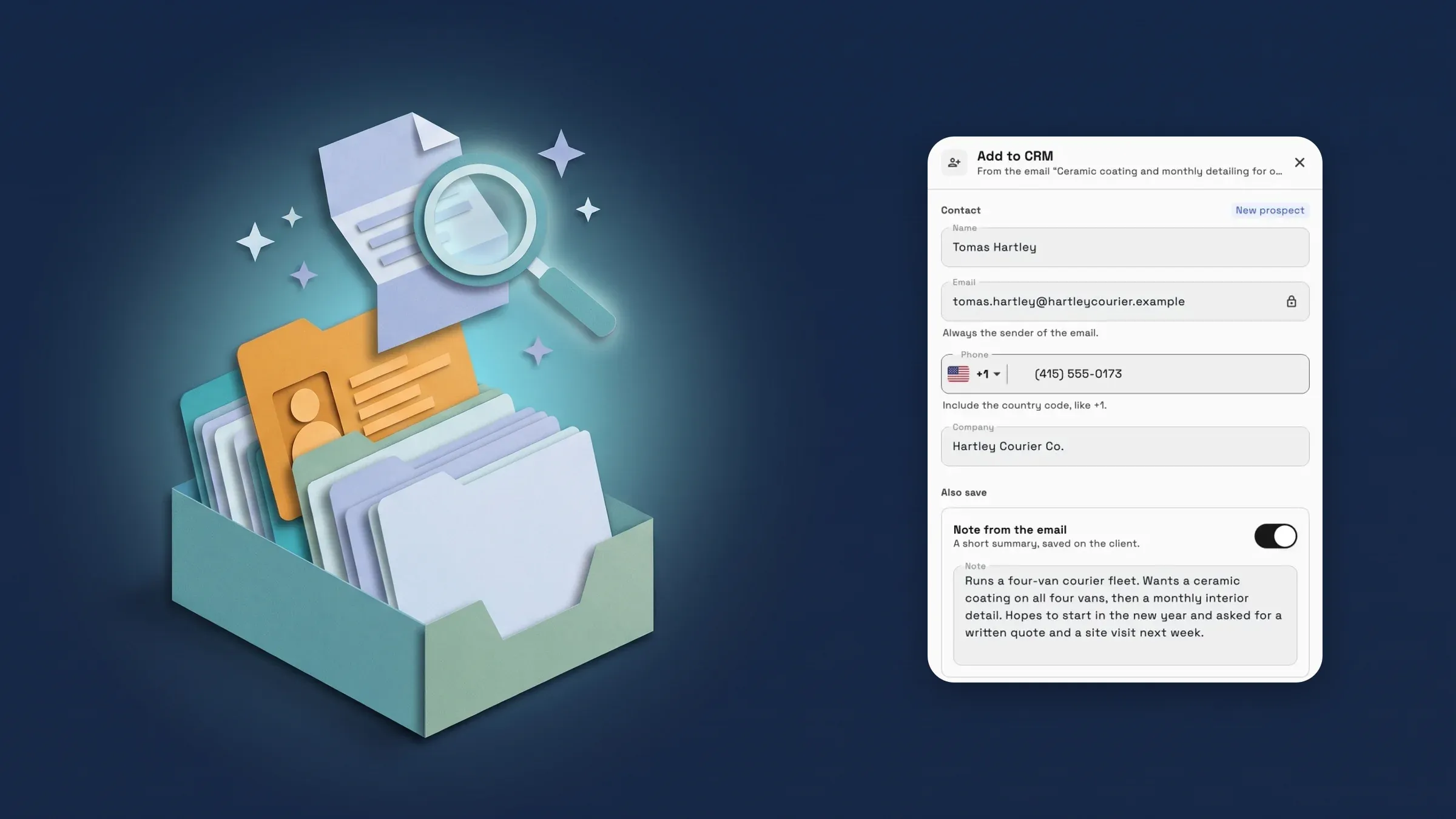
Añade el remitente de un correo electrónico a tu CRM con IA
Abre un correo electrónico de alguien nuevo y elige Añadir a CRM en su menú. Workspace369 lee el correo electrónico y sugiere un nuevo prospecto con el nombre, teléfono y empresa del remitente, una breve nota que resume el correo electrónico y un seguimiento para recordarte que respondas. Si el correo electrónico del remitente ya está en un cliente, la nota y el seguimiento van a ese cliente y sus datos permanecen como están. Si solo coincide un número de teléfono, eliges si añadirlo a ese cliente o crear uno nuevo.
Revisas todo antes de que se guarde: editas los detalles, omites la nota o el seguimiento, o solo añades el cliente. Leer el correo cuenta para tu uso de IA una vez, y añadir es gratis. Si el correo parece spam o una estafa, no se añade nada y no se cobra nada. La IA puede equivocarse, así que revisa los detalles antes de añadirlos.
Encuéntralo en Comunicaciones → Correos electrónicos, en el menú de un correo electrónico que recibiste. Las personas que pueden usar la bandeja de entrada y agregar clientes pueden usarlo, en Cadet, Voyager, Specialist, Commander y Enterprise. Ya está en la aplicación web y llegará a la aplicación de iPhone con su próxima actualización.
- Un cliente, una nota y un seguimiento desde un correo electrónico
- Coincide con los remitentes que ya están en tu CRM por correo electrónico
- Revisar antes de guardar nada
- El spam nunca se añade ni se cobra
- Dónde encontrarlo
- Comunicaciones
- Correos electrónicos
- menú de un correo electrónico
- Añadir al CRM
- Planes
- Cadet y superior
Importar una propuesta desde un PDF o foto
¿Cambias de HoneyBook, Dubsado u otra herramienta? Elige Importar una propuesta y añade un PDF o una foto de una propuesta que enviaste a los clientes, de hasta 10 MB. Workspace369 la reconstruye como una plantilla de propuesta, con sus secciones y líneas, y puedes indicar de dónde provino el archivo para ayudarle a leer el diseño.
Antes de guardar, "Cosas que revisar" señala lo que necesita atención, como una tasa impositiva que establecer en los artículos o precios en otra moneda, y puedes eliminar cualquier parte que no desees. Las fotos y logotipos no se importan. El archivo se lee una vez y luego se elimina, y nada se guarda hasta que eliges "Guardar como plantilla". Cuenta para tu uso de IA una vez, y solo cuando la propuesta pudo ser leída.
Encuéntralo al elegir una plantilla para una nueva propuesta, en Plantillas en la configuración de tu propuesta, y en Propuestas antes de tener alguna. Las personas autorizadas para administrar plantillas de propuestas pueden usarlo, en Cadet, Voyager, Specialist, Commander y Enterprise. Ya está en la aplicación web y llegará a la aplicación de iPhone con su próxima actualización.
- PDF, PNG o JPEG de hasta 10 MB
- Reconstruido como una plantilla que revisas
- Cosas que revisar antes de guardar
- El archivo se elimina después de leerlo

- Dónde encontrarlo
- Propuestas
- Nueva propuesta
- elegir una plantilla
- Importar una propuesta
- Planes
- Cadet y superior
Importar clientes desde una captura de pantalla
En Importación de IA, elige Importar desde una captura de pantalla y carga una captura de pantalla o foto de tu lista de clientes, desde otra aplicación o una hoja de cálculo, como PNG, JPEG, WebP, HEIC o PDF. Workspace369 lee los clientes de ella y abre el mismo paso de revisión que una importación de archivo, para que revises cada cliente antes de que se agregue algo.
Las filas que no puede leer y las filas que se repiten se omiten y se cuentan, para que sepas qué añadir a mano. La lectura de la captura de pantalla utiliza el uso de IA solo cuando los clientes regresan de ella, y la importación en sí también utiliza el uso de IA, como cualquier Importación de IA.
Encuéntralo en Clientes → Importar datos. Las personas autorizadas para importar clientes pueden usarlo, en Cadet, Voyager, Specialist, Commander y Enterprise. Ya está en la aplicación web y llegará a la aplicación de iPhone con su próxima actualización.
- PNG, JPEG, WebP, HEIC o PDF
- Mismo paso de revisión que una importación de archivos
- Se cuentan las filas ilegibles y repetidas
- La lectura se cobra solo cuando los clientes regresan

- Dónde encontrarlo
- Clientes
- Importar datos
- Importar desde una captura de pantalla
- Planes
- Cadet y superior
- Aprende más
- Cambiar de DubsadoIA de Workspace
Respuestas rápidas
- ¿Puede Workspace369 añadir el remitente de un correo electrónico a mi CRM?
- Sí. Abre el correo, elige Añadir a CRM en su menú, y la IA sugiere un cliente, una nota breve y un seguimiento. Los revisas, y luego añades. Nada se guarda antes de eso.
- ¿Qué sucede si el remitente ya es un cliente?
- Workspace369 los empareja por dirección de correo electrónico. La nota y el seguimiento se agregan a ese cliente, y sus detalles permanecen como están. Si solo coincide el número de teléfono, eliges entre agregarlo a ese cliente o crear uno nuevo.
- ¿Puedo importar mis propuestas desde HoneyBook o Dubsado?
- Sí. Elige Importar una propuesta y agrega un PDF o una foto de una propuesta que enviaste. Se reconstruye como una plantilla que revisas, y nada se guarda hasta que eliges Guardar como plantilla.
- ¿Puedo importar clientes desde una captura de pantalla?
- Sí. En Importación de IA, elige Importar desde una captura de pantalla y carga una imagen o PDF de tu lista de clientes. Revisas cada cliente antes de que se agregue algo.
- ¿Qué planes incluyen estas funciones de IA?
- Cadet, Voyager, Specialist, Commander y Enterprise. Cada uno cuenta para tu uso mensual de IA, y los correos electrónicos no deseados o los archivos que no se pueden leer no se cobran.
Actualizaciones relacionadas
 Los nuevos espacios de trabajo obtienen un inicio de Configurar mi pipeline en Chat de IA
 Vender membresías y registrar miembros
 Webhooks para nuevos clientes y cambios de etapa
Agrega correos electrónicos a tu CRM con IA, e importa propuestas y listas de clientes, en tu propio espacio de trabajo
Inicia tu prueba gratuita en Cadet, luego encuéntrala en Comunicaciones.
14 días de prueba gratuita. Se requiere tarjeta. Después de la prueba: $29/mes para Cadet. Se renueva automáticamente cada mes hasta que canceles. Cancela en cualquier momento en Configuración → Facturación.