Clientes y CRMEspacio de trabajo y equipoPortal del cliente
Combina fuentes de clientes potenciales, elige cualquier color de acento y ve cuándo un portal no se puede abrir
Combina una fuente de cliente potencial en otra, establece un color de acento hexadecimal personalizado en Apariencia y ve un aviso cuando compartes un portal con un cliente que no tiene correo electrónico para iniciar sesión.
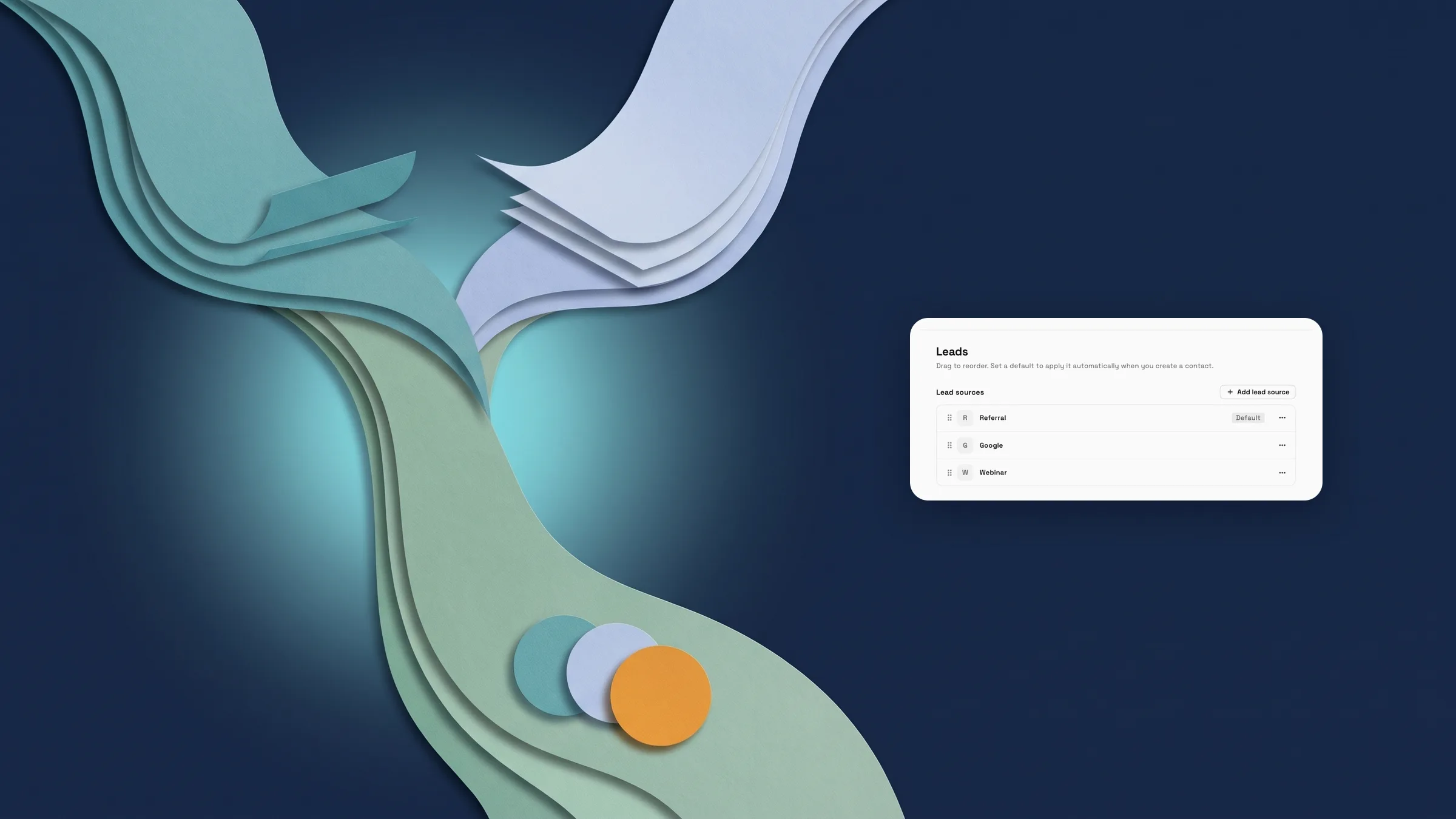
Combina una fuente de cliente potencial en otra
Abre Configuración → Clientes → Clientes potenciales y usa el menú ⋯ en una fuente de cliente potencial. Elige Combinar en…, selecciona la fuente en la que debe incorporarse y continúa. Luego, un cuadro de diálogo de confirmación indicará cuántos clientes se mueven, por ejemplo, "12 clientes se mueven de 'Podcast' a 'Google', y 'Podcast' se elimina. Esto no se puede deshacer". Elige Combinar para finalizar. La lista de clientes potenciales, la lista de Clientes y el formulario del cliente se actualizan después.
Combinar en… solo se muestra a los miembros que pueden editar y eliminar fuentes de clientes potenciales y editar clientes, y solo cuando el espacio de trabajo tiene otra fuente para combinar. Con renombrar y eliminar ya allí, esto completa el conjunto para organizar las fuentes de clientes potenciales, de modo que una fuente duplicada o retirada se pueda incorporar a la que conservas. Ya está en la aplicación web y llegará a la aplicación de iPhone con su próxima actualización.
- Combinar en… está en el menú ⋯ de cada fuente de cliente potencial
- El cuadro de diálogo de confirmación indica cuántos clientes se mueven antes de que algo cambie
- Una fuente combinada se elimina y no se puede recuperar
- Dónde encontrarlo
- Configuración
- Clientes
- Clientes potenciales
- ⋯ menú
- Combinar en…
- Planes
- Cada plan
Elige cualquier color de acento, no solo los preajustes
En Configuración → Apariencia, la fila Color de acento ahora termina con Color personalizado. Elígela y se abrirá un selector debajo de la fila con un campo hexadecimal, un área de saturación y brillo, y un control deslizante de tono. El color se previsualiza en toda la aplicación mientras lo eliges. Guardar lo mantiene y Descartar restaura el anterior, igual que los preajustes. El acento cambia la apariencia de Workspace369 para ti, no lo que ven tus clientes.
Escribe seis dígitos hexadecimales, como #2B6CB0. Cualquier otra cosa muestra "Usa un código hexadecimal de 6 dígitos, como #2B6CB0." y el color no se puede guardar hasta que se corrija. Una línea de legibilidad advierte cuando el color es difícil de leer en modo claro u oscuro y ofrece un tono más oscuro o más claro.
Dos cosas en Apariencia se simplificaron. La fila Diseño de derecha a izquierda ahora solo se muestra cuando el idioma que elegiste se escribe de derecha a izquierda, y el interruptor Inicio clásico y Nuevo hogar se eliminó porque Nuevo hogar es el único hogar. El acento personalizado está en todos los planes. Ya está en la aplicación web y llegará a la aplicación de iPhone con su próxima actualización.
- El color personalizado es la última opción en la lista de Color de acento
- Vista previa en vivo; Guardar lo mantiene y Descartar restaura el acento anterior
- El diseño de derecha a izquierda solo se muestra para idiomas de derecha a izquierda
- Dónde encontrarlo
- Configuración
- Apariencia
- Color de acento
- Color personalizado
- Planes
- Cada plan
Sepa cuándo un cliente no puede abrir su portal
El portal del cliente inicia sesión con un código de un solo uso enviado por correo electrónico. Cuando abres Portal del cliente en un cliente y ni el cliente ni las personas de contacto tienen una dirección de correo electrónico que pueda recibir correo, la hoja para compartir ahora comienza con un aviso: "Todavía no se puede iniciar sesión en este portal". Explica que no se puede enviar ningún código, por lo que el enlace no se abrirá para ellos. Si la dirección registrada es el problema, el aviso la cita.
Si puedes editar clientes, el aviso tiene un campo de correo electrónico y Guardar correo electrónico, para que puedas agregar la dirección allí mismo y el cliente pueda iniciar sesión. Los miembros que no pueden editar clientes solo ven la explicación. No se envía nada cuando guardas. Una dirección que funcione es suficiente, por lo que el aviso aparece solo cuando ninguna de las direcciones del cliente puede recibir correo.
Solo los miembros que pueden compartir clientes ven el botón Portal del cliente, y el aviso aparece en la hoja del portal del cliente. Se aplica en todos los planes. Ya está en la aplicación web y llegará a la aplicación de iPhone con su próxima actualización.
- Un aviso sencillo en la parte superior de la hoja para compartir: Todavía no se puede iniciar sesión en este portal
- Agrega el correo electrónico del cliente en su lugar con Guardar correo electrónico, si puedes editar clientes
- Se muestra solo cuando ninguna de las direcciones del cliente puede recibir correo

- Dónde encontrarlo
- Clientes
- un cliente
- Portal del cliente
- Planes
- Cada plan
- Aprende más
- Portal del clienteGuía de Clientes y CRM
Respuestas rápidas
- ¿Cómo combino dos fuentes de clientes potenciales?
- Ve a Configuración → Clientes → Clientes potenciales, abre el menú ⋯ en la fuente que deseas eliminar, elige Combinar en…, selecciona la fuente que deseas conservar y continúa. El cuadro de diálogo de confirmación indica cuántos clientes se mueven; elige Combinar para finalizar.
- ¿Se puede restaurar una fuente de cliente potencial combinada?
- No. La fuente combinada se elimina y el cuadro de diálogo de confirmación dice que no se puede deshacer.
- ¿Quién ve Combinar en… en una fuente de cliente potencial?
- Miembros que pueden editar y eliminar fuentes de clientes potenciales y editar clientes, y solo cuando hay otra fuente de clientes potenciales para combinar.
- ¿Puedo usar mi propio color hexadecimal como acento?
- Sí. En Configuración → Apariencia, elige Color personalizado al final de la lista de Color de acento e ingresa seis dígitos hexadecimales como #2B6CB0. Guardar lo mantiene y Descartar restaura el acento anterior.
- ¿Por qué falta la fila Diseño de derecha a izquierda en Apariencia?
- Ahora solo se muestra cuando el idioma que elegiste se escribe de derecha a izquierda. Para otros idiomas, el grupo Idioma es solo la fila Idioma.
- ¿Qué sucede si comparto un portal con un cliente que no tiene correo electrónico?
- La hoja para compartir dice "Todavía no se puede iniciar sesión en este portal", porque el portal envía un código de inicio de sesión por correo electrónico. Si puedes editar clientes, puedes agregar su correo electrónico allí con Guardar correo electrónico.
Actualizaciones relacionadas
 Los nuevos espacios de trabajo obtienen un inicio de Configurar mi pipeline en Chat de IA
 Vender membresías y registrar miembros
 Webhooks para nuevos clientes y cambios de etapa
Combina fuentes de clientes potenciales, elige cualquier color de acento y ve cuándo un portal no se puede abrir, en tu propio espacio de trabajo
Inicia tu prueba gratuita, luego encuéntrala en Configuración.
Prueba gratuita de 14 días. Se requiere tarjeta. Después de la prueba: desde $29/mes. Se renueva automáticamente cada mes hasta que canceles. Cancela en cualquier momento en Configuración → Facturación.