Asiakkaat ja CRMTyötilan tekoälySaapuneet & puhelutTarjoukset ja sopimukset
Lisää sähköpostit CRM:ään tekoälyllä ja tuo tarjoukset ja asiakaslistat
Tekoäly muuttaa uuden henkilön sähköpostin asiakkaaksi, muistiinpanoksi ja seurattavaksi, jonka tarkistat ensin. Rakenna vanha tarjous PDF-tiedostosta tai tuo asiakkaita kuvakaappauksesta.
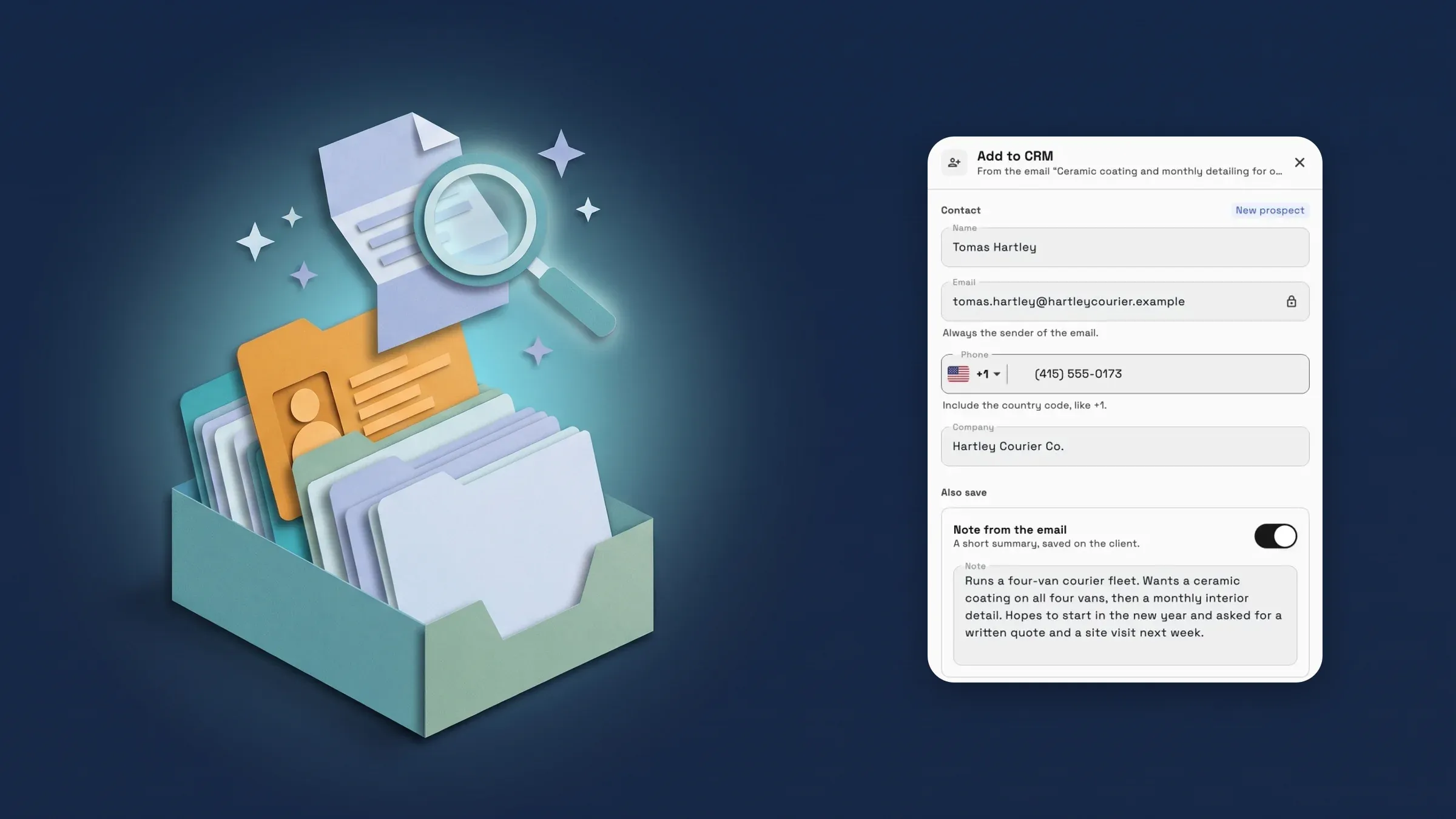
Lisää sähköpostin lähettäjä CRM:ään tekoälyllä
Avaa sähköposti uudelta henkilöltä ja valitse Lisää CRM:ään sen valikosta. Workspace369 lukee sähköpostin ja ehdottaa uutta potentiaalista asiakasta lähettäjän nimellä, puhelinnumerolla ja yrityksellä, lyhyen muistiinpanon, joka tiivistää sähköpostin, ja seurannan muistuttamaan sinua vastaamaan. Jos lähettäjän sähköposti on jo asiakkaalla, muistiinpano ja seuranta menevät kyseiselle asiakkaalle ja heidän tietonsa pysyvät ennallaan. Jos vain puhelinnumero täsmää, valitset, lisätäänkö se kyseiselle asiakkaalle vai luodaanko uusi.
Tarkistat kaiken ennen sen tallentamista: muokkaat tietoja, jätät pois muistion tai seurannan, tai lisäät vain asiakkaan. Sähköpostin lukeminen lasketaan tekoälyn käyttöön kerran, ja lisääminen on ilmaista. Jos sähköposti näyttää roskapostilta tai huijaukselta, mitään ei lisätä eikä veloiteta. Tekoäly voi tehdä virheitä, joten tarkista tiedot ennen niiden lisäämistä.
Löydät sen kohdasta Viestintä → Sähköpostit, saamasi sähköpostin valikosta. Inboxin ja asiakkaiden lisäyksen käyttöoikeuden omaavat henkilöt voivat käyttää sitä, Cadet, Voyager, Specialist, Commander ja Enterprise. Se on nyt verkkosovelluksessa ja tulee iPhone-sovellukseen seuraavan päivityksen yhteydessä.
- Yksi sähköposti riittää asiakkaalle, muistiinpanolle ja seurannalle
- Yhdistää lähettäjät, jotka ovat jo CRM:ssäsi sähköpostitse
- Tarkista ennen tallentamista
- Roskapostia ei koskaan lisätä tai veloiteta
- Mistä löytää
- Viestinnät
- Sähköpostit
- sähköpostin valikko
- Lisää CRM:ään
- Suunnitelmat
- Cadet ja uudemmat
Tuo tarjous PDF- tai valokuvasta
Vaihtamassa HoneyBookista, Dubsadosta tai muusta työkalusta? Valitse Tuo ehdotus ja lisää PDF tai kuva ehdotuksesta, jonka lähetit asiakkaille, enintään 10 Mt. Workspace369 muotoilee sen uudelleen ehdotusmalliksi, osioineen ja rivikohteineen, ja voit kertoa, mistä tiedosto tuli, auttaaksesi sitä lukemaan ulkoasua.
Ennen tallentamista, Tarkistettavat asiat -kohdassa mainitaan, mitä tarvitsee tarkistaa, kuten verokanta rivikohteille tai hinnat eri valuutassa, ja voit poistaa minkä tahansa osan, jota et halua. Valokuvia ja logoja ei tuoda. Tiedosto luetaan kerran ja poistetaan sitten, eikä mitään tallenneta ennen kuin valitset Tallenna mallina. Se lasketaan tekoälyn käyttöön kerran, ja vain silloin, kun tarjous voitiin lukea.
Löydät sen valitessasi mallia uudelle tarjoukselle, kohdasta Mallit tarjousasetuksissasi ja kohdasta Tarjoukset ennen kuin sinulla on niitä. Tarjousmallien hallintaan oikeutetut henkilöt voivat käyttää sitä, Cadet, Voyager, Specialist, Commander ja Enterprise. Se on nyt verkkosovelluksessa ja tulee iPhone-sovellukseen seuraavan päivityksen yhteydessä.
- PDF, PNG tai JPEG enintään 10 Mt
- Muotoiltu uudelleen malliksi, jonka tarkistat
- Tarkistettavat asiat ennen tallentamista
- Tiedosto poistetaan lukemisen jälkeen

- Mistä löytää
- Tarjoukset
- Uusi tarjous
- valitse malli
- Tuo tarjous
- Suunnitelmat
- Cadet ja uudemmat
Tuo asiakkaat kuvakaappauksesta
AI-tuonnissa valitse Tuo kuvakaappauksesta ja lataa kuvakaappaus tai valokuva asiakaslistastasi, toisesta sovelluksesta tai taulukosta, PNG-, JPEG-, WebP-, HEIC- tai PDF-muodossa. Workspace369 lukee asiakkaat siitä ja avaa saman tarkistusvaiheen kuin tiedostotuonnissa, joten tarkistat jokaisen asiakkaan ennen kuin mitään lisätään.
Rivit, joita se ei voi lukea, ja toistuvat rivit jätetään pois ja lasketaan, joten tiedät, mitä lisätä käsin. Kuvakaappauksen lukeminen käyttää tekoälyn käyttöä vain, kun asiakkaat palaavat siitä, ja itse tuonti käyttää myös tekoälyn käyttöä, kuten mikä tahansa tekoälytuonti.
Löydät sen kohdasta Asiakkaat → Tuo tietoja. Asiakkaiden tuomiseen oikeutetut henkilöt voivat käyttää sitä, Cadet, Voyager, Specialist, Commander ja Enterprise. Se on nyt verkkosovelluksessa ja tulee iPhone-sovellukseen seuraavan päivityksen yhteydessä.
- PNG, JPEG, WebP, HEIC tai PDF
- Sama tarkistusvaihe kuin tiedoston tuonnissa
- Lukukelvottomat ja toistuvat rivit lasketaan
- Lukeminen veloitetaan vain, kun asiakkaat palaavat

- Mistä löytää
- Asiakkaat
- Tuo tiedot
- Tuo kuvakaappauksesta
- Suunnitelmat
- Cadet ja uudemmat
- Lue lisää
- Vaihda DubsadostaTyötilan tekoäly
Nopeat vastaukset
- Voiko Workspace369 lisätä sähköpostin lähettäjän CRM:ääni?
- Kyllä. Avaa sähköposti, valitse Lisää CRM:ään sen valikosta, ja tekoäly ehdottaa asiakasta, lyhyttä muistiota ja seurantaa. Tarkistat ne ja lisäät. Mitään ei tallenneta ennen sitä.
- Mitä tapahtuu, jos lähettäjä on jo asiakas?
- Workspace369 vastaa niihin sähköpostiosoitteen perusteella. Muistiinpano ja seuranta lisätään kyseiselle asiakkaalle, ja heidän tietonsa pysyvät ennallaan. Jos vain puhelinnumero täsmää, valitset joko lisäämisen kyseiselle asiakkaalle tai uuden luomisen.
- Voinko tuoda tarjoukseni HoneyBookista tai Dubsadosta?
- Kyllä. Valitse Tuo tarjous ja lisää PDF tai kuva lähettämästäsi tarjouksesta. Se rakennetaan uudelleen malliksi, jonka tarkistat, eikä mitään tallenneta ennen kuin valitset Tallenna mallina.
- Voinko tuoda asiakkaita kuvakaappauksesta?
- Kyllä. Valitse AI Import, sitten Tuo kuvakaappauksesta ja lataa kuva tai PDF asiakasluettelostasi. Tarkistat jokaisen asiakkaan ennen kuin mitään lisätään.
- Mitkä suunnitelmat sisältävät nämä tekoälyominaisuudet?
- Cadet, Voyager, Specialist, Commander ja Enterprise. Jokainen lasketaan kuukausittaiseen tekoälyn käyttöön, eikä roskapostisähköposteja tai lukukelvottomia tiedostoja veloiteta.
Liittyvät päivitykset
 Uudet työtilat saavat "Luo myyntiputken" -aloituksen AI Chatissa
 Myy jäsenyyksiä ja kirjaa jäseniä sisään
 Webhookit uusille asiakkaille ja vaihdemuutoksille
Lisää sähköpostit CRM:ään tekoälyllä ja tuo tarjoukset ja asiakaslistat omassa työtilassasi
Aloita ilmainen kokeilujakso Cadet-suunnitelmassa, etsi se sitten kohdasta Viestintä.
14 päivän ilmainen kokeilu. Kortti vaaditaan. Kokeilun jälkeen: 29 $/kk Cadet-paketille. Uusiutuu automaattisesti kuukausittain, kunnes peruutat. Voit peruuttaa milloin tahansa kohdasta Asetukset → Laskutus.