Calendrier et réservationFacturation et paiementsFlux de travail
Liens de réservation uniques, pourboires à la caisse de facturation et workflows de projet
Envoyez un lien de réservation qui fonctionne une seule fois, gardez du temps libre avant chaque réservation, laissez les clients ajouter un pourboire lorsqu'ils paient une facture et démarrez des workflows lorsqu'un projet est terminé.
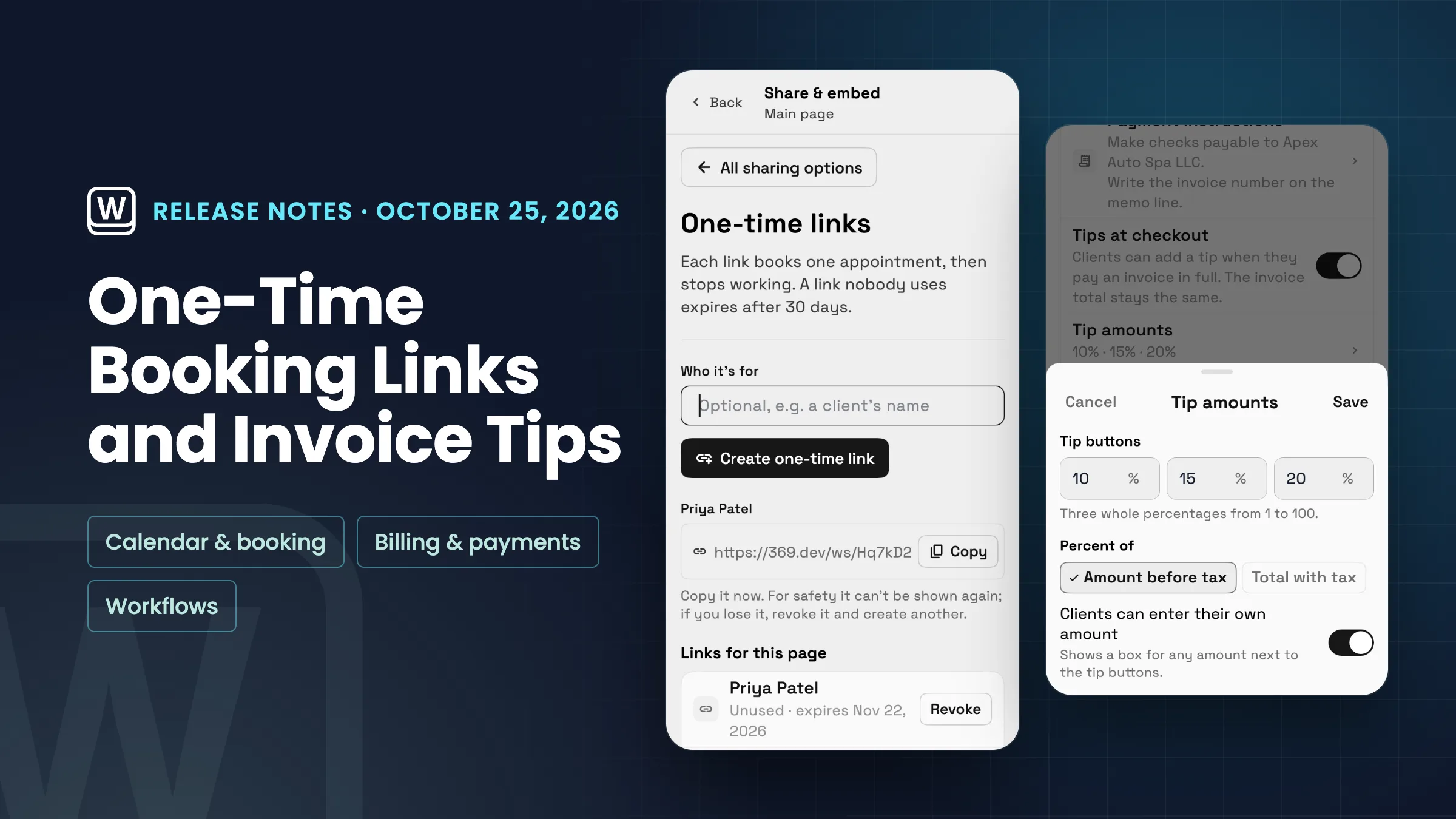
Liens de réservation qui fonctionnent une seule fois
Partager et intégrer sur une page de réservation a une nouvelle option, Liens uniques. Tapez pour qui est le lien si vous le souhaitez, par exemple le nom d'un client, puis créez-le et copiez-le. Chaque lien réserve un rendez-vous puis cesse de fonctionner, et un lien que personne n'utilise expire après 30 jours. Pour des raisons de sécurité, le lien n'est affiché qu'une seule fois, alors copiez-le immédiatement. Si vous le perdez, révoquez-le et créez-en un autre.
Liens pour cette page liste chaque lien comme Inutilisé avec la date d'expiration, Utilisé avec la date, Expiré ou Révoqué. Vous pouvez révoquer un lien inutilisé, et il cesse de fonctionner immédiatement. Si une réservation effectuée avec un lien n'est jamais payée, par exemple si le client quitte la caisse, le lien fonctionne à nouveau, tandis qu'une réservation payée, refusée ou annulée le maintient utilisé.
Pour qu'une page reste privée, activez la réservation uniquement via des liens uniques dans les paramètres de publication de la page. La page et ses intégrations acceptent alors les réservations uniquement à partir d'un lien unique que vous créez, toute autre personne verra que le lien de réservation n'est plus disponible, et la page sera exclue des résultats de recherche. Seuls le propriétaire de l'espace de travail et les administrateurs peuvent créer et révoquer des liens uniques. Les pages de réservation acceptent les réservations sur les plans Specialist, Commander et Enterprise. C'est disponible dès maintenant sur l'application web et arrivera sur les applications iPhone et Android avec leur prochaine mise à jour.
- Chaque lien réserve une seule fois, puis cesse de fonctionner
- Les liens inutilisés expirent après 30 jours
- Révocquer un lien inutilisé à tout moment
- Optionnel : une page qui ne réserve que par le biais de liens uniques

- Où le trouver
- Paramètres
- Pages de réservation
- ouvrir une page
- Partager et intégrer
- Liens uniques
- Plans
- Specialist et supérieur
- En savoir plus
- Réservation en ligneCalendrier et réservation
Un temps tampon avant chaque réservation, et des rappels que vous choisissez sous forme de puces
La page de réservation a maintenant des Règles de réservation avec un Temps tampon avant chaque réservation, au-dessus du temps tampon après. Il conserve du temps libre avant chaque rendez-vous réservé sur cette page : aucun, 5, 10, 15, 30 ou 60 minutes. Laissez sur Défaut du service et chaque service conserve son propre temps tampon avant.
Dans les paramètres de réservation d'un service, les Rappels sont maintenant des puces au lieu d'une liste de minutes : 7 jours, 2 jours, 1 jour, 3 heures, 1 heure, 30 min et 15 min. Choisissez-en un ou plusieurs, ou appuyez sur Autre pour ajouter les vôtres en minutes, heures ou jours, jusqu'à 7 jours. Un service conserve toujours au moins un rappel. Les deux sont maintenant disponibles sur l'application web et arriveront sur les applications iPhone et Android avec leur prochaine mise à jour.
- Temps tampon avant : aucun, 5, 10, 15, 30 ou 60 minutes
- Puces de rappel de 15 minutes à 7 jours
- Votre propre rappel avec Autre

- Où le trouver
- Paramètres
- Pages de réservation
- ouvrir une page
- Règles de réservation
- Temps tampon avant chaque réservation
- Plans
- Specialist et supérieur
- En savoir plus
- Réservation en ligneCalendrier et réservation
Laissez les clients ajouter un pourboire lorsqu'ils paient une facture
Les clients peuvent maintenant ajouter un pourboire lorsqu'ils paient une facture en ligne. Activez Pourboires à la caisse sous Factures dans Paramètres → Paiements en ligne → Moyens de paiement ; il reste désactivé jusqu'à ce que vous le fassiez. Montants des pourboires définit vos trois boutons de pourboire, chacun un pourcentage entier de 1 à 100 (10, 15 et 20 % pour commencer), s'il s'agit d'un pourcentage du montant avant taxe ou du total avec taxe, et si les clients peuvent saisir leur propre montant.
Lorsque le client paie le solde total sur la page de facture, il voit Ajouter un pourboire : vos trois boutons, chacun avec son montant, Personnalisé lorsque vous laissez les clients saisir leur propre montant, et Pas de pourboire. Pas de pourboire est sélectionné par défaut. Le résumé du paiement ajoute le pourboire comme sa propre ligne et affiche le nouveau total dû. Les pourboires ne sont pas proposés sur un paiement partiel.
Le total de la facture et le reçu restent les mêmes. Sur les plans avec Comptabilité (Specialist et plus), le pourboire est comptabilisé comme son propre revenu de pourboires. Lorsque vous remboursez un paiement par carte avec pourboire, la boîte de dialogue de remboursement affiche le pourboire et le montant que vous pouvez rembourser tout en le conservant. Les paramètres de pourboire sont maintenant sur l'application web et arriveront sur les applications iPhone et Android avec leur prochaine mise à jour.
- Désactivé jusqu'à ce que vous l'activiez
- Trois boutons de pourboire, votre propre montant et Pas de pourboire
- Le total de la facture reste le même
- Pourboires comptabilisés comme leur propre revenu avec la comptabilité

- Où le trouver
- Paramètres
- Paiements en ligne
- Modes de paiement
- Factures
- Pourboires à la caisse
- Plans
- Chaque plan
- En savoir plus
- Paiements en ligneFactures
Workflows qui démarrent lorsqu'un projet est terminé, et une étape Créer un projet
Les workflows ont un nouveau déclencheur Projets, Projet terminé. Il s'exécute chaque fois que le statut d'un projet passe à Terminé, ou une seule fois par projet si vous le configurez ainsi, et il peut utiliser le nom, le numéro et le statut du projet, ainsi que le client lorsqu'il est lié à un projet. Utilisez-le pour remercier le client, lui envoyer votre lien d'avis ou informer votre équipe.
Une nouvelle étape Créer un projet fonctionne avec n'importe quel déclencheur. Donnez un nom au projet, qui peut inclure des variables telles que le nom du client, choisissez le statut dans lequel il commence et décidez de lier le client. Vous pouvez également arrêter le workflow si le projet ne peut pas être créé. Par exemple, un workflow Proposition acceptée ou Prospect converti en client peut créer le projet du client pour vous. L'étape nécessite l'autorisation de créer des projets. Les deux sont maintenant disponibles sur l'application web et arriveront sur les applications iPhone et Android avec leur prochaine mise à jour.
- Déclencheur de projet terminé avec les détails du projet et du client
- Étape de création de projet sur n'importe quel déclencheur
- Nom du projet avec variables et statut de départ

- Où le trouver
- Flux de travail
- ouvrir un workflow
- déclencheur
- Projets
- Projet terminé
- Plans
- Chaque plan
Découvrez où Workspace369 s'intègre dans votre flux de travail client.
Commencez avec les modules dont vous avez besoin aujourd'hui, puis activez l'IA, les automatisations, la comptabilité, l'inventaire, les demandes et le reporting à mesure que l'exploitation se développe.
14 jours d'essai gratuit. Carte requise. Après l'essai : à partir de 29 $/mois. Se renouvelle automatiquement chaque mois jusqu'à annulation. Annulez à tout moment dans Paramètres → Facturation.
