Espace de travail et équipeCalendrier et réservationPropositions et contratsIA d'espace de travail
La configuration crée maintenant votre page de réservation et démarre votre première proposition à partir de vos services
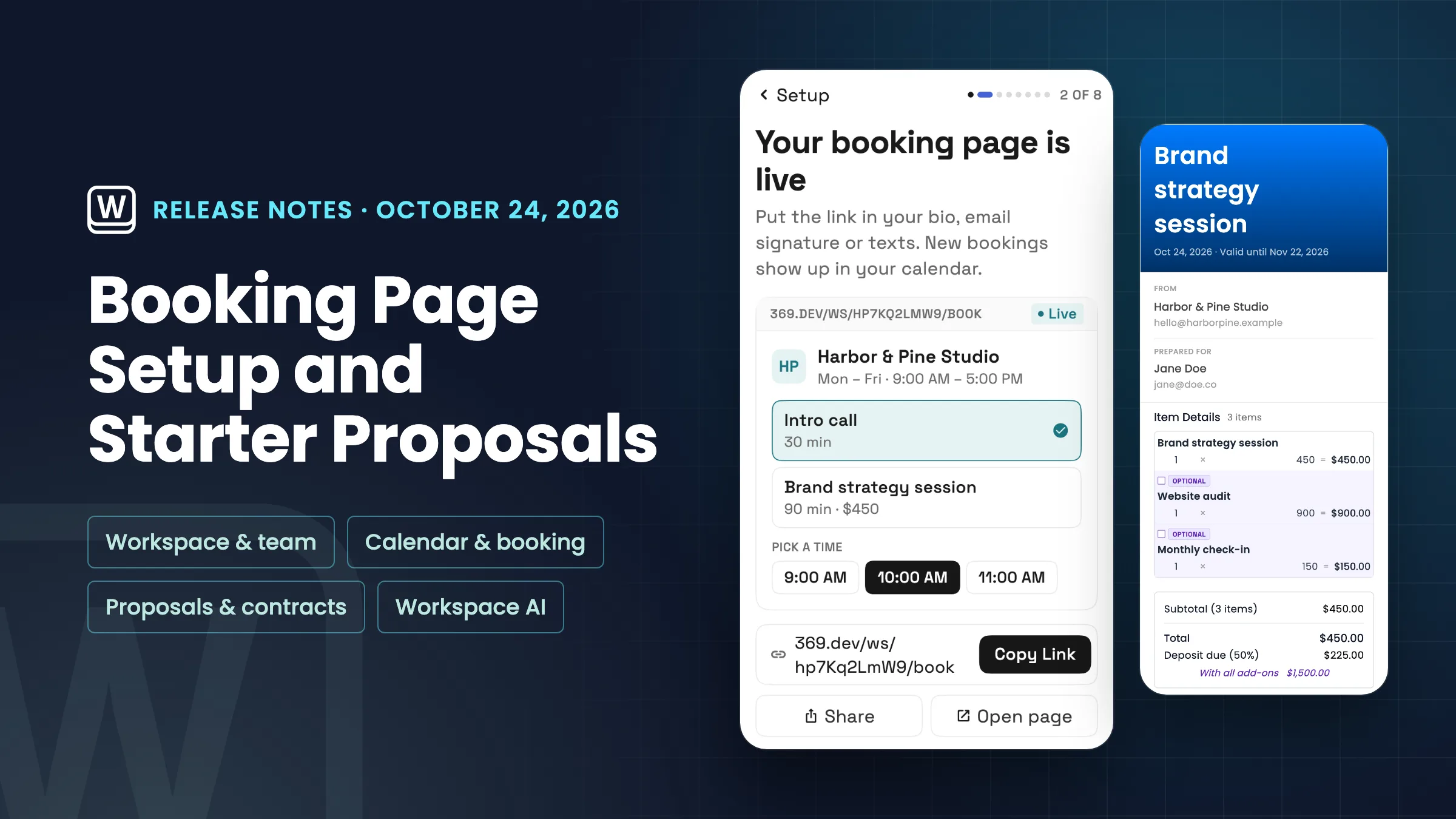
La configuration guidée crée maintenant une page de réservation en direct en une seule étape et démarre votre première proposition à partir de vos services, et les nouveaux jetons d'accès IA indiquent exactement où les coller.
Créez votre page de réservation pendant la configuration
La configuration guidée a une nouvelle étape, Votre page de réservation. Pour un nouvel espace de travail, elle arrive juste après votre premier client, et si vous choisissez la planification comme objectif, elle arrive en premier. Sur un seul écran, vous indiquez ce que les gens peuvent réserver : jusqu'à trois services, chacun de 30, 60 ou 90 minutes, avec un prix facultatif qui s'affiche sur la page. Ensuite, choisissez comment vous rencontrez, par vidéo, téléphone ou en personne, et quand les gens peuvent réserver : en semaine, ou en semaine et le samedi, de 9h à 17h dans votre fuseau horaire.
Créer ma page ajoute les services à votre catalogue avec la réservation en ligne activée et crée votre page de réservation avec ces heures. L'étape affiche ensuite le lien en direct avec Copier le lien, Partager et Ouvrir la page, prêt pour votre bio, votre signature d'e-mail ou vos SMS, et les nouvelles réservations apparaissent dans votre calendrier. Pour un service vidéo, la page indique aux clients que vous enverrez le lien avant votre rencontre. Vous pouvez modifier les services, les heures et tout le reste plus tard dans Pages de réservation.
Si votre espace de travail a déjà une page de réservation ou des services réservables, l'étape affiche ceux-ci au lieu du formulaire. Seul le propriétaire ou un administrateur peut créer des pages de réservation, donc les autres membres voient une note et peuvent sauter l'étape. Les pages de réservation acceptent les réservations sur les plans Specialist, Commander et Enterprise. C'est maintenant sur l'application web et arrivera sur les applications iPhone et Android avec leur prochaine mise à jour.
- Jusqu'à trois services, 30, 60 ou 90 minutes
- Vidéo, téléphone ou en personne
- En semaine ou en semaine et le samedi, de 9h à 17h
- Lien en direct avec Copier le lien, Partager et Ouvrir la page

- Où le trouver
- Accueil
- carte de configuration
- Votre page de réservation
- Plans
- Specialist et supérieur
- En savoir plus
- Réservation en ligneCalendrier et réservation
Commencez votre première proposition à partir de vos services
L'étape de la première proposition dans la configuration guidée a une nouvelle façon de commencer, Vos services, choisis pour vous lorsque votre catalogue a des services. Au lieu d'une proposition vierge, elle ouvre un brouillon pour votre client qui est nommé d'après un service que vous vendez et liste vos trois services actifs les plus récents comme postes : le premier inclus, et les autres comme extras optionnels que le client peut cocher.
Le brouillon contient également une courte section Comment ça marche qui demande au client de revoir ce qui est inclus, de cocher les extras qu'il souhaite et d'accepter et signer pour commencer. Une signature est requise. Lorsque vous pouvez accepter les paiements par carte dans Workspace369 et que le service inclus a un prix, le brouillon demande également un acompte de 50% à l'acceptation.
Les modèles enregistrés et quelques postes fonctionnent comme avant, et rien n'est envoyé au client tant que vous ne l'envoyez pas. C'est maintenant sur l'application web et arrivera sur les applications iPhone et Android avec leur prochaine mise à jour.
- Brouillon créé à partir de vos trois services les plus récents
- Extras que le client peut cocher
- Signature requise, acompte lorsque vous acceptez les paiements par carte

- Où le trouver
- Accueil
- carte de configuration
- Envoyez votre première proposition
- Vos services
- Plans
- Chaque plan
- En savoir plus
- Propositions et devisTutoriel sur les propositions
Les nouveaux jetons d'accès indiquent où les utiliser
Lorsque vous créez un jeton d'accès personnel pour les connexions IA, la boîte de dialogue Jeton créé a maintenant une section Utilisation. Elle affiche l'adresse de votre propre serveur MCP d'espace de travail, une deuxième adresse pour les outils CRM principaux uniquement, et une commande de code Claude prête à coller qui contient déjà votre nouveau jeton, plus un lien vers le guide de configuration.
Chaque valeur a son propre bouton de copie. Les adresses et le nom de la connexion dans la commande sont spécifiques à l'espace de travail, vous pouvez donc connecter plusieurs espaces de travail à la même application IA côte à côte.
Le jeton n'est toujours affiché qu'une seule fois, alors copiez-le avant d'appuyer sur Terminé. Si les connexions IA sont désactivées dans l'espace de travail, la boîte de dialogue indique aux propriétaires et administrateurs d'activer Autoriser les connexions IA sur la même page, et dit aux autres membres de demander au propriétaire.
- Adresse MCP de l'espace de travail et adresse CRM principale
- Commande de code Claude prête à coller
- Un bouton Copier sur chaque valeur

- Où le trouver
- Paramètres
- connexions IA
- Jetons d'accès personnels
- Créer un jeton
- Plans
- Chaque plan
- En savoir plus
- Connexions IA (MCP)Guide du serveur CRM MCP
Découvrez où Workspace369 s'intègre dans votre flux de travail client.
Commencez avec les modules dont vous avez besoin aujourd'hui, puis activez l'IA, les automatisations, la comptabilité, l'inventaire, les demandes et le reporting à mesure que l'exploitation se développe.
14 jours d'essai gratuit. Carte requise. Après l'essai : à partir de 29 $/mois. Se renouvelle automatiquement chaque mois jusqu'à annulation. Annulez à tout moment dans Paramètres → Facturation.
