Propositions et contratsIA d'espace de travailCalendrier et réservation
Packages de proposition à choix unique, Écrire avec l'IA pour les propositions et services sur les événements de calendrier
Proposez des packages bon, meilleur et excellent parmi lesquels votre client choisit, rédigez une proposition avec l'IA, mettez les totaux de proposition dans les contrats et affichez les services sur les événements de calendrier.
Packages à choix unique : laissez votre client choisir bon, meilleur ou excellent
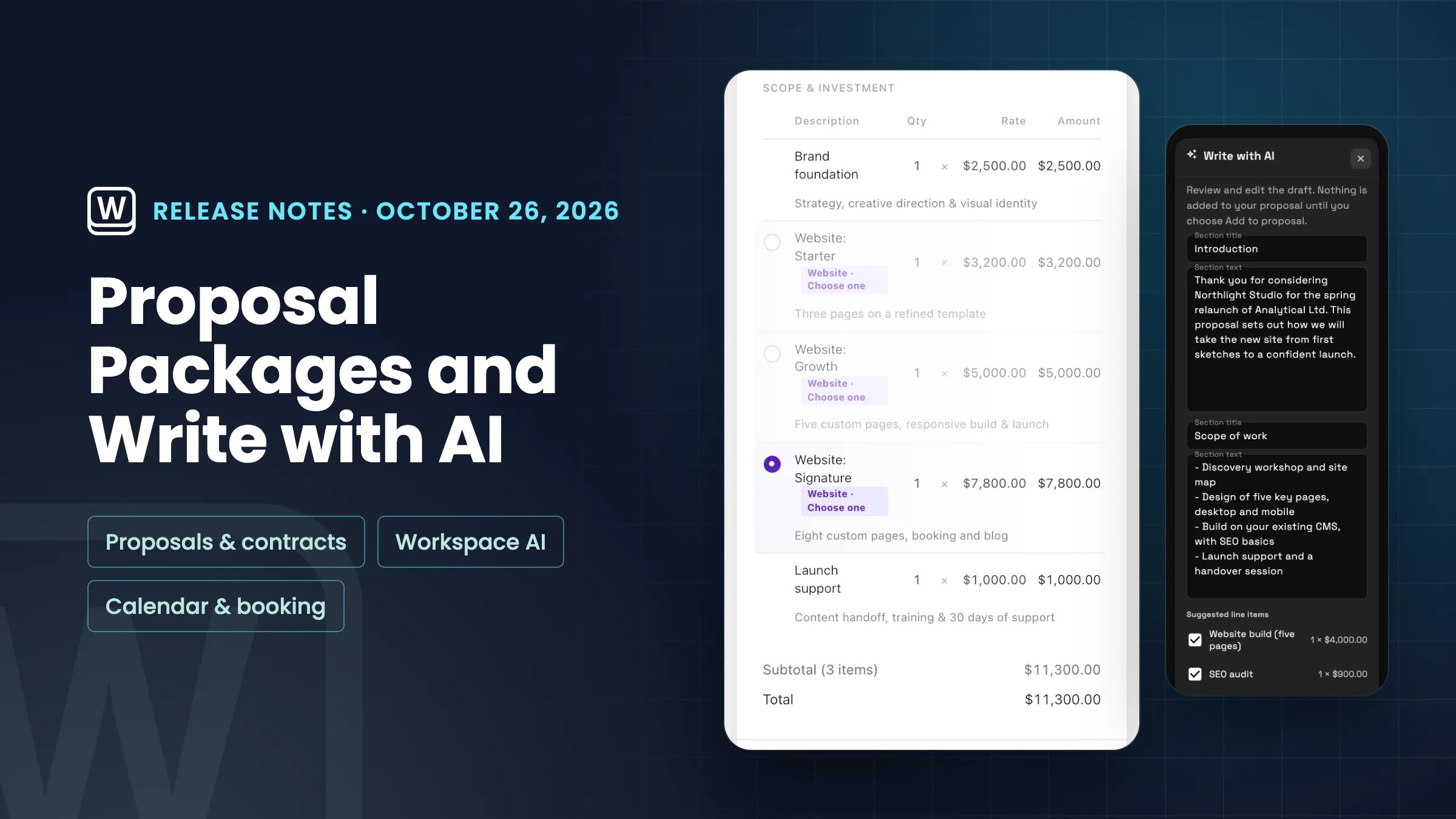
Vous pouvez maintenant proposer des alternatives sur une proposition, telles que les versions Starter, Growth et Signature d'un site Web, et laisser votre client en choisir une. Dans l'éditeur de proposition, ouvrez le menu ⋯ d'un article et choisissez Proposer comme option de package…, puis nommez un nouveau package ou ajoutez l'article à un que vous avez déjà. Chaque option affiche le nom du package et un bouton radio. Le bouton radio rempli est l'option par défaut, celle avec laquelle la proposition s'ouvre, et Modifier comme option par défaut dans le menu ⋯ la change. Seul le défaut compte pour les totaux que vous voyez dans l'éditeur.
Sur la page de proposition, chaque option est taguée avec le nom du package et Choisir un, et l'option par défaut est déjà sélectionnée. Lorsque votre client choisit une autre option, le sous-total, la remise, la taxe et le total se mettent à jour pour correspondre, tout comme un acompte défini en pourcentage ; un acompte fixe reste le même montant. Les options qu'il n'a pas choisies sont estompées plutôt que barrées. Son choix accompagne la proposition lorsqu'il l'accepte et lorsqu'il paie l'acompte. Les packages se situent à côté des options supplémentaires facultatives, de sorte qu'une proposition peut avoir les deux. C'est maintenant sur l'application Web et arrivera sur les applications iPhone et Android avec leur prochaine mise à jour.
- Regrouper les alternatives dans un package nommé
- Choisir l'option par défaut avec laquelle la proposition s'ouvre
- Les totaux, et un acompte en pourcentage, suivent le choix du client
- Fonctionne aux côtés d'options supplémentaires facultatives

- Où le trouver
- Propositions
- ouvrir une proposition
- menu ⋯ d'un article
- Proposer comme option de package…
- Plans
- Chaque plan
- En savoir plus
- Propositions et devisPropositions étape par étape
Écrire avec l'IA : rédiger l'introduction, la portée et les articles d'une proposition
L'éditeur de proposition a un nouveau bouton Écrire avec l'IA, dans la barre supérieure sur ordinateur et dans le menu ⋯ sur téléphone. Choisissez d'abord le client de la proposition. Ajoutez ensuite des notes sur ce que la proposition doit couvrir si vous le souhaitez, par exemple le projet, le calendrier et le ton, et laissez Suggérer des articles de vos produits et services activé pour obtenir des lignes suggérées. Écrire avec l'IA rédige une introduction et une portée des travaux à partir du client, du projet lié, du titre de la proposition et de vos notes.
Rien n'est ajouté immédiatement. Vous examinez d'abord le brouillon : modifiez le titre et le texte de chaque section, et décochez tous les articles suggérés que vous ne voulez pas. Les lignes suggérées proviennent de vos propres produits et services, à vos prix catalogue. Lorsque vous choisissez Ajouter à la proposition, les sections sont ajoutées comme de nouveaux blocs de texte juste en dessous de la tarification, avant votre autre contenu, et les lignes que vous avez conservées sont ajoutées à vos articles, sans modifier quoi que ce soit d'existant, et une annulation ramène tout le brouillon. Choisissez Ignorer pour n'ajouter rien.
Écrire avec l'IA utilise l'utilisation mensuelle de l'IA de votre espace de travail, comme Demander à l'IA, et le bouton s'affiche pour les membres de l'équipe qui peuvent modifier les propositions et utiliser l'IA. C'est maintenant sur l'application Web et arrivera sur les applications iPhone et Android avec leur prochaine mise à jour.
- Introduction et portée des travaux du client, du projet et de vos notes
- Articles suggérés de votre propre catalogue, à vos prix
- Vérifier et modifier avant que quoi que ce soit ne soit ajouté
- Une annulation supprime tout le brouillon

- Où le trouver
- Propositions
- ouvrir une proposition brouillon
- Écrire avec l'IA
- Plans
- Chaque plan
- En savoir plus
- Propositions et devisIA d'espace de travail
Mettre le total de la proposition et l'acompte dans un contrat
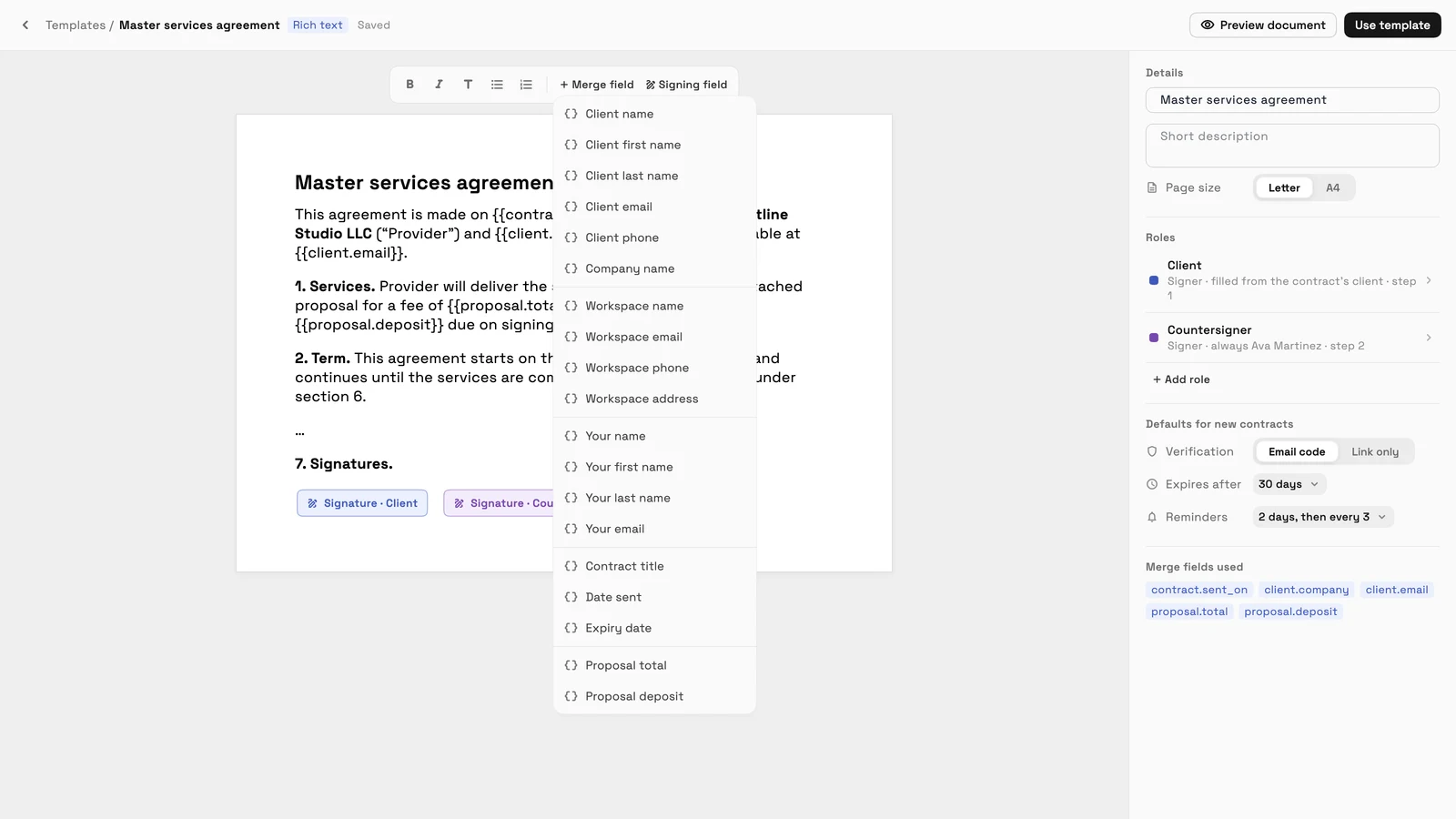
Les modèles de contrat comportent deux nouveaux champs de fusion, Total de la proposition et Acompte de la proposition, en bas du menu Champs de fusion dans l'éditeur de modèle. Lorsque vous joignez le contrat à une proposition, votre client le signe juste après l'avoir acceptée, et les champs se remplissent avec le total de la proposition acceptée et son acompte, dans la devise de la proposition. L'acompte suit le paramètre d'acompte de la proposition et affiche $0.00 lorsqu'il n'y a pas d'acompte.
Ces champs ne se remplissent que sur un contrat joint à une proposition. Si vous envoyez un contrat qui les utilise seul, Workspace369 vous demande de l'envoyer depuis sa proposition ou de supprimer ces champs, afin qu'un client ne signe jamais un contrat avec un montant vide. C'est maintenant sur l'application Web et arrivera sur les applications iPhone et Android avec leur prochaine mise à jour.
- Champs de fusion Total de la proposition et Acompte de la proposition
- Rempli à partir de la proposition acceptée
- Jamais envoyé avec un montant vide
- Où le trouver
- Contrats
- Modèles
- ouvrir un modèle
- Champ de fusion
- Total de la proposition
- Plans
- Chaque plan
- En savoir plus
- Contrats et signature électroniquePropositions et devis
Services et produits sur les événements de calendrier
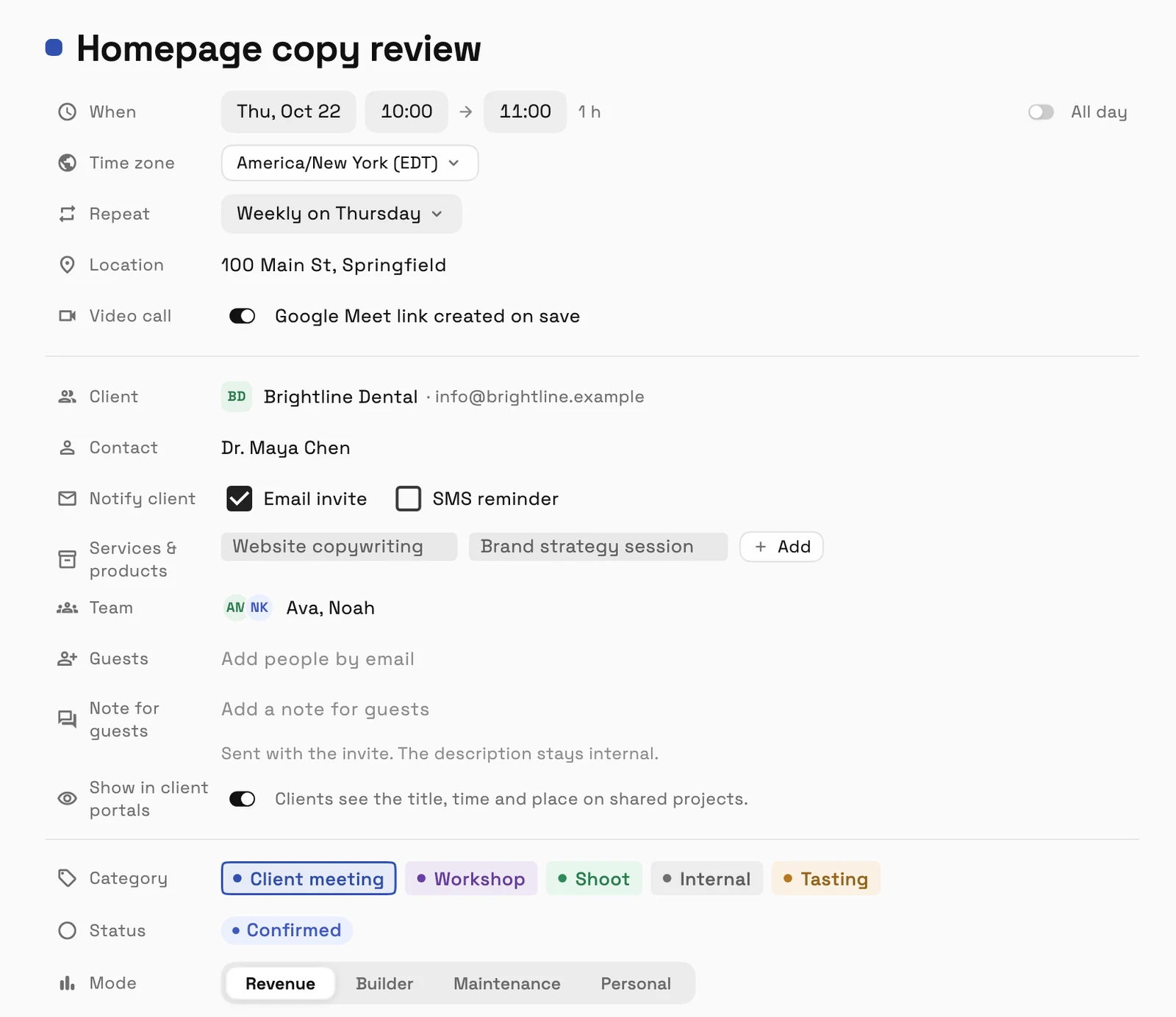
Les événements du calendrier ont une nouvelle ligne Services et produits. Ajoutez un ou plusieurs articles de votre catalogue de produits et services pour décrire un rendez-vous, et ils s'affichent sur l'événement dans toutes les vues du calendrier et dans l'aperçu de l'événement. Les réservations effectuées sur votre page de réservation affichent le service réservé.
Pour choisir les événements à afficher, ouvrez les Options d'affichage sur le calendrier et activez ou désactivez Services et produits, Client et Équipe sous Afficher sur les événements. Votre choix est enregistré sur chaque appareil. C'est maintenant sur l'application Web et arrivera sur les applications iPhone et Android avec leur prochaine mise à jour.
- Choisir des services et produits de votre catalogue
- Affiché sur les événements dans chaque vue de calendrier
- Choisir d'afficher les services, le client et l'équipe sur les événements
- Où le trouver
- Calendrier
- ouvrir un événement
- Services et produits
- Plans
- Chaque plan
- En savoir plus
- Calendrier et réservationProduits et services
Découvrez où Workspace369 s'intègre dans votre flux de travail client.
Commencez avec les modules dont vous avez besoin aujourd'hui, puis activez l'IA, les automatisations, la comptabilité, l'inventaire, les demandes et le reporting à mesure que l'exploitation se développe.
14 jours d'essai gratuit. Carte requise. Après l'essai : à partir de 29 $/mois. Se renouvelle automatiquement chaque mois jusqu'à annulation. Annulez à tout moment dans Paramètres → Facturation.
