Boîte de réception et appels
Ajouter des adresses sur votre domaine de messagerie personnalisé, y compris celles d'envoi seul
Un nouveau flux court d'ajout d'adresse pour un domaine personnalisé vérifié, avec des adresses d'envoi seul, inbox.votredomaine qui envoie en tant que vous@votredomaine, et une configuration de domaine simplifiée.
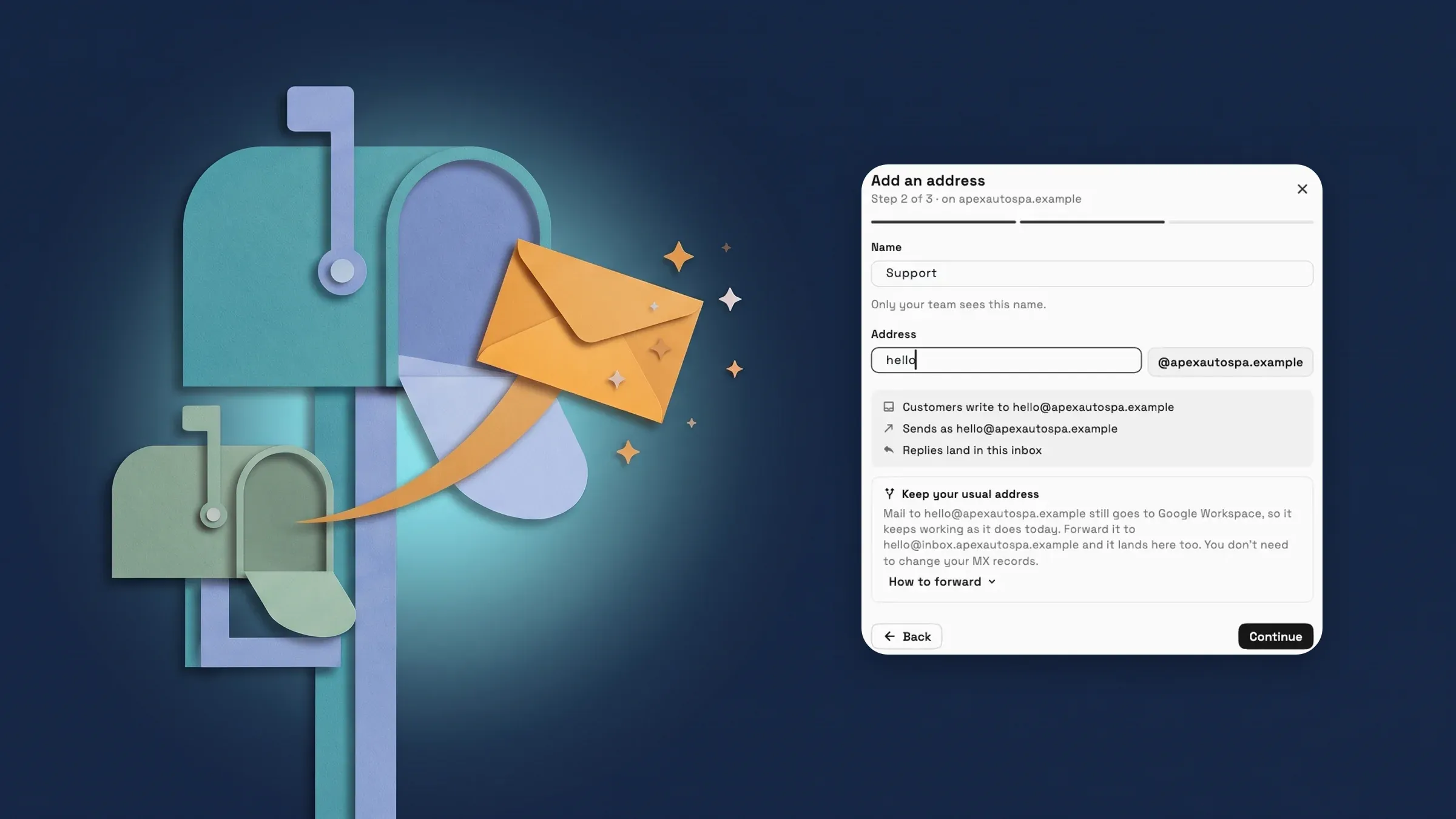
Ajouter une adresse sur votre domaine personnalisé
Une fois votre domaine de messagerie personnalisé vérifié, l'ajout d'une adresse est un processus rapide. Dans Domaines et connexions, ouvrez votre domaine et choisissez Ajouter un canal dans l'onglet Adresses ; un domaine sans adresse propose comme prochaine étape Ajouter une adresse. Un domaine configuré pour envoyer uniquement saute l'étape 1 et passe directement à l'adresse. L'étape 1 demande ce que fera l'adresse : Envoyer et recevoir, où les clients vous écrivent et vous répondez depuis votre boîte de réception Workspace369, ou Envoyer uniquement, où vous envoyez depuis votre domaine et les réponses vont dans votre boîte aux lettres habituelle.
L'étape 2 est un nom que seule votre équipe voit et la partie avant le @, avec un sélecteur de domaine, et elle explique ce qui va se passer : à qui les clients écrivent, ce que l'adresse envoie, et où les réponses arrivent. Lorsque le courrier de votre domaine reste chez Google Workspace ou Microsoft 365, le courrier est reçu dans inbox.votre-domaine. Les clients continuent d'écrire à hello@studio.example, vous transférez cette boîte aux lettres à hello@inbox.studio.example, et l'adresse envoie en tant que hello@studio.example, avec les réponses revenant au sous-domaine de la boîte de réception. Le flux fournit des étapes de transfert pour Gmail, Outlook ou un autre fournisseur, et vous n'avez pas besoin de changer vos enregistrements MX. L'étape 3 définit le nom de l'expéditeur et la couleur de la boîte de réception et prévisualise l'apparence de l'e-mail pour votre client et pour votre équipe.
La configuration du domaine a également changé. Envoyer uniquement depuis ce domaine ignore complètement l'enregistrement de réception : le domaine s'affiche comme Actif avec Envoi seul, et Activer la réception l'ajoute plus tard. La réception sur inbox.votredomaine est la valeur par défaut, donc personne n'a à déplacer ses enregistrements MX principaux. Pendant que vous vérifiez le DNS, la page se re-vérifie, et lorsqu'un domaine n'a pas d'enregistrement DMARC, la dernière étape en suggère un de surveillance seule qui ne modifie pas le fonctionnement de votre e-mail. L'ajout d'adresses nécessite un accès d'édition des paramètres de la boîte de réception. Un premier domaine personnalisé est sur Cadet et supérieur ; un deuxième domaine ou un nom d'hôte de réception supplémentaire nécessite Specialist. Il est maintenant sur l'application web et arrivera sur l'application iPhone avec sa prochaine mise à jour.
- Ajouter une adresse ouvre un flux court : objectif, adresse, apparence (l'étape de l'objectif est ignorée sur un domaine d'envoi seul)
- Le courrier est reçu sur inbox.yourdomain tandis que l'adresse envoie en tant que vous@yourdomain
- Envoyer uniquement pour un domaine qui a seulement besoin d'envoyer, avec Activer la réception plus tard
- Où le trouver
- Paramètres
- E-mail, SMS et téléphone
- Domaines et connexions
- votre domaine
- Adresses
- Ajouter un canal
- Plans
- Chaque plan
Réponses rapides
- Puis-je ajouter hello@ sur mon propre domaine si ma messagerie principale reste chez Google Workspace ?
- Oui. Le courrier est reçu sur inbox.votre-domaine : les clients continuent d'écrire à hello@studio.example, vous le transférez à hello@inbox.studio.example, et l'adresse envoie en tant que hello@studio.example. Vous n'avez pas besoin de changer vos enregistrements MX.
- Qu'est-ce qu'une adresse d'envoi uniquement ?
- Une adresse d'envoi seul envoie depuis votre domaine, et les réponses vont à votre boîte aux lettres habituelle au lieu de la boîte de réception Workspace369. Activez la réception plus tard depuis la page du domaine.
- Où ajouter une adresse ?
- Dans Paramètres → E-mail, SMS et téléphone → E-mail → Domaines et connexions, ouvrez votre domaine vérifié et, sur son onglet Adresses, choisissez Ajouter un canal. Un domaine sans adresse propose comme prochaine étape Ajouter une adresse.
- Quels plans peuvent ajouter des adresses sur un domaine personnalisé ?
- Un premier domaine personnalisé est sur Cadet et supérieur. Un deuxième domaine ou un nom d'hôte de réception supplémentaire nécessite Specialist, et vous avez besoin d'un accès d'édition des paramètres de la boîte de réception.
- La vérification du domaine se met-elle à jour toute seule ?
- Oui. Tant que l'étape de vérification est ouverte, la page re-vérifie votre DNS elle-même, puis s'arrête une fois les enregistrements trouvés.
Mises à jour associées
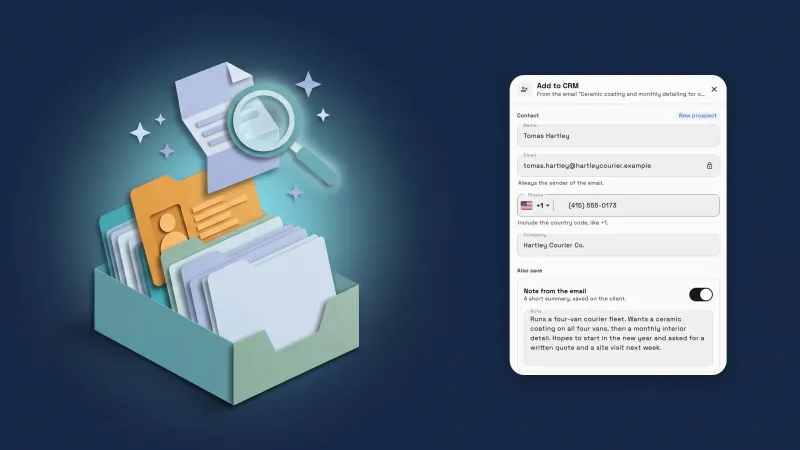 Ajoutez des e-mails à votre CRM avec l'IA, et importez des propositions et des listes de clients
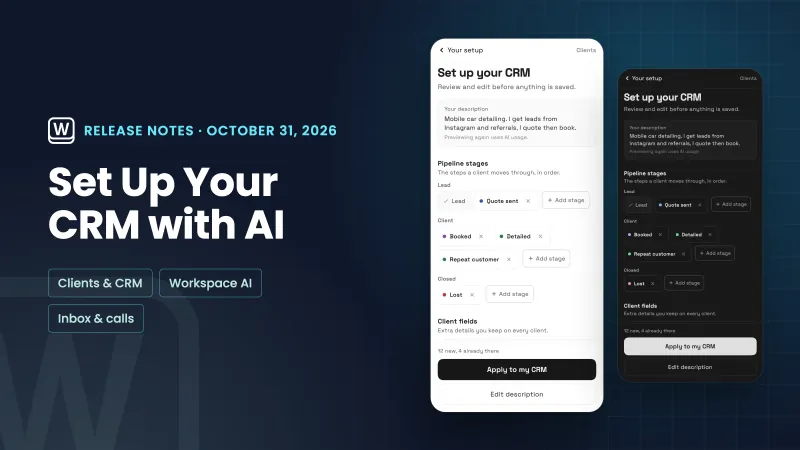 Configurez votre CRM avec l'IA et parcourez vos e-mails plus rapidement
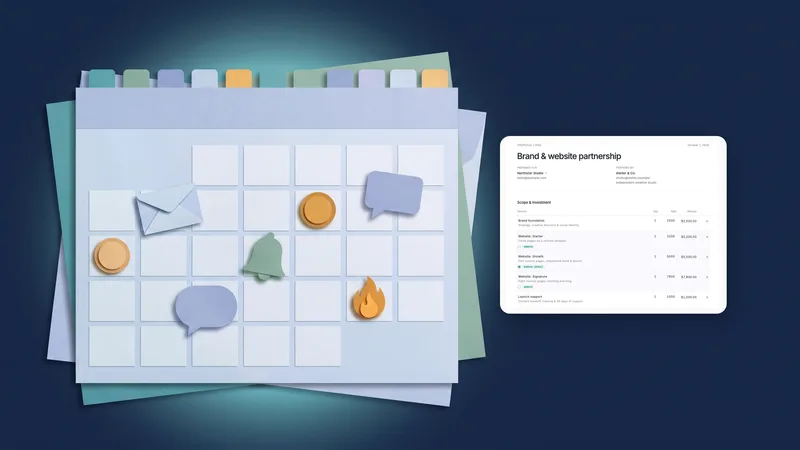 Octobre 2026 : Flash Pay, un nouveau générateur de propositions, réservation approfondie et IA dans votre CRM
Ajouter des adresses sur votre domaine de messagerie personnalisé, y compris celles d'envoi seul, dans votre propre espace de travail
Commencez votre essai gratuit, puis trouvez-le sous Paramètres.
14 jours d'essai gratuit. Carte requise. Après l'essai : à partir de 29 $/mois. Se renouvelle automatiquement chaque mois jusqu'à annulation. Annulez à tout moment dans Paramètres → Facturation.